


"Ciao, il mio Google Foto su Pixel 7 Pro è bloccato nella fase di preparazione per il backup. Non so cosa sia successo. C'è una soluzione? Sono incazzato con questa funzione di backup corrotta. Grazie."
- Dalla community di Google
Quando il backup di Google Foto si blocca, il processo dura più a lungo, il che è dispendioso in termini di tempo, soprattutto se si sta per utilizzare il telefono per giocare o guardare un film, ecc. Per risolvere facilmente questo problema di backup, abbiamo elencato 14 soluzioni semplici ma pratiche. Se tutte queste soluzioni non dovessero funzionare, puoi comunque utilizzare un'alternativa per eseguire il backup di foto e video.

- Parte 1: Soluzioni rapide per il backup di Google Foto bloccato
- 1.1 Riavvia l'app Google Foto
- 1.2 Controlla lo spazio di archiviazione cloud rimanente
- 1.3 Cancella la cache dell'app
- 1.4 Reinstalla Google Foto
- 1.5 Riavvia il telefono
- 1.6 Controlla Internet
- 1.7 Aggiorna il sistema operativo
- 1.8 Disattivare l'ottimizzazione della batteria
- 1.9 Svuota il cestino
- 1.10 Accedi di nuovo
- 1.11 Crea nuove cartelle
- 1.12 Disabilitare le estensioni
- 1.13 Carica manualmente foto e video
- 1.14 Controlla i servizi Google
- Parte 2: Backup di foto e video sul computer tramite iReaShare Android Manager
- Parte 3: Domande e risposte sul backup di Google Foto bloccato
Parte 1: Soluzioni rapide per il backup di Google Foto bloccato
Se la barra di avanzamento non si muove da ore, prova a seguire questi passaggi per la risoluzione dei problemi nell'ordine indicato. Il caricamento di Google Foto riprenderà a breve.
1.1 Riavvia l'app Google Foto
A volte, il problema con il backup di Google Foto può essere semplicemente un problema temporaneo nell'app. Chiudere completamente l'app Google Foto e poi riaprirla. Questo può spesso risolvere piccoli bug che causano il blocco del backup.
1.2 Controlla lo spazio di archiviazione cloud rimanente
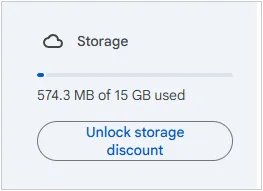
Se lo spazio di archiviazione di Google Drive è pieno, Google Foto potrebbe non essere in grado di eseguire il backup di nuove immagini. Accedi a Google Drive e controlla lo spazio di archiviazione disponibile. Se è quasi pieno, valuta la possibilità di aggiornare il tuo piano di archiviazione o di eliminare i file non necessari per liberare spazio.
1.3 Cancella la cache dell'app
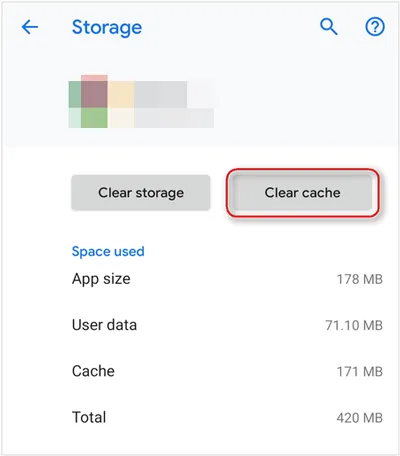
Il backup di Google Foto si blocca? Svuotare la cache dell'app Google Foto può aiutare a risolvere i problemi causati da dati danneggiati. Per farlo, vai su Impostazioni > " App " > " Google Foto " > " Archiviazione ", quindi fai clic su " Svuota cache ". Questo non eliminerà le foto, ma può migliorare il funzionamento dell'app.
1.4 Reinstalla Google Foto
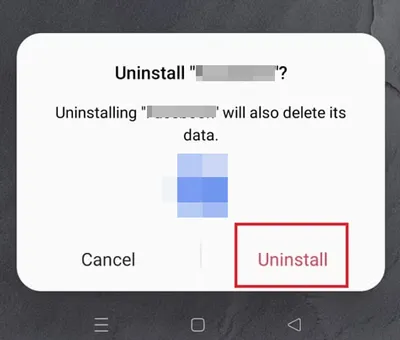
Disinstalla e reinstalla l'app Google Foto. Questa azione può risolvere eventuali problemi più gravi dell'app, assicurandoti di utilizzare la versione più recente e la rimozione di eventuali file danneggiati. Puoi chiudere l'app sul telefono e tenere premuta l'icona dell'app. Quindi seleziona " Disinstalla " o " Rimuovi ". Quindi seleziona nuovamente " Disinstalla " nel popup per conferma.
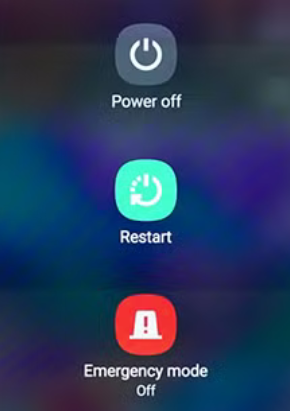
1.5 Riavvia il telefono
Un semplice riavvio può fare miracoli. Può risolvere problemi di rete, bug delle app e problemi di sincronizzazione. Spegni il telefono per qualche secondo, quindi riaccendilo e prova a utilizzare Google Foto per eseguire nuovamente il backup dei dati.
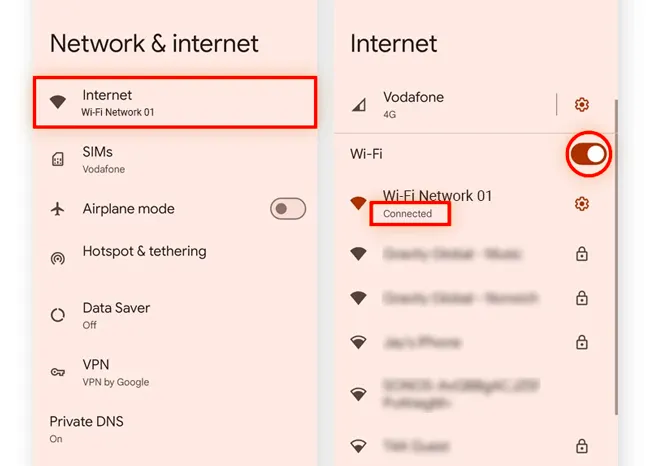
1.6 Controlla Internet
Google Foto necessita di una connessione Internet stabile per caricare le tue foto. In caso contrario, non riuscirà a eseguire il backup automatico dei file . Assicurati di essere connesso a una rete Wi-Fi affidabile o che la tua connessione dati mobile funzioni correttamente. Se sei connesso a una rete Wi-Fi, prova a riavviare il router o a connetterti a una rete diversa.
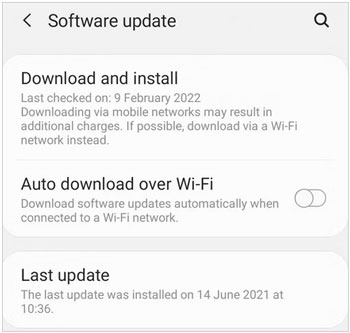
1.7 Aggiorna il sistema operativo
Un sistema operativo obsoleto può causare vari problemi, tra cui problemi con la sincronizzazione delle foto. Verifica la presenza di aggiornamenti per il sistema operativo del tuo telefono e installali, se disponibili. Vai su Impostazioni > " Aggiornamento software " per assicurarti che il tuo telefono abbia la versione più recente.
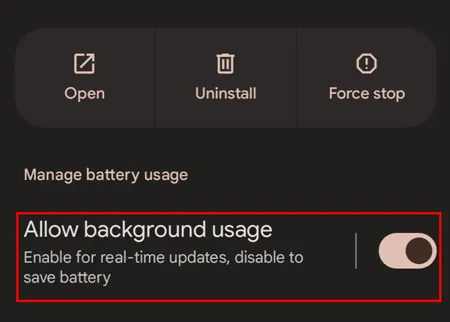
1.8 Disattivare l'ottimizzazione della batteria
Le impostazioni di ottimizzazione della batteria potrebbero limitare le attività in background dell'app, impedendole di caricare foto. Disattiva l'ottimizzazione della batteria per Google Foto andando su Impostazioni > " App " > " Google Foto " > " Batteria " > " Senza restrizioni " o " Non ottimizzare ". Su alcuni telefoni Android, è necessario trovare l'app, selezionare " Utilizzo batteria app " e abilitare " Consenti utilizzo in background ".
1.9 Svuota il cestino
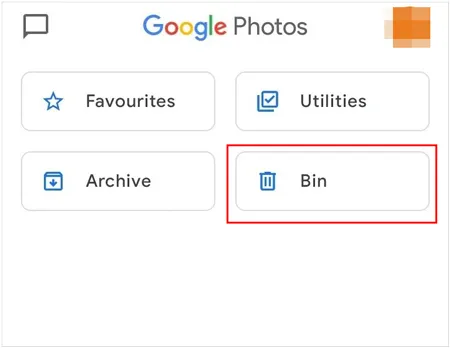
Google Foto ha un cestino che conserva foto e video eliminati per 30 giorni. Se il cestino è pieno, potrebbe impedire ulteriori backup. Apri Google Foto, vai su " Cestino " o " Cestino " ed elimina definitivamente gli elementi presenti. Inoltre, se trovi immagini da 0 byte, rimuovile completamente.
1.10 Accedi di nuovo
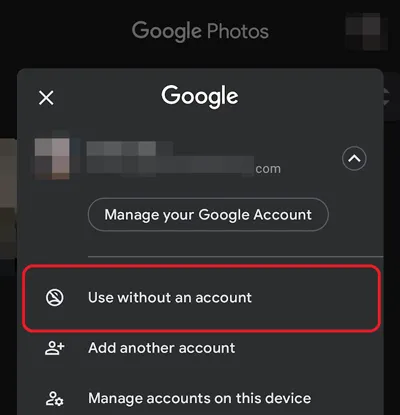
Uscire dal tuo Account Google e riaccedere può aiutare a ripristinare la connessione tra l'app e il servizio cloud. Vai su Impostazioni > " Account " > " Google " ed esci dal tuo account. Quindi accedi nuovamente e verifica se il backup riprende. A proposito, puoi anche provare a utilizzarlo senza un account: sull'app, seleziona l'icona del tuo profilo nell'angolo in alto a destra e scegli " Usa senza un account ". Dopo un po', disattiva questa funzione. Quindi controlla il backup.
1.11 Crea nuove cartelle
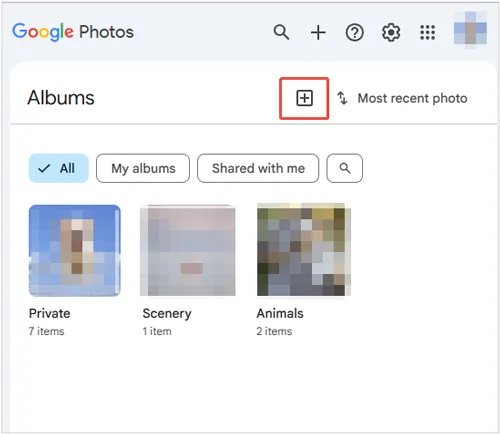
In alcuni casi, creare nuove cartelle o album in Google Foto può aiutare ad avviare il processo di backup. Crea una nuova cartella e sposta alcune foto al suo interno per vedere se iniziano a caricarsi sul cloud.
1.12 Disabilitare le estensioni
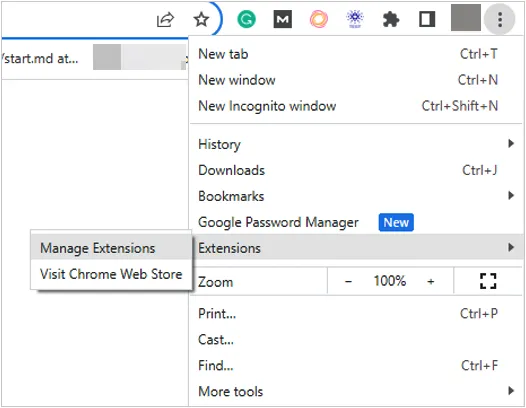
Se non riesci a effettuare il backup di foto e video sul web di Google Foto tramite il browser, le estensioni aggiunte potrebbero interferire con il processo di backup. Prova a disattivarle temporaneamente e verifica se il problema si risolve.
1.13 Carica manualmente foto e video
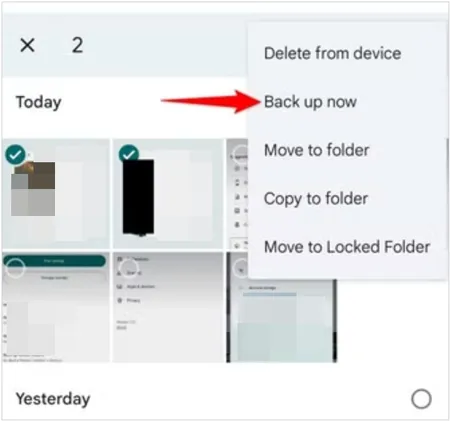
Se le tue foto non vengono caricate automaticamente, puoi selezionare un piccolo gruppo di foto, toccare i tre puntini (o l'icona di caricamento), fare clic su " Condividi " e selezionare " Esegui backup ora ". A volte, questa operazione può "forzare" la riattivazione della coda.
1.14 Controlla i servizi Google
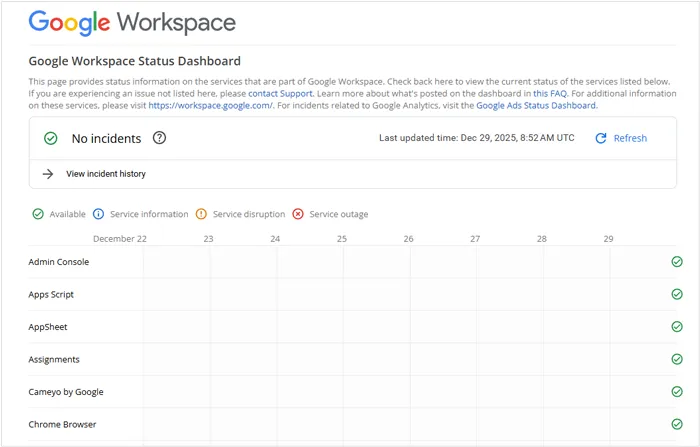
A volte il problema non riguarda il telefono o l'app, ma i server di Google stessi. Visita la Google Workspace Status Dashboard per verificare se ci sono problemi in corso con Google Foto o Google Drive. In caso di interruzione, potrebbe essere necessario attendere che Google la risolva. Puoi controllare la Google Workspace Status Dashboard per assicurarti che i servizi di Google Foto non siano soggetti a un'interruzione estesa.
Suggerimenti: se vuoi eseguire facilmente il backup delle foto su un iPhone , consulta questa guida.
Parte 2: Backup di foto e video sul computer tramite iReaShare Android Manager
Sebbene l'archiviazione cloud sia comoda, non è infallibile. Se Google Foto non funziona o preferisci conservare una copia fisica dei tuoi contenuti multimediali senza dipendere dalla velocità di internet, iReaShare Android Manager è un'alternativa di livello professionale. Questo strumento ti consente di bypassare completamente il cloud ed eseguire il backup di tutte le tue foto contemporaneamente tramite USB, senza più dipendere dalla rete.
Caratteristiche principali di iReaShare Android Manager:
* Sposta foto e video ad alta risoluzione da Android a un computer tramite USB.
* Visualizza le tue foto sul tuo PC/Mac prima di decidere cosa sottoporre a backup.
* Mantieni la qualità e i formati originali in modo da poter ottenere gli stessi file sul tuo computer dopo il backup.
* La funzione "Super Toolkit" può eseguire il backup dell'intera galleria sul tuo Mac o PC Windows con un solo clic.
* Supporta il backup di contatti , SMS, documenti, musica, app e altro ancora.
* Funziona con un'ampia gamma di dispositivi Android, come Tecno, Motorola, Xiaomi, Google Pixel, Vivo, OPPO, Honor, realme, itel, TCL, ecc.
Scarica iReaShare Android Manager per eseguire il backup di foto e video.
Scarica per Win Scarica per Mac
Ecco come eseguire il backup di foto e video su un computer tramite USB in una sola volta:
-
Scarica e installa iReaShare Android Manager sul tuo computer e collega il tuo dispositivo Android al computer tramite un cavo USB.
-
Avvia l'app e seleziona " Trasferisci file " nelle opzioni USB. Quindi segui la guida per abilitare la modalità di debug USB. Il programma la riconoscerà.

-
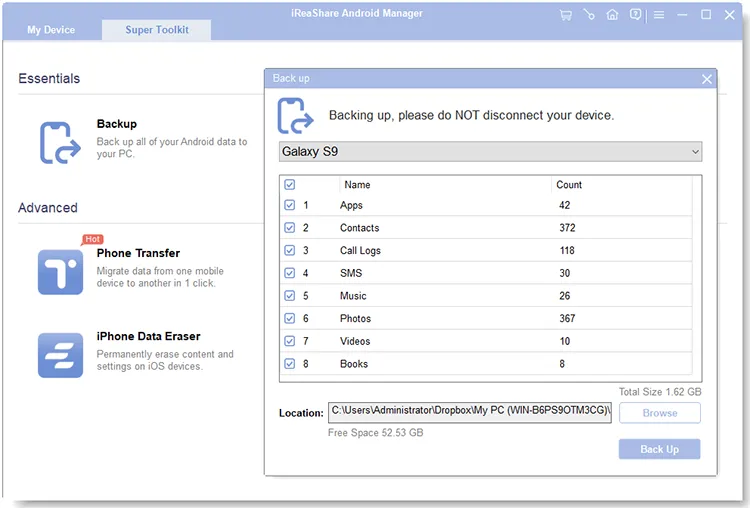
Per eseguire il backup di tutte le tue foto e video contemporaneamente, vai su " Super Toolkit ", clicca su " Backup ", quindi seleziona solo " Foto " e " Video " e clicca su " Backup " per avviare l'operazione. I tuoi file multimediali verranno salvati sul tuo computer per il backup.
Parte 3: Domande e risposte sul backup di Google Foto bloccato
D1: Perché il backup di Google Foto è bloccato?
Se il backup di Google Foto si blocca, potrebbero esserci alcuni problemi comuni. Ecco alcune possibili cause:
- La connessione Internet è lenta o instabile.
- Hai raggiunto il limite di spazio di archiviazione del tuo Account Google.
- Per risparmiare batteria o dati, le app non possono essere eseguite in background.
- L'app non è aggiornata.
- Le impostazioni di backup potrebbero non essere impostate correttamente.
- Alcuni tipi di file (come le immagini RAW o i video di grandi dimensioni) potrebbero non essere sottoposti a backup correttamente a causa di limitazioni di dimensione.
- I dati memorizzati nella cache o i file danneggiati potrebbero impedire il backup.
- Se si verifica un problema con il tuo account Google o con l'accesso, il backup potrebbe bloccarsi.
- Il tuo dispositivo ha esaurito lo spazio di archiviazione.
- I server di Google Foto potrebbero essere inattivi o presentare problemi.
D2: Quanto tempo ci vorrà per sincronizzare 10.000 foto?
La velocità della tua connessione Internet è il fattore più significativo. Se carichi dati tramite Wi-Fi, la velocità varia in genere da 1 Mbps a 100 Mbps, a seconda della connessione. Ecco un esempio di calcolo:
- 1 Mbps = circa 1 MB al secondo,
- 10.000 foto = media 3 MB per foto (totale = ~30 GB),
- 30 GB ÷ 1 MB/s = 30.000 secondi (o 8,3 ore) a 1 Mbps.
- Quindi, 10 Mbps: circa il 50% più veloce (circa 4 ore).
A proposito, se le foto sono ad alta risoluzione o in formato RAW, ci vorrà più tempo rispetto ai normali JPEG. Anche i file video di grandi dimensioni richiederanno tempi di elaborazione considerevoli.
D3: Google Foto esegue il backup solo tramite Wi-Fi?
No, Google Foto non esegue il backup solo tramite Wi-Fi. Per impostazione predefinita, l'app esegue il backup solo tramite Wi-Fi per evitare l'utilizzo dei dati mobili, ma puoi abilitare anche i backup tramite dati mobili se preferisci. Sul tuo telefono, puoi configurarlo seguendo questi passaggi:
- Apri Google Foto.
- Vai su Impostazioni > Backup e sincronizzazione.
- Tocca Backup dati cellulare.
- Attiva l'opzione Backup tramite dati cellulare.
Conclusione
Un backup di Google Foto bloccato è solitamente dovuto a un errore nella cache, a un limite di spazio di archiviazione o a un risparmio energetico eccessivo. La maggior parte degli utenti risolve il problema semplicemente svuotando la cache dell'app o disattivando le impostazioni di rete. Tuttavia, per chi desidera evitare del tutto il problema della risoluzione dei problemi del cloud, un backup locale tramite iReaShare Android Manager offre una soluzione più rapida e stabile.
Scarica per Win Scarica per Mac
Articoli correlati
Trasferisci rapidamente le foto da Samsung a PC | 7 opzioni affidabili
Come trasferire foto da iPhone ad Android senza problemi (6 metodi)
Come trasferire foto da Android ad Android [Passaggi dettagliati]
Come inviare video lunghi su dispositivi Android: 6 soluzioni valide

