


Sei un appassionato di Roblox? Se vuoi registrare le tue partite su Roblox e condividerle sui social, questa guida ti sarà di grande aiuto. Che tu stia cercando una soluzione rapida integrata o un software di registrazione professionale, questa guida illustra i metodi più efficaci per catturare filmati di alta qualità. Iniziamo!
- Parte 1: Come registrare Roblox tramite il registratore integrato
- Parte 2: Come registrare Roblox tramite iReaShare Screen Recorder
- Parte 3: Come registrare le partite di Roblox con OBS Studio
- Parte 4: Come registrare Roblox tramite la Game Bar di Windows
- Parte 5: Come registrare le partite di Roblox tramite VLC Screen Recorder
- Parte 6: Domande e risposte sulla registrazione su Roblox
Dai una rapida occhiata a questi metodi di registrazione:
| Metodo | Vantaggi (Gli aspetti positivi) | Contro (Gli aspetti negativi) |
|---|---|---|
| Registratore integrato | 1. Non è necessario alcun software aggiuntivo. 2. Avvio estremamente semplice con un solo clic. |
1. Bassa qualità video. 2. Non supporta webcam o microfono. |
| iReaShare Screen Recorder | 1. Output di alta qualità. 2. Registra aree specifiche dello schermo. 3. Molto facile da usare. |
1. Richiede un'installazione separata. 2. La versione gratuita non ha limiti di tempo ma contiene una filigrana. |
| OBS Studio | 1. Professionale e completamente gratuito. 2. Supporta webcam e sovrapposizioni. |
1. Difficile da imparare per i principianti. 2. Elevato utilizzo di CPU/RAM. |
| Windows Game Bar | 1. Integrato in Windows 10/11. 2. Impatto ridotto sulla velocità di gioco. |
1. Disponibile solo per Windows. 2. Funzionalità di modifica limitate. |
| VLC Media Player | 1. Gratuito e leggero. 2. La maggior parte degli utenti lo possiede già. |
1. Configurazione complessa. 2. Genera file di dimensioni molto grandi. |
Parte 1: Come registrare Roblox tramite il registratore integrato
Per gli utenti che preferiscono un'opzione semplice ed efficiente, Roblox offre un registratore integrato che consente di catturare le proprie partite senza bisogno di software di terze parti. Tuttavia, questa funzionalità è limitata ad alcuni dispositivi e potrebbe non disporre di tutte le opzioni avanzate offerte da altri strumenti.
Per utilizzare il registratore integrato per catturare le sessioni di gioco di Roblox:
-
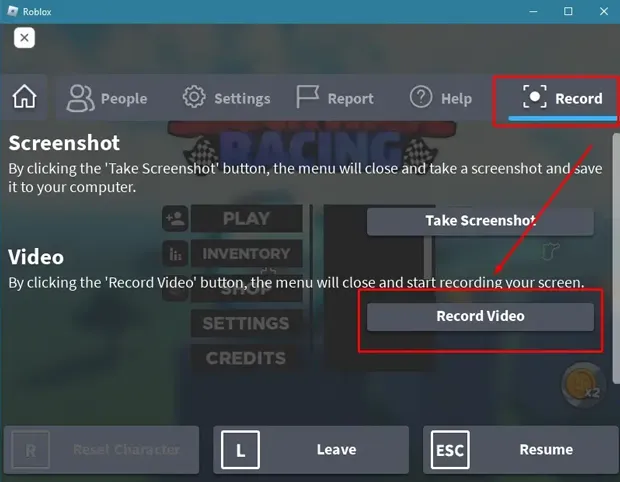
Avvia un qualsiasi gioco di Roblox e premi " ESC " oppure fai clic sull'icona " Roblox " nell'angolo in alto a sinistra.
-
Nel menu, accedi alla scheda " Registra ". Quindi fai clic su " Registra video ". Il menu si chiuderà e sullo schermo comparirà un bordo rosso.
-
Per interrompere la registrazione, fai clic sull'icona rossa in alto a sinistra oppure torna al menu e fai clic su " Interrompi registrazione ". Il video verrà salvato localmente nella cartella " Video/Roblox ".
Parte 2: Come registrare Roblox tramite iReaShare Screen Recorder
Per gli utenti che desiderano un maggiore controllo sul proprio output, come la possibilità di selezionare aree di registrazione specifiche, scegliere le sorgenti audio o ritagliare i video, iReaShare Screen Recorder offre un'interfaccia robusta e intuitiva. Supporta inoltre risoluzioni 4K o 8K ed esporta i video in diversi formati di file, come MP4, WMV, MOV, AVI, GIF, ecc.
Caratteristiche principali di questo registratore dello schermo:
* Registra le tue partite a Roblox senza perdita di qualità.
* Scatta delle schermate e modifica le immagini sul tuo PC.
* Offre la possibilità di registrare lo schermo con dimensioni personalizzate o a schermo intero.
* Consente di registrare lo schermo del telefono sul computer se si duplica lo schermo del telefono sul PC .
* Registra lo schermo con l'audio di sistema o del microfono.
Scarica questo software di registrazione dello schermo.
Per registrare le partite di Roblox con questo programma di registrazione dello schermo:
-
Inizia scaricando e installando iReaShare Screen Recorder sul tuo PC. Quindi aprilo e scegli l'opzione " Schermo personalizzato " o " Schermo intero ".

-
Ora, abilita la sorgente audio desiderata e tocca " REC " per selezionare l'area di gioco che vuoi registrare. Quindi fai clic su " Avvia registrazione ".

-
Una volta terminata la registrazione, fai clic sull'icona " Interrompi registrazione ". Quindi fai clic su "Copia" per copiare il video in un documento o in un'app, oppure fai clic su "Salva" per esportarlo sul tuo computer.

Parte 3: Come registrare le partite di Roblox con OBS Studio
Per chi necessita di un controllo ancora maggiore sul processo di registrazione, OBS Studio è una scelta popolare. Si tratta di uno strumento open-source che offre funzionalità avanzate come tasti di scelta rapida personalizzabili, sovrapposizioni e audio multitraccia.
Per registrare le sessioni di gioco di Roblox con OBS Studio:
-
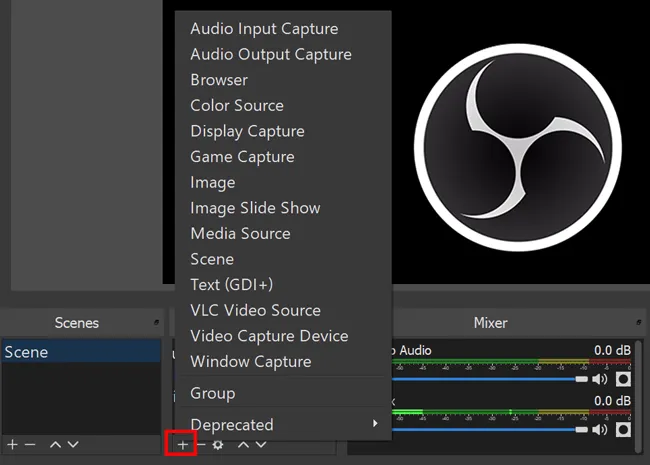
Apri OBS Studio e fai clic sull'icona " + " sotto il pannello " Sorgenti ".
-
Seleziona " Cattura gioco ", assegnale un nome e scegli " Cattura finestra specifica ". Seleziona la finestra di Roblox.
-
Assicurati che i livelli del mixer audio siano verdi per evitare picchi. Vai su " Impostazioni " > " Uscita " per scegliere il formato di registrazione (ad esempio MP4 o MKV). Quindi, fai clic su " Avvia registrazione " nella dashboard principale.

-
Una volta terminata la registrazione, fai clic su " Interrompi registrazione " e il file verrà salvato nella cartella selezionata.
Parte 4: Come registrare Roblox tramite la Game Bar di Windows
Se utilizzi Windows 10 o 11, la Windows Game Bar è un'altra comoda opzione per registrare le tue partite a Roblox. Questa funzionalità integrata ti permette di catturare lo schermo con pochi clic.
Ecco come fare:
-
Premi i tasti " Win + G " sulla tastiera per visualizzare la Game Bar mentre Roblox è in esecuzione.
-
Nel widget " Cattura ", fai clic sul pulsante " Registra " (l'icona circolare) oppure premi " Windows + Alt + R ".
-
Apparirà una piccola barra di stato della registrazione. Da qui è possibile attivare o disattivare il microfono.
-
Una volta terminato, premi il pulsante " Stop ". I video verranno salvati automaticamente nella cartella " Acquisizioni ".

Parte 5: Come registrare le partite di Roblox tramite VLC Screen Recorder
Sebbene sia principalmente un lettore multimediale, VLC è un registratore dello schermo sorprendentemente valido per gli utenti che non desiderano installare software "da gioco" aggiuntivo. Pur non avendo le stesse funzionalità avanzate di OBS o iReaShare, VLC è un ottimo strumento se cercate qualcosa di semplice e gratuito.
Ecco i passaggi:
-
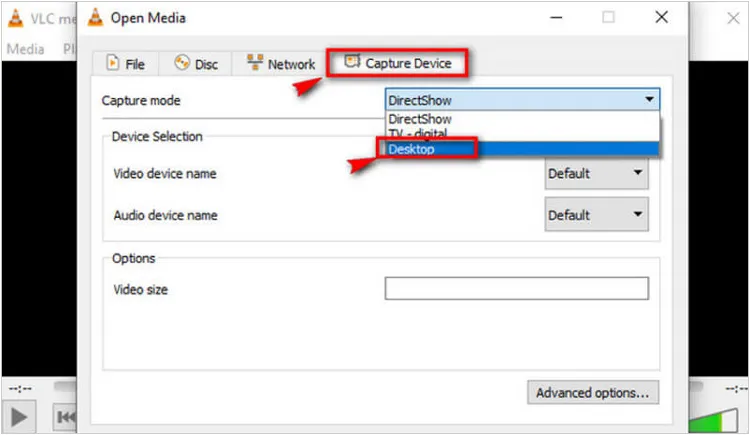
Apri VLC Media Player e vai su " Media " > " Apri dispositivo di acquisizione ". Quindi cambia la " Modalità di acquisizione " in " Desktop ".

-
Imposta la frequenza dei fotogrammi (ad esempio, 30,00 f/s) per una riproduzione più fluida, fai clic sulla freccia accanto a " Riproduci " e seleziona " Converti ".
-
Scegli il percorso del file di destinazione e il profilo (Video - H.264 + MP3), quindi fai clic su " Avvia ".
Parte 6: Domande e risposte sulla registrazione su Roblox
D1: Posso registrare partite di Roblox su un dispositivo mobile?
Sì. Sia iOS che Android dispongono di strumenti integrati per la registrazione dello schermo nei rispettivi Centri di Controllo o nelle Impostazioni rapide. Anche Roblox include una funzione di registrazione nelle impostazioni dell'app su molti dispositivi mobili.
D2: Posso registrare una partita a Roblox usando un microfono per commentare?
Assolutamente. Utilizzando strumenti come OBS Studio, iReaShare Screen Recorder o la Windows Game Bar, è possibile selezionare il microfono come input audio secondario per commentare le proprie partite in tempo reale.
D3: Come posso risolvere i problemi di lag durante la registrazione di Roblox?
Il rallentamento si verifica solitamente quando l'hardware è sovraccarico. Per risolvere il problema:
- Abbassa la qualità grafica nel menu delle impostazioni di Roblox.
- Riduci la risoluzione di output nel tuo software di registrazione (ad esempio, registra a 720p invece di 1080p).
- Chiudi le applicazioni in background non necessarie (come Chrome o Spotify) per liberare CPU e RAM.
Conclusione
Catturare le tue avventure su Roblox non è mai stato così facile, vero? Che tu preferisca la semplicità del registratore integrato, le funzionalità professionali di OBS o la versatilità di iReaShare Screen Recorder , esiste uno strumento adatto a ogni livello di creatore. Scegli il metodo più adatto al tuo hardware e inizia a condividere le tue creazioni con il mondo.
Articoli correlati
Risolvere i problemi di registrazione dello schermo di PowerPoint (13 soluzioni e un'alternativa)
Come registrare la TV in diretta su diversi dispositivi con metodi affidabili
Guida alla recensione del software di acquisizione schermo Snagit e 15 valide alternative

