


Non sempre è possibile rimanere incollati al divano per seguire una trasmissione in diretta. Per questo motivo, registrare la TV in diretta può essere utile per recuperare i programmi preferiti, creare archivi delle trasmissioni e guardarli in un secondo momento. Scopri come registrare la TV in diretta su computer, smart TV, dispositivi Android o iOS. In questa guida troverai 8 metodi pratici.
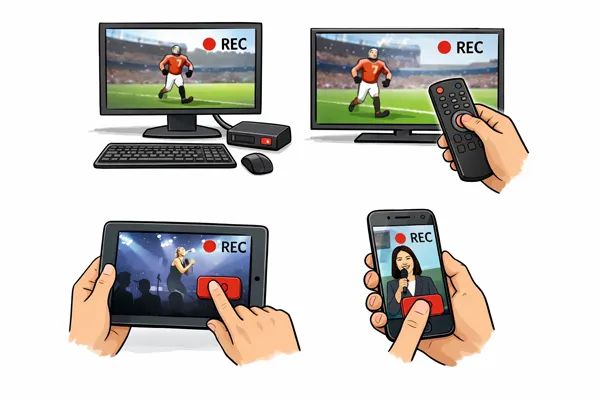
Parte 1: Come registrare la TV in diretta sul computer
Registrare la TV in diretta su un PC o un Mac offre la massima flessibilità, consentendo di salvare i file ad alta definizione direttamente sul disco rigido.
1.1 Utilizzo di iReaShare Screen Recorder
Per chi desidera una soluzione "con un solo clic" e senza una curva di apprendimento ripida, iReaShare Screen Recorder è una scelta di prim'ordine. È progettato specificamente per catturare simultaneamente video e audio di alta qualità. Basta selezionare l'area dello schermo in cui viene riprodotto il flusso TV in diretta, premere "REC" e il software si occuperà del resto.
Caratteristiche principali di questo registratore dello schermo:
* Registra lo schermo di un computer Windows ad alta risoluzione.
* Consente di selezionare liberamente un'area dello schermo.
* Ti aiuta a registrare la TV in diretta con l'audio di sistema e l'audio del microfono contemporaneamente.
* Consente di registrare lo schermo del telefono dopo aver duplicato lo schermo del cellulare sul computer .
* Registra le tue partite sul computer senza problemi.
* Assistenza per Windows 11/10/8/7.
Scarica il programma di registrazione dello schermo sul tuo computer.
Per registrare la TV in diretta sul computer con questo programma di registrazione dello schermo:
-
Installa la versione corretta di questo programma di registrazione dello schermo sul computer. Quindi avvialo.
-
Sul PC, accedi alla schermata della TV in diretta e seleziona " Personalizzata ". Quindi abilita " Audio di sistema " e fai clic su " REC " per selezionare la schermata della TV in diretta.

-
Fai clic su " Avvia registrazione " per iniziare a registrare la TV in diretta sul computer. Al termine, fai clic su " Interrompi registrazione " e salva il video sul tuo computer.

1.2 Utilizzo di OBS Studio
OBS Studio (Open Broadcaster Software) è un potente software di registrazione schermo che permette di catturare programmi TV in diretta sul computer. Consente di registrare contenuti dallo schermo, nonché da sorgenti esterne come webcam e schede di acquisizione. OBS Studio è gratuito e supporta numerosi formati video e audio. Rappresenta un'ottima scelta per chi necessita di registrazioni di alta qualità di trasmissioni televisive in diretta.
Per acquisire la TV in diretta su un computer con OBS Studio:
-
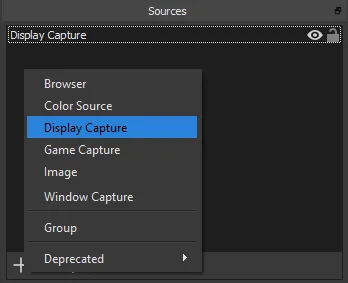
Apri OBS. Nella casella " Sorgenti " in basso, fai clic sull'icona " + " e seleziona " Acquisizione finestra " (se stai riproducendo in un browser) o " Acquisizione schermo ".
-
Si aprirà una finestra a comparsa; seleziona la finestra specifica che sta trasmettendo il flusso TV in diretta. Osserva il pannello " Mixer audio " per assicurarti che la barra " Audio desktop " si muova quando il televisore è in riproduzione.
-
Vai su " Impostazioni " > " Output " e assicurati che il " Formato di registrazione " sia impostato su mp4 o mkv. Quindi, fai clic su " Avvia registrazione " nel pannello dei controlli. Fai clic su " Interrompi registrazione " al termine.

1.3 Utilizzo di VLC Media Player
Molti non sanno che VLC è molto più di un semplice lettore video. Se si dispone di un URL di streaming per la TV in diretta, è possibile utilizzare questa applicazione per registrare i programmi. È un modo semplice per acquisire contenuti senza dover installare software aggiuntivi e pesanti.
Ecco i passaggi dettagliati:
-
Apri VLC sul tuo computer. Vai al menu in alto e seleziona " Media " > " Apri flusso di rete ".

-
Inserisci l'URL dello streaming TV in diretta e fai clic sulla piccola freccia accanto a " Riproduci ", quindi seleziona Streaming (oppure fai semplicemente clic su Riproduci se desideri registrare manualmente).
-
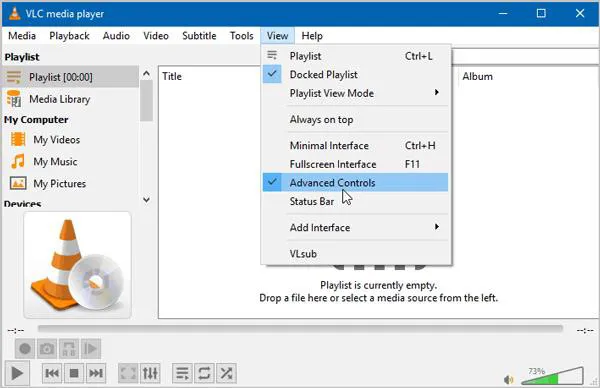
Se il pulsante Registra non è visibile, vai su " Visualizza " > " Controlli avanzati ". Apparirà un pulsante circolare rosso. Mentre lo streaming è in riproduzione, fai clic sul pulsante rosso "Registra ". Fai clic di nuovo per interrompere. Il file viene solitamente salvato nella cartella " Video " del tuo computer.
Parte 2: Come registrare la TV in diretta su Smart TV
Le moderne smart TV hanno in gran parte sostituito i vecchi videoregistratori con alternative digitali. È possibile registrare la TV in diretta direttamente sulla smart TV senza bisogno di un computer.
2.1 Utilizzo di un'unità USB
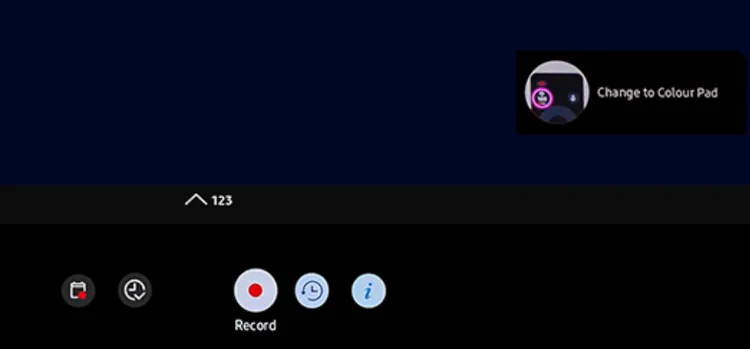
Molti televisori smart dispongono di una funzione integrata che consente di registrare i programmi TV in diretta direttamente su un'unità USB. Questo metodo funziona collegando un'unità USB alla porta USB del televisore e selezionando l'opzione "Registra" durante la visione della TV in diretta. Tuttavia, è importante tenere presente che alcuni televisori potrebbero avere limitazioni relative alla dimensione dell'unità USB o al formato in cui viene salvata la registrazione.
Per registrare la TV in diretta su una smart TV con un'unità USB:
-
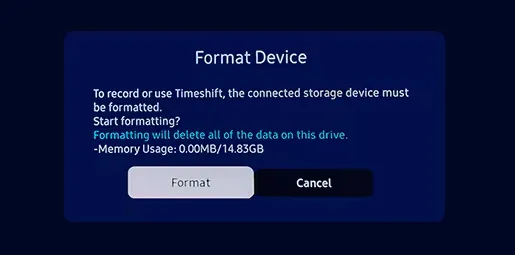
Collega un disco rigido USB o una chiavetta USB (si consiglia una capacità minima di 64 GB) alla porta USB del televisore. Alcuni televisori potrebbero chiederti di formattarlo per la registrazione: accetta, ma tieni presente che questa operazione cancellerà i dati esistenti.
-
Utilizza il sintonizzatore interno del televisore per trovare la trasmissione in diretta. Premi il pulsante " Registra " sul telecomando.
-
Apri la " Guida TV (EPG) ", evidenzia un programma che desideri trasmettere e seleziona " Registra " o " Programma registrazione " per registrarlo anche se il televisore è spento (in modalità standby).
2.2 Utilizzo del Cloud DVR
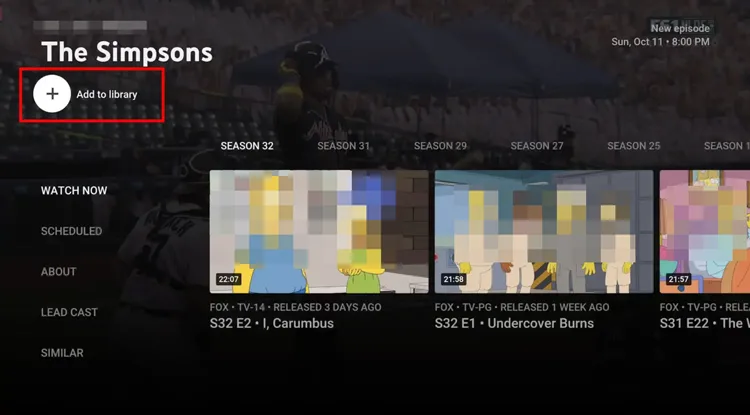
Se utilizzi servizi di streaming come YouTube TV, Hulu + Live TV o Sling TV sulla tua Smart TV, probabilmente hai accesso a un Cloud DVR. Non è necessario alcun hardware: ti basta "seguire" o "aggiungere alla libreria" un programma e il servizio lo registrerà sui propri server, permettendoti di guardarlo ovunque.
Per registrare la TV in diretta con Cloud DVR:
-
Apri l'app di streaming (ad esempio, YouTube TV) sulla tua Smart TV. Cerca il programma in diretta che desideri registrare.
-
Fai clic sull'icona " + Aggiungi alla libreria ".
-
Il servizio registrerà automaticamente ogni trasmissione. Potrai accedervi in seguito tramite la scheda " Libreria " o " Registrazioni ".
2.3 Tramite la duplicazione dello schermo TV sul telefono
Sebbene meno comune per l'archiviazione di alta qualità, è possibile utilizzare la duplicazione dello schermo (tramite AirPlay o Miracast) per inviare i contenuti del televisore a un dispositivo mobile o a un altro ricevitore dotato di funzionalità di registrazione. Questa soluzione è spesso considerata "di ultima istanza" se le funzionalità di registrazione native del televisore sono protette da DRM (Digital Rights Management).
Ecco la guida:
-
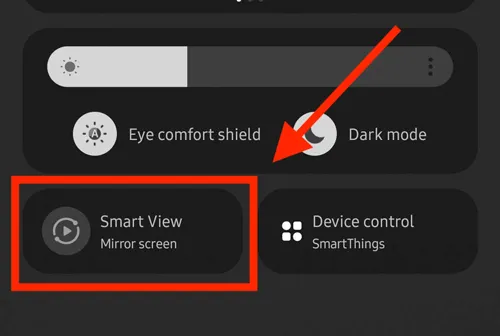
Assicurati che la TV e il telefono siano connessi alla stessa rete Wi-Fi. Su iPhone, utilizza " Duplica schermo " dal Centro di Controllo . Su Android, utilizza " Smart View " o " Trasmetti ".
-
Avvia la riproduzione del flusso TV in diretta sulla tua smart TV. Una volta che il contenuto viene visualizzato sul tuo telefono, apri l'app di registrazione dello schermo sul tuo telefono.
-
Avvia la registrazione del flusso TV sul tuo telefono. Al termine del programma televisivo in diretta, interrompi la registrazione sul telefono e il file verrà salvato.
Parte 3: Come registrare la TV in diretta su cellulare o tablet
Registrare la TV in diretta ovunque ti trovi è più facile che mai grazie agli strumenti mobili integrati. Puoi registrare la TV in diretta sul tuo telefono/tablet Android e iPhone/iPad senza alcuna difficoltà.
3.1 Utilizzo del registratore schermo integrato
Sia iOS che Android ora offrono strumenti nativi per la registrazione dello schermo nei rispettivi centri di controllo. Basta scorrere verso il basso, toccare l'icona di registrazione schermo e avviare l'app per la TV in diretta. Tuttavia, alcune app a pagamento (come Netflix o alcune app di canali via cavo) potrebbero oscurare lo schermo durante la registrazione a causa delle protezioni del copyright.
Per registrare la TV in diretta su un dispositivo mobile dotato di registratore schermo integrato:
-
Apri l'app della TV in diretta e avvia la trasmissione. Su iPhone, scorri verso il basso dall'angolo in alto a destra (o verso l'alto dal basso) e tocca l'icona " Registra " (cerchio pieno).
-
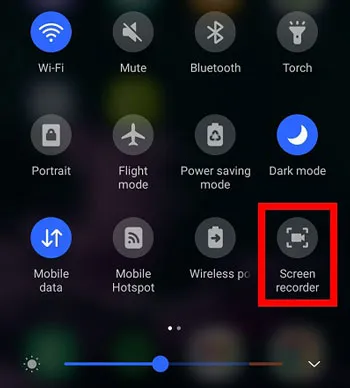
Su Android, scorri verso il basso il pannello delle Impostazioni rapide e trova " Registratore schermo ".
-
Quindi, seleziona una sorgente audio nelle impostazioni audio e tocca " Avvia registrazione ". Dopodiché, tocca la barra di stato/timer rossa e conferma l'interruzione. Il video verrà salvato nella tua galleria fotografica o in quella online.

3.2 Utilizzo di PlayOn Cloud
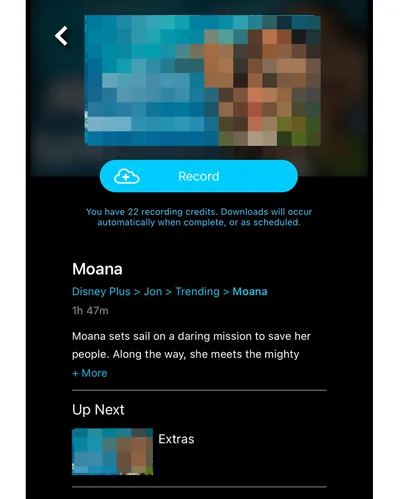
PlayOn Cloud è un servizio unico che funge da DVR remoto. Selezionate un programma dai canali supportati e i loro server lo registreranno nel cloud. Una volta terminata la registrazione, potrete scaricare il file MP4 sul vostro telefono o tablet per guardarlo offline senza consumare dati.
Per registrare la TV in diretta su un dispositivo mobile con PlayOn Cloud:
-
Scarica l'app PlayOn Cloud dall'App Store o da Google Play. Accedi con le credenziali del tuo provider (ad esempio, Hulu, Amazon o il sito di una TV locale).
-
Trova il programma e tocca " Registra " sullo schermo.
-
Poiché la registrazione avviene sui server di PlayOn, attendi la notifica di completamento, quindi tocca " Scarica " per salvarla nella memoria locale del tuo dispositivo e visualizzarla offline.
Parte 4: Domande e risposte sulla registrazione di programmi televisivi in diretta
D1: Posso registrare la TV in diretta con Xbox Game Bar o QuickTime Player su un computer Windows o Mac?
Tecnicamente sì, ma praticamente no. Sebbene entrambi gli strumenti siano eccellenti per registrare lo schermo, vengono quasi sempre bloccati dal DRM (Digital Rights Management) quando si tenta di registrare servizi di TV in diretta come YouTube TV, Hulu+ Live TV o Netflix. Se si tenta di registrare uno streaming TV in diretta utilizzando Xbox Game Bar o QuickTime, è probabile che si verifichi una di queste due situazioni:
- Schermo nero: Sentirai l'audio, ma la finestra video sarà completamente nera.
- Messaggio di errore: l'app potrebbe visualizzare un errore di "Contenuto protetto" e rifiutarsi di riprodurre il contenuto finché non si interrompe la registrazione.
Ciò accade a causa dell'HDCP (High-bandwidth Digital Content Protection), un protocollo che impedisce la copia dei contenuti digitali durante il loro trasferimento dalla sorgente allo schermo.
D2: Esiste un dispositivo in grado di registrare la TV in diretta?
Sì. Oltre ai computer, è possibile utilizzare un DVR (Digital Video Recorder) come un TiVo o un Tablo. Per chi desidera registrare da una sorgente HDMI su un computer, una scheda di acquisizione (come quelle di Elgato) è la soluzione hardware professionale.
D3: Come faccio a sapere se la mia smart TV mi sta registrando?
Sebbene sia improbabile che il tuo televisore "registri e salvi" video di te 24 ore su 24, 7 giorni su 7 (a causa dell'enorme spazio di archiviazione e della larghezza di banda necessari), molti televisori monitorano l'audio per i comandi vocali o le abitudini di visione per la pubblicità.
Ecco come riconoscerlo e come fermarlo:
- Verifica la presenza di una fotocamera fisica: se il tuo televisore è dotato di una fotocamera, questo è il modo più diretto in cui potrebbe "vederti". Quasi tutti i televisori smart (Sony, Samsung, LG) sono collegati tramite cavo a un piccolo LED (solitamente verde o rosso). Se questa luce è accesa e non sei impegnato in una videochiamata, significa che un'app sta accedendo alla fotocamera.
- Verifica lo stato di "ascolto" (microfono): la maggior parte dei televisori ascolta tramite il telecomando, non direttamente dal televisore. Se non tieni premuto il pulsante "Voce", di solito non sta trasmettendo, ma alcuni telecomandi hanno la funzione di ascolto sempre attiva.
- ACR (Automatic Content Recognition): Questa è la forma più comune di "registrazione", ma registra ciò che viene visualizzato sullo schermo, non le tue azioni. Crea delle "impronte digitali" di ciò che guardi per indirizzare gli annunci pubblicitari. Se vedi annunci sulla schermata iniziale relativi a un film che hai appena visto su un altro dispositivo, significa che l'ACR è attivo.
È probabile che il tuo televisore stia monitorando i tuoi dati, non riprendendo il tuo salotto. Tuttavia, per maggiore tranquillità:
- Fissa la telecamera con del nastro adesivo.
- Disattiva ACR nelle impostazioni.
- Scollega il televisore dalla presa di corrente quando stai svolgendo attività che richiedono la tua privacy, poiché lo stato "software spento" non sempre corrisponde a uno spegnimento completo.
Conclusione
Registrare la TV in diretta non è mai stato così facile, che tu stia usando un computer, una smart TV o un dispositivo mobile. La varietà di metodi disponibili ti garantisce di poter catturare i tuoi programmi preferiti, eventi sportivi o notiziari, indipendentemente dalla tua configurazione. Che si tratti di iReaShare Screen Recorder , OBS, unità USB, DVR cloud o dispositivo di registrazione dedicato, c'è una soluzione per tutti.
Articoli correlati
Guida alla recensione del software di acquisizione schermo Snagit e 15 valide alternative
Risolvere i problemi di registrazione dello schermo di PowerPoint (13 soluzioni e un'alternativa)
Registratore schermo per Mac: 12 strumenti per registrare lo schermo su Mac
Come registrare lo schermo su Android: una guida pratica con 5 metodi

