


In breve:
Grazie a una varietà di strumenti di editing, sia per principianti che per professionisti, montare video su PC è più facile che mai. Questo articolo offre una guida completa su come modificare video su PC utilizzando sei software molto diffusi, adatti a diversi livelli di competenza e a diverse esigenze di progetto.
- Strumenti integrati e web (Clipchamp e Adobe Express): ideali per modifiche rapide quotidiane e modelli per social media basati su browser.
- IA e piattaforme di tendenza (CapCut): ideale per i creatori che necessitano di un editing rapido della timeline e di funzionalità avanzate come i sottotitoli automatici intelligenti.
- Software open source completamente gratuiti (Shotcut e OpenShot): ottimi per il montaggio video senza filigrana a basso costo, sebbene manchino di strumenti automatizzati moderni e presentino una curva di apprendimento più ripida.
- Editor desktop per principianti (editor video): perfetto per chi non ha alcuna esperienza grazie alla sua interfaccia intuitiva e ai modelli per la creazione rapida di video con un solo clic.
Imparare a montare video su PC non è mai stato così facile. Ciò che un tempo richiedeva costose attrezzature da studio e una laurea in produzione video, ora si può fare direttamente dal proprio computer o portatile Windows, senza bisogno di alcuna esperienza.
Che si tratti di tagliare un breve video per i social media, creare contenuti per il proprio brand online o lanciare un canale YouTube, il software di editing video giusto fa la differenza. Ma con così tante opzioni disponibili, non è sempre facile capire da dove iniziare. Questa guida presenta sei tra i migliori editor video per PC, con istruzioni dettagliate per ciascuno, oltre a una sezione di domande e risposte pratiche per aiutarti a ottimizzare il tuo flusso di lavoro di editing.
- Parte 1: Come modificare video su PC tramite Clipchamp
- Parte 2: Come modificare un video su PC Windows 11 tramite Adobe Express
- Parte 3: Come modificare i video sul laptop tramite un editor video
- Parte 4: Come modificare i video su PC tramite CapCut
- Parte 5: Come modificare video su laptop per YouTube tramite Shotcut
- Parte 6: Come modificare i video sul computer tramite OpenShot
- Parte 7: Domande e risposte sull'editing video su PC
Dai un'occhiata veloce a questi 6 strumenti di editing video:
| Metodo / Software | Vantaggi | Svantaggi |
|---|---|---|
| Clipchamp | 1. Integrato direttamente in Windows 11. 2. Interfaccia eccezionalmente pulita. 3. Esportazione gratuita in 1080p. 4. Ottimi strumenti di sottotitolazione automatica. |
1. Richiede una connessione Internet attiva per le risorse cloud. 2. Il piano gratuito non include contenuti multimediali premium. 3. Mancanza di funzionalità avanzate di correzione del colore. |
| Adobe Express | 1. Interamente basato sul web, senza necessità di installazione complessa sul computer. 2. Vasta libreria di modelli di design di alta qualità. 3. Ottimo per brevi video da condividere sui social media. |
1. Capacità limitate di gestione di linee temporali multilivello. 2. Le prestazioni dipendono in larga misura dalla velocità del browser. 3. Non adatto al montaggio di video di lunga durata. |
| Montaggio video | 1. La modalità Video veloce consente anche ai principianti assoluti di creare video con un solo clic. 2. Offre strumenti di intelligenza artificiale avanzati, come modificatori vocali integrati e sintesi vocale. 3. Supporta l'esportazione in risoluzione video 4K fino a 60 fotogrammi al secondo. 4. Molto facile da usare. |
1. L'applicazione desktop richiede una licenza a pagamento per accedere a tutte le funzionalità. 2. La versione gratuita per il montaggio video con filigrana. |
| CapCut | 1. Tempistiche incredibilmente rapide. 2. Ricco di effetti visivi, adesivi e filtri di tendenza. 3. Sottotitoli automatici intelligenti leader del settore. 4. Gestisce il 4K senza problemi. |
1. Alcuni degli effetti e delle funzionalità migliori sono disponibili solo con un abbonamento "Pro" a pagamento. 2. L'interfaccia può risultare disordinata a causa degli elementi grafici pensati per i dispositivi mobili. |
| Taglio di scena | 1. Completamente gratuito e open-source, senza filigrane. 2. Supporto di formati incredibilmente leggero e robusto. 3. Ottimo controllo sulle tracce audio. |
1. Curva di apprendimento più ripida. 2. Il layout dell'interfaccia è molto tradizionale e poco intuitivo. 3. Mancano animazioni grafiche e adesivi preimpostati moderni. |
| OpenShot | 1. Completamente gratuito, con un flusso di lavoro intuitivo basato sul trascinamento e rilascio. 2. Supporta un numero illimitato di tracce temporali. 3. Ottima integrazione per titoli animati in 3D. |
1. L'interfaccia appare visivamente obsoleta. 2. La velocità di rendering può essere lenta con file di grandi dimensioni. 3. Manca di funzionalità di intelligenza artificiale all'avanguardia come il tracciamento del movimento. |
Parte 1: Come modificare video su PC tramite Clipchamp
Clipchamp è l'editor video ufficiale integrato di Microsoft per Windows 11. È uno strumento fantastico e intuitivo per i progetti video di tutti i giorni, che offre un editing tramite timeline intuitivo senza una curva di apprendimento ripida.
Per modificare un video sul tuo PC con Clipchamp:
-
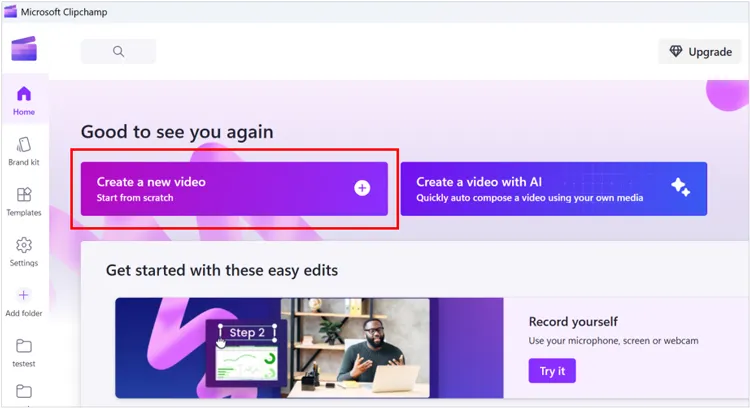
Apri Clipchamp tramite il menu " Start " di Windows. Fai clic su " Crea un nuovo video ". Trascina e rilascia i tuoi file video, audio e immagini nella scheda "I tuoi contenuti multimediali" a sinistra.
-
Trascina le clip dalla scheda Media sulla timeline di montaggio in fondo allo schermo.
-
Sposta la testina di riproduzione esattamente nel punto che desideri modificare. Fai clic sull'icona " Forbici " (o premi S) per dividere la clip. Elimina le sezioni indesiderate selezionandole e premendo " Canc ".
-
Utilizza la barra laterale sinistra per aggiungere sovrapposizioni di testo, musica di sottofondo o transizioni predefinite tra le clip.
-
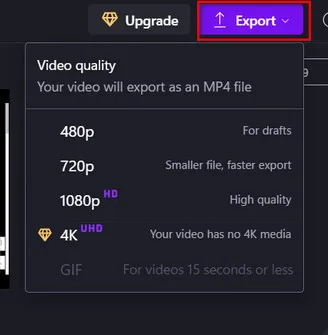
Fai clic sul pulsante " Esporta " nell'angolo in alto a destra. Seleziona la risoluzione desiderata (1080p è consigliata per una visualizzazione standard in alta definizione) e salva il file sul tuo computer.
Parte 2: Come modificare un video su PC Windows 11 tramite Adobe Express
Adobe Express è uno strumento di progettazione e creazione video agile e basato sul web. È perfetto per i creatori che desiderano realizzare contenuti eleganti e basati su modelli per TikTok, Instagram o presentazioni aziendali, senza dover installare programmi desktop complessi.
Per modificare un video su un PC Windows 11 tramite Adobe Express:
-
Accedi al sito web di Adobe Express tramite il tuo browser oppure apri l'applicazione desktop su Windows 11.
-
Fai clic sull'icona " + " e seleziona Video. Puoi scegliere una dimensione predefinita ottimizzata per specifiche piattaforme di social media.
-
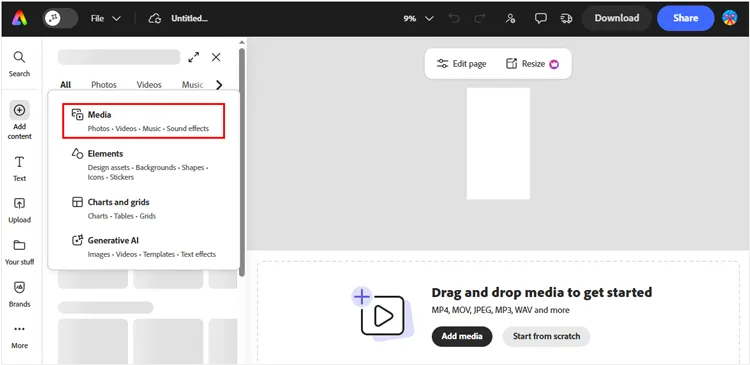
Carica i tuoi filmati tramite la scheda " Media ". Adobe Express utilizza un sistema semplificato basato su livelli. Fai clic sulla traccia video per ritagliare i punti di ancoraggio. Utilizza i menu " Testo " ed " Elementi " per aggiungere grafica animata, icone e sovrapposizioni di tendenza.
-
Una volta soddisfatto, clicca sul pulsante " Scarica " in alto, seleziona il formato del file (MP4) e salvalo direttamente sul tuo PC.
Parte 3: Come modificare i video sul laptop tramite un editor video
Video Editor è un'applicazione desktop leggera, pensata appositamente per principianti e utenti di laptop. Offre modalità Fast Video dedicate che compilano automaticamente i filmati in modelli stilizzati. Se cercate uno strumento di editing video facile da usare, questa è la soluzione ideale.
Caratteristiche principali di questo editor video:
* L'opzione Creazione automatica consente ai principianti di generare presentazioni e video a tema con un solo clic, utilizzando modelli predefiniti.
* Supporta fino a 8 tracce audio e 10 tracce video simultaneamente, consentendo agli utenti di gestire facilmente layout multimediali complessi e multilivello.
* Le opzioni integrate di modifica della voce tramite IA consentono ai creatori di trasformare l'audio della narrazione in voci di personaggi distinti direttamente all'interno dell'editor.
* Fornire una finestra di anteprima di riproduzione reattiva in modo da poter visualizzare e modificare immediatamente le modifiche prima del rendering.
* Includere strumenti di intelligenza artificiale all'avanguardia, come le funzionalità di sintesi vocale e di conversione del testo in video, per automatizzare la generazione di contenuti per i social media.
* Include centinaia di brani musicali royalty-free, effetti audio, animazioni di transizione, filtri cinematografici e sovrapposizioni di testo.
* Consente agli utenti di estrarre e separare l'audio di sottofondo da qualsiasi traccia video con un solo clic, per una successiva elaborazione.
Scarica questo editor video qui sotto.
Ecco come modificare i video su PC con questo editor video:
-
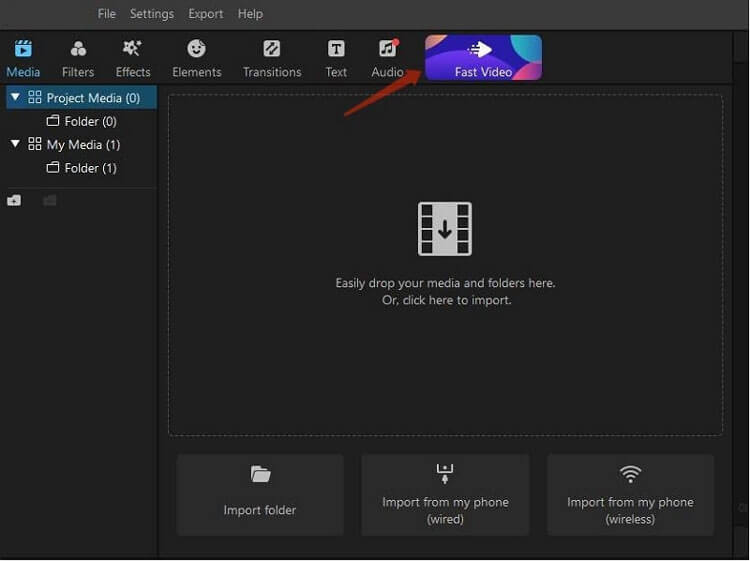
Dopo aver installato l'editor video, aprilo sul tuo laptop. Seleziona " Video veloce " se desideri utilizzare un modello automatico, oppure " Nuovo progetto " per una modifica completamente manuale.
-
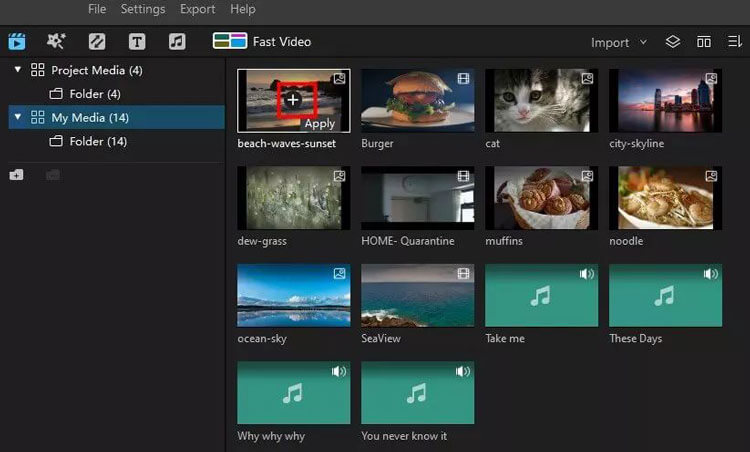
Fai clic sul pannello di importazione per caricare i tuoi clip multimediali nella libreria del progetto. Successivamente, trascina i clip sulle tracce della timeline. Puoi regolare la velocità , ritagliare le proporzioni o utilizzare la scheda di editing audio specializzata per isolare e ripulire il rumore di fondo.
-
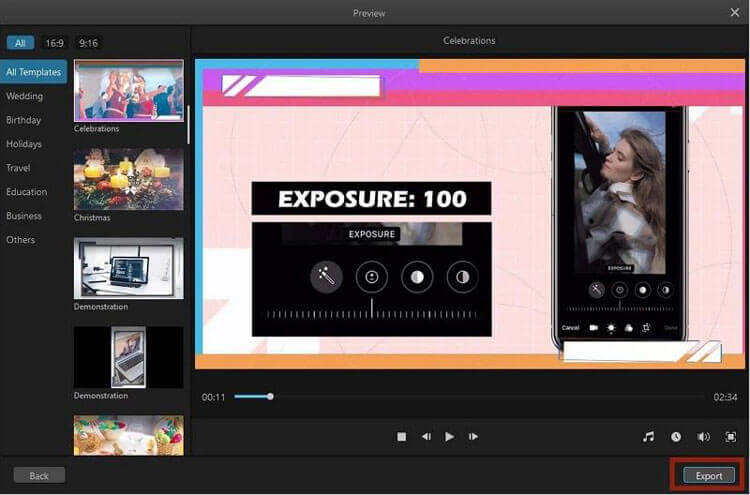
Sfoglia la libreria di filtri, animazioni e transizioni, quindi trascinali direttamente sulle clip desiderate. Dopodiché, fai clic su " Esporta " per convertire il video in formati come MP4 o AVI.
Suggerimenti: Se necessario, è possibile ottenere la guida completa per questo editor video .
Parte 4: Come modificare i video su PC tramite CapCut
CapCut è diventato rapidamente uno degli editor video più popolari al mondo. La sua versione per PC desktop combina funzionalità velocissime in stile mobile (come sottotitoli automatici ed effetti di tendenza) con la precisione di una timeline desktop.
Ecco la procedura di modifica passo passo:
-
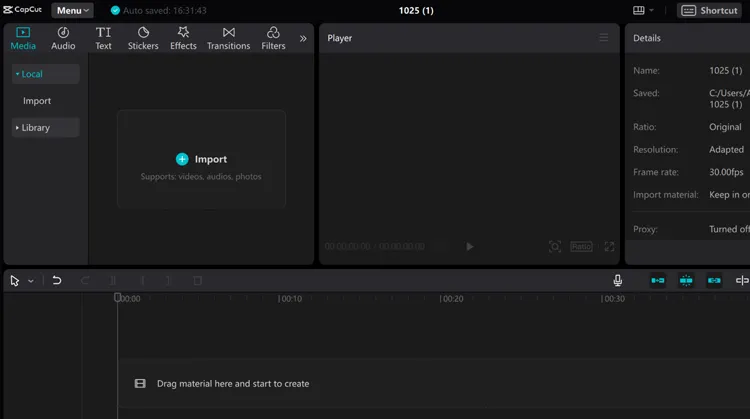
Avvia CapCut PC e fai clic su " Nuovo progetto ". Fai clic sul pulsante " Importa " per caricare i tuoi file video. Quindi posiziona le clip in sequenza sulla traccia.
-
Per aggiungere automaticamente i sottotitoli, vai alla scheda " Testo " nel menu in alto, seleziona " Sottotitoli automatici ", scegli la tua lingua e fai clic su " Crea ". Il software trascriverà l'audio con elevata precisione in pochi secondi.
-
Utilizza le librerie " Effetti ", " Transizioni " e " Audio " per dare stile al tuo montaggio. CapCut gestisce senza problemi le tracce video multilivello.
-
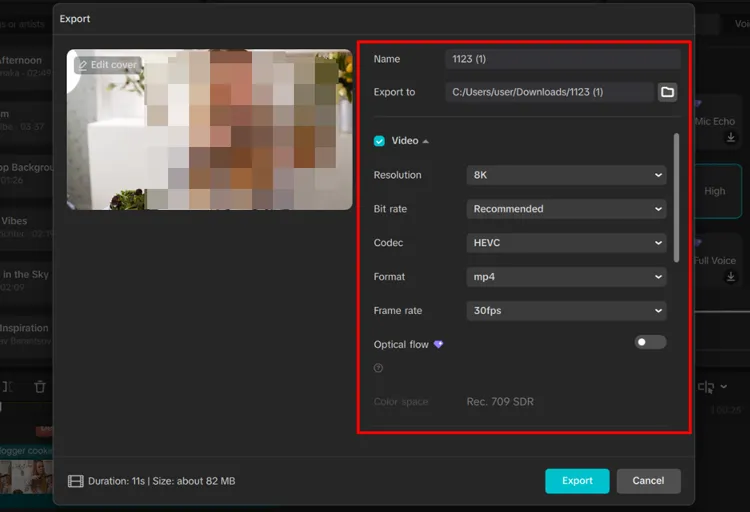
Fai clic su " Esporta " in alto a destra. Personalizza il bitrate, la risoluzione (fino a 4K) e la frequenza dei fotogrammi prima di salvare.
Scopri di più: Vuoi rimuovere le filigrane dai tuoi video? Allora puoi usare l'app per la rimozione delle filigrane .
Parte 5: Come modificare video su laptop per YouTube tramite Shotcut
Per i creatori di contenuti su YouTube che utilizzano un laptop, Shotcut è un software affidabile, open source e completamente gratuito. Supporta un'ampia gamma di formati video e non blocca l'accesso a strumenti avanzati dietro a un abbonamento a pagamento.
Ecco come usarlo per modificare un video sul computer:
-
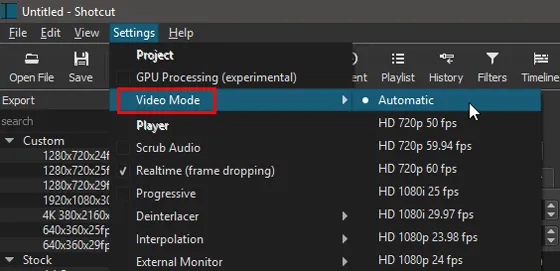
Apri Shotcut, assegna un nome al tuo progetto e imposta la " Modalità video " (ad esempio, HD 1080p 60fps per una riproduzione fluida su YouTube).
-
Fai clic su " Apri file " per selezionare il tuo video. Per modificare il video in modo pulito, assicurati che il pannello " Timeline " sia visibile (premi Ctrl + M se non lo è). Trascina l'anteprima del video nella timeline.
-
Utilizza il tasto " S " per dividere le clip. Shotcut utilizza le opzioni di " Modifica a cascata " per chiudere automaticamente gli spazi vuoti quando elimini sezioni di un video.
-
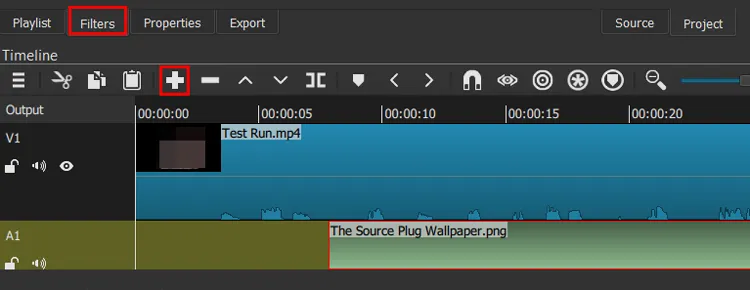
Fai clic su " Filtri " (l'icona "+") per aggiungere correzione del colore, normalizzazione audio o sovrapposizioni di testo. Puoi aggiungere una traccia audio separata per commenti di sottofondo o musica.
-
Tocca " Esporta ", seleziona il preset YouTube (che ottimizza le impostazioni del codec per gli algoritmi di compressione di YouTube) e genera il file.
Parte 6: Come modificare i video sul computer tramite OpenShot
OpenShot è un altro editor video pluripremiato e completamente open source. È incredibilmente stabile su Windows, Mac e Linux, ed è stato progettato specificamente con un'interfaccia drag-and-drop intuitiva che lo rende perfetto per il montaggio multilivello.
Ecco come fare:
-
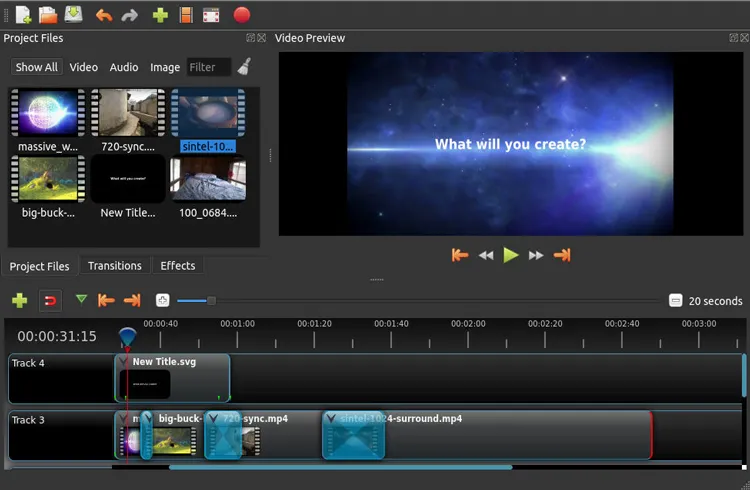
Trascina i file video, audio e immagine direttamente dalle cartelle del tuo computer nella finestra " File di progetto " di OpenShot.
-
OpenShot offre un numero illimitato di tracce nella timeline. Trascina il video principale sulla traccia 4, la musica di sottofondo sulla traccia 3 e qualsiasi logo o titolo di testo sulla traccia 5.
-
Puoi tagliare facilmente una clip trascinandone i bordi sinistro o destro. Fai clic con il pulsante destro del mouse su una qualsiasi clip per applicare istantaneamente dissolvenze in entrata o in uscita automatiche per transizioni audio e video fluide.
-
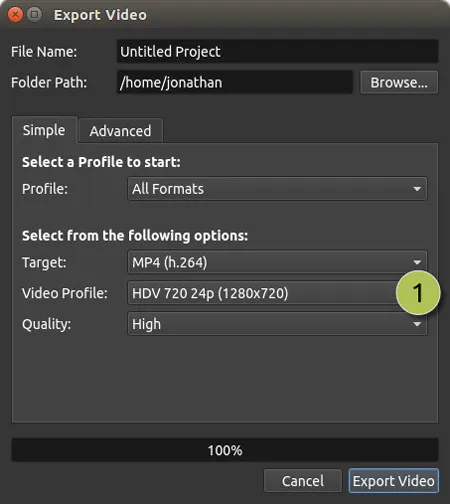
OpenShot si integra con Blender per consentire ai creatori di aggiungere splendidi titoli animati in 3D direttamente dalla barra degli strumenti del menu in alto. Infine, tocca l'icona circolare rossa " Esporta video " in alto per salvare il video sul computer.
Parte 7: Domande e risposte sull'editing video su PC
D1: D1: Esiste un editor video completamente gratuito?
Sì. Shotcut e OpenShot sono programmi completamente gratuiti e open source. A differenza di molte versioni di prova "gratuite" presenti sul mercato, non aggiungono filigrane ai video esportati, non limitano la durata dell'esportazione e non obbligano all'acquisto di un abbonamento premium per sbloccare strumenti avanzati. Anche Clipchamp e Video Editor offrono un'eccellente versione gratuita, ricca di funzionalità, per esportazioni a 1080p o superiori.
D2: È meglio CapCut o Canva?
Dipende interamente dagli obiettivi del tuo progetto:
- Scegli CapCut se il tuo obiettivo è esclusivamente incentrato sui video. È di gran lunga superiore per l'editing complesso della timeline, la sincronizzazione audio precisa, il montaggio di filmati per vlog e l'applicazione di effetti audio/video avanzati.
- Scegli Canva se devi progettare l'intera identità visiva del tuo marchio. Canva eccelle nella progettazione grafica, nei layout, nelle presentazioni e nei modelli video semplici, dove testo, immagini di repertorio e colori del marchio hanno la priorità rispetto a complessi montaggi video.
D3: Di cosa ha bisogno un PC per il montaggio video?
Un buon PC per il montaggio video dovrebbe avere:
- Processore: Intel Core i5/i7 o AMD Ryzen 5/7
- RAM: almeno 16 GB (32 GB consigliati per l'editing in 4K)
- Scheda grafica: GPU dedicata come NVIDIA GeForce RTX o AMD Radeon
- Archiviazione: SSD con capacità di almeno 512 GB
- Schermo: monitor Full HD o con risoluzione superiore
- Sistema operativo: Windows 10 o Windows 11
Specifiche di fascia alta miglioreranno la velocità di rendering e le prestazioni complessive di editing.
Conclusione
Quando si sceglie un editor video per il proprio PC, il livello di esperienza dovrebbe guidare la scelta. Gli strumenti gratuiti e open source come Shotcut e OpenShot sono molto utili perché offrono una potenza di editing illimitata, senza watermark o costi nascosti. Tuttavia, presentano anche dei limiti, tra cui una curva di apprendimento più ripida e la mancanza di effetti automatici moderni.
Se vuoi aggirare questi ostacoli complessi, Video Editor è un'alternativa eccezionale. È incredibilmente facile da usare anche per i principianti, permettendo persino a chi non ha esperienza di evitare noiose fasi di editing manuale e di creare video professionali in un istante grazie ai suoi modelli Fast Video con un solo clic. In definitiva, il software migliore è quello che si adatta alle tue attuali competenze: quindi scegli il tuo strumento, importa i tuoi filmati e inizia a montare!
Articoli correlati
Come registrare lo schermo su Windows con audio (di sistema e microfono)
Come trasferire video da Android a Mac senza problemi (5 metodi)
Come trasferire video da iPhone a laptop HP (7 metodi semplici)

