


In breve:
Cerchi un programma affidabile per registrare lo schermo su Windows? Questa recensione di Bandicam Screen Recorder ne analizza le caratteristiche principali, il prezzo, i pro e i contro, la guida alla registrazione e le limitazioni. Bandicam offre registrazioni di alta qualità dello schermo e dei giochi, sovrapposizioni con la webcam, acquisizione audio, annotazioni e registrazione programmata, ma la versione gratuita aggiunge una filigrana e limita le registrazioni a 10 minuti. Se hai bisogno di un supporto più ampio per diverse piattaforme e di funzionalità di registrazione più flessibili, Screen Recorder rappresenta un'alternativa valida.
Se hai bisogno di registrare lo schermo del tuo computer, sessioni di gioco, corsi online o videoconferenze, Bandicam Screen Recorder è un software di registrazione schermo molto diffuso tra gli utenti Windows . È noto per l'alta qualità di registrazione, il basso consumo di risorse di sistema e le funzionalità di registrazione dei giochi, che lo rendono adatto a creatori di contenuti per YouTube, giocatori, insegnanti e utenti d'ufficio.
Ma Bandicam è gratuito? Aggiunge una filigrana? Questa recensione del registratore schermo Bandicam ne analizza le funzionalità, le specifiche tecniche, i prezzi, i pro e i contro, i passaggi per la registrazione e le domande frequenti, per aiutarti a capire se soddisfa le tue esigenze.
Parte 1. Recensione di Bandicam Screen Recorder
Bandicam è un programma di registrazione schermo e acquisizione video progettato principalmente per PC Windows. Offre diverse modalità di registrazione, tra cui la registrazione a schermo intero e di aree specifiche, la registrazione di giochi e la registrazione di dispositivi come webcam, smartphone, console e altre sorgenti video esterne. Il suo punto di forza principale è la combinazione di un output di alta qualità e un consumo di risorse di sistema relativamente basso. Può anche registrare filmati da webcam, audio da microfono e suoni di sistema, aggiungendo disegni o annotazioni in tempo reale.
1.1 Caratteristiche principali di Bandicam Screen Recorder
Ecco alcune delle caratteristiche principali da considerare quando si valuta il registratore dello schermo Bandicam.
- Diverse modalità di registrazione: registra l'intero schermo, un'area selezionata, la finestra di un'applicazione specifica o una sessione di gioco.
- Registrazione di gioco: Cattura le sessioni di gioco utilizzando le tecnologie DirectX, OpenGL e Vulkan.
- Registrazione ad alta risoluzione: supporto per risoluzioni fino a 4K UHD a seconda dell'ambiente di registrazione e delle impostazioni.
- Sovrapposizione webcam: aggiungi le riprese della webcam alle registrazioni dello schermo.
- Audio di sistema e microfono: registra contemporaneamente i suoni del computer e la tua voce.
- Disegno in tempo reale: disegna linee, riquadri, frecce e altre annotazioni durante la registrazione.
- Registrazione programmata: programma l'avvio automatico delle registrazioni a un orario specificato.
- Effetti del mouse: Evidenzia i clic e i movimenti del mouse per tutorial e dimostrazioni.
- Accelerazione hardware: i sistemi compatibili possono utilizzare la codifica hardware per ridurre il carico sulla CPU.
- Acquisizione di schermate: consente di catturare immagini fisse dallo schermo oltre a registrare video.
- Registrazione da dispositivi: Bandicam è in grado di acquisire immagini da dispositivi esterni compatibili, come webcam e altre sorgenti video.
Per chi crea tutorial, la combinazione di registrazione dello schermo, input dal microfono, sovrapposizione della webcam ed effetti del mouse può risultare particolarmente utile.
1.2 Specifiche tecniche del registratore schermo Bandicam
Ecco le principali specifiche tecniche di Bandicam Screen Recorder. Questi dettagli potrebbero subire variazioni nel tempo, pertanto si consiglia di consultare il sito web ufficiale per le informazioni più aggiornate.
| Specifiche | Bandicam Screen Recorder |
|---|---|
| Sistemi operativi supportati | Windows 10/11 a 64 bit; Bandicam 2025 e le versioni precedenti supportano sistemi operativi meno recenti come Windows 7/8. |
| Requisiti minimi di sistema | Processore dual-core (Intel Core i3 / AMD Ryzen 3 o equivalente), 4 GB di RAM, 2 GB di spazio di archiviazione disponibile, scheda grafica compatibile con DirectX 11 e risoluzione dello schermo di 1280 × 720 o superiore. |
| Risoluzione video supportata | Fino a 3840 × 2160 (4K UHD), a seconda dell'hardware e del codificatore. |
| Formati di output video | MP4, AVI |
| Formati di output delle schermate | BMP, PNG, JPG |
| Frequenza dei fotogrammi massima | Fino a 480 FPS, principalmente per la registrazione di giochi; le prestazioni effettive dipendono dal computer e dalle impostazioni di registrazione. |
1.3 Prezzi di Bandicam Screen Recorder
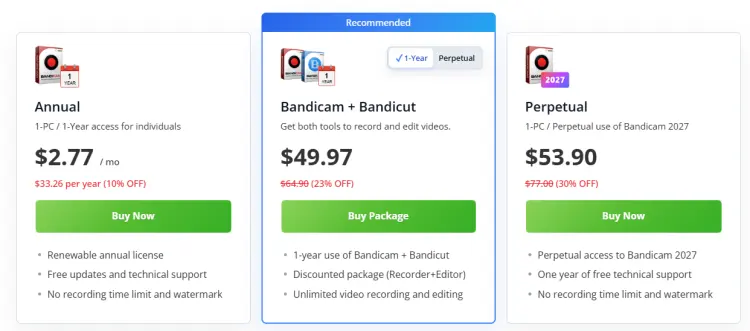
Bandicam Screen Recorder offre una versione gratuita, ma le registrazioni sono limitate a 10 minuti e includono una filigrana. Se desideri registrazioni più lunghe e un output senza filigrana, dovrai acquistare la versione a pagamento. Ecco i prezzi del software Bandicam:
1.4 Pro e contro di Bandicam Screen Recorder
Vantaggi:
Registrazione di alta qualità con supporto per 4K e frame rate elevati.
+ Funzionalità complete per la registrazione delle partite.
+ Consumo di risorse di sistema relativamente basso rispetto ad alcuni programmi di registrazione dello schermo.
+ Interfaccia semplice, facile da usare anche per i principianti.
+ Supporta diverse modalità di registrazione.
+ Consente di registrare l'audio di sistema e l'input del microfono.
+ Supporto per le sovrapposizioni della webcam.
+ Includere annotazioni utili ed effetti del mouse.
L'accelerazione hardware può ridurre il carico di registrazione sui PC supportati.
+ Offrire una versione gratuita per i test.
Svantaggi:
- Compatibile solo con Windows.
- Non supporta lo streaming in diretta.
- La versione gratuita prevede limiti di tempo per la registrazione e aggiunge una filigrana.
Alcune funzionalità avanzate richiedono una versione a pagamento.
- Le funzionalità di editing video sono relativamente basilari.
- Non adatto a utenti che necessitano di collaborazione in team o di modifica online.
Parte 2. Come usare Bandicam Screen Recorder
Il processo di base per utilizzare Bandicam Screen Recorder è molto semplice. Ecco come utilizzare Bandicam Screen Recorder con la voce:
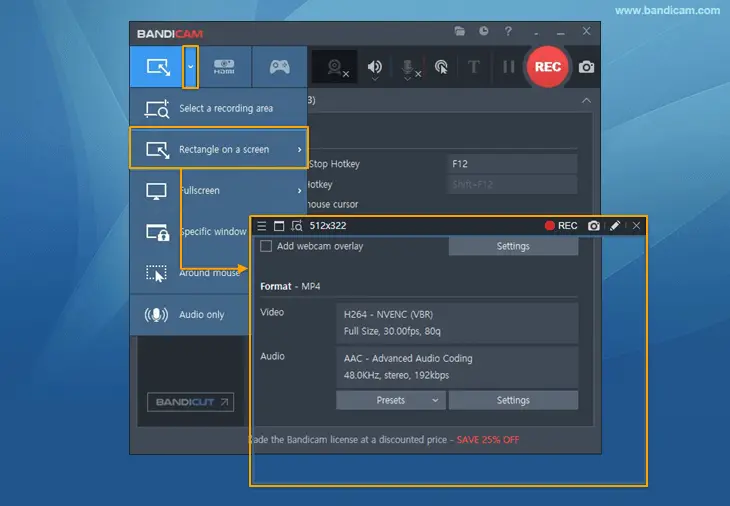
Passaggio 1. Scarica e installa Bandicam Screen Recorder. Avvia Bandicam e seleziona "Seleziona un'area di registrazione", "Rettangolo sullo schermo" o un'altra modalità di registrazione.
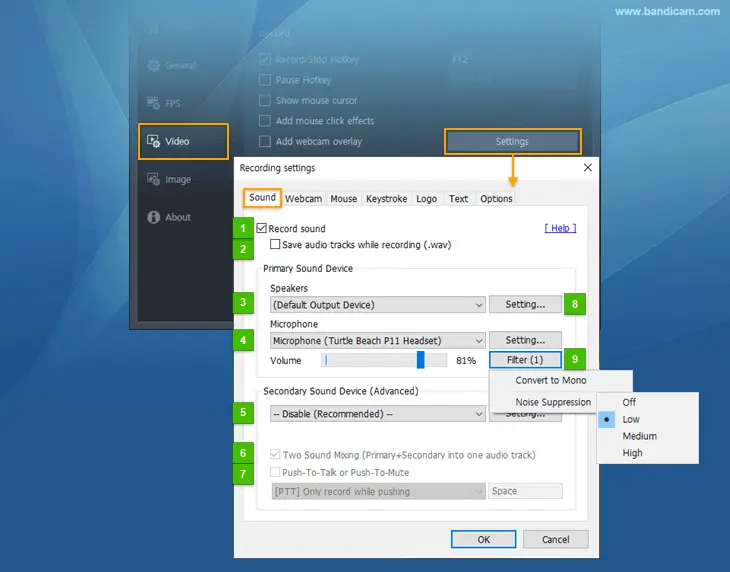
Passaggio 2. Fai clic sulle impostazioni di altoparlante e microfono. Seleziona "(Dispositivo di output predefinito)" per gli altoparlanti per acquisire l'audio del computer e seleziona il microfono in "Microfono" per registrare la tua voce. Per registrare entrambi contemporaneamente, abilita "Mixaggio audio a due voci".
Passaggio 3. Fai clic sul pulsante "REC" o premi "F12" per avviare la registrazione. Bandicam registrerà lo schermo insieme alle sorgenti audio selezionate.
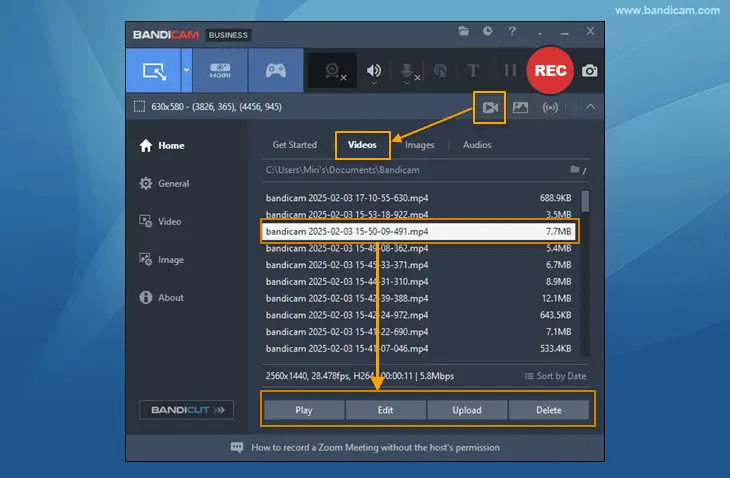
Passaggio 4. Premi di nuovo "F12" o fai clic sul pulsante "Stop". Apri il video registrato dalla scheda "Video" di Bandicam per verificare che sia la tua voce che l'audio di sistema siano stati acquisiti correttamente.
Parte 3. La migliore alternativa a Bandicam Screen Recorder
Se hai bisogno di un programma per registrare lo schermo che funzioni anche al di fuori di Windows, Screen Recorder è un'alternativa da prendere in considerazione. Supporta sia Windows che Mac e offre diverse modalità di registrazione per svariate situazioni. Oltre alla registrazione standard dello schermo, include anche la registrazione audio, la registrazione della webcam, la registrazione di giochi e la registrazione delle chiamate.
Caratteristiche principali di Screen Recorder:
- Registra l'intero schermo, un'area selezionata o una finestra specifica.
- Registra le sessioni di gioco con l'audio di sistema, il microfono e la sovrapposizione della webcam.
- Registra filmati dalla webcam o aggiungi una sovrapposizione della webcam alle registrazioni dello schermo.
- Cattura l'audio di sistema, l'audio del microfono o entrambi contemporaneamente.
- Duplica e registra lo schermo di iPhone o Android su un computer.
- Supporta la registrazione ad alta risoluzione fino a 4K/8K.
- Aggiungi testo, frecce, linee, forme ed evidenziazioni durante la registrazione.
- Esegui screenshot durante o al di fuori delle registrazioni dello schermo.
- Programma le registrazioni in modo che si avviino e si arrestino automaticamente.
- Riduci il rumore di fondo, elimina l'eco e migliora la qualità della voce con strumenti basati sull'intelligenza artificiale.
- Visualizza in anteprima, ritaglia, unisci, comprimi e converti i file registrati.
- Salva le registrazioni in diversi formati video, audio e immagine.
Scarica per Windows Scarica per Mac
Ecco come utilizzare Screen Recorder:
-
Scarica e installa Screen Recorder, quindi avvialo. Seleziona "Registratore video" e scegli l'area che desideri acquisire, ad esempio l'intero schermo, una finestra specifica o un'area personalizzata.

-
Imposta le preferenze audio e della webcam. Attiva "Suono di sistema", "Microfono" e "Webcam" a seconda delle necessità, quindi fai clic su "REC" per avviare la registrazione.
-
Aggiungi annotazioni come testo, forme, disegni o evidenziazioni durante la registrazione. Al termine, fai clic su "Stop" per terminare la registrazione, quindi visualizza l'anteprima, modifica e salva il video nel formato che preferisci.

Parte 4. Bandicam contro Screen Recorder
Sia Bandicam che Screen Recorder supportano la registrazione dello schermo in alta qualità, ma differiscono per piattaforme supportate, modalità di registrazione, funzionalità basate sull'intelligenza artificiale e capacità di editing.
| Caratteristica | Bandicam | Registratore dello schermo |
|---|---|---|
| Registrazione dello schermo | Schermo intero, area specifica, finestra specifica | Schermo intero, area personalizzata, finestra specifica |
| Registrazione del gioco | Sì, supporta DirectX/OpenGL/Vulkan | SÌ |
| Registrazione webcam | SÌ | SÌ |
| Registrazione audio | Audio di sistema e microfono | Audio di sistema e microfono |
| Registrazione telefonica | Sì, tramite registrazione del dispositivo | Sì, mirroring tra iPhone e Android |
| Qualità di registrazione | Fino a 4K UHD, 480 FPS | Fino a 4K/8K |
| Sovrapposizione webcam | SÌ | SÌ |
| Annotazione in tempo reale | SÌ | SÌ |
| Registrazione programmata | SÌ | SÌ |
| Funzionalità di IA | Trascrizione tramite IA, rimozione dello sfondo dalla webcam, Smart Zoom | Riduzione del rumore tramite intelligenza artificiale, miglioramento della voce, rimozione dell'eco |
| Screenshot | SÌ | SÌ |
| Montaggio video | Modifica di base integrata | Strumenti di modifica di base |
| Formati di output | MP4, AVI | MP4, MOV, WMV, AVI e altro ancora |
| Piattaforma | Windows | Windows, Mac |
| Versione gratuita | Sì, con limitazioni di registrazione. | Sì, con alcune limitazioni funzionali. |
Parte 5. Domande frequenti su Bandicam Screen Recorder
D1. Bandicam Screen Recorder è gratuito?
Sì. Bandicam offre una versione gratuita, ma con alcune limitazioni. Le registrazioni gratuite includono una filigrana e sono soggette a un limite di tempo. Una licenza a pagamento rimuove le principali limitazioni della versione gratuita.
D2. Bandicam screen recorder è sicuro?
Bandicam è un'applicazione legittima per la registrazione dello schermo. Per ridurre i rischi per la sicurezza, scaricala dal sito web ufficiale di Bandicam anziché da siti di download non ufficiali o versioni modificate.
È inoltre consigliabile mantenere il software aggiornato e verificare le autorizzazioni che concede a microfono, webcam e schermo.
D3. Per quanto tempo è possibile registrare con Bandicam senza registrazione?
La versione gratuita/non registrata limita le singole registrazioni a 10 minuti e aggiunge una filigrana con il logo Bandicam. Per registrazioni più lunghe senza filigrana, è necessaria la versione registrata.
D4. Come risolvere il problema dell'audio non funzionante in Bandicam?
Se Bandicam non registra l'audio, prova a eseguire questi controlli:
- Assicurarsi che siano selezionati gli altoparlanti e i microfoni corretti.
- Verifica se la registrazione audio di sistema e quella del microfono sono abilitate.
- Verifica le autorizzazioni del microfono di Windows.
- Verifica il volume del microfono e le impostazioni di disattivazione audio.
- Chiudi le altre applicazioni che potrebbero utilizzare esclusivamente il microfono.
- Effettua una breve registrazione di prova prima di iniziare una sessione lunga.
Se manca solo l'audio di sistema, controlla separatamente le impostazioni del dispositivo di riproduzione di Windows e dell'audio di sistema di Bandicam, oltre a quelle del microfono.
Ultime parole
Bandicam Screen Recorder è un'ottima scelta per gli utenti Windows che necessitano di registrazioni di alta qualità di schermo, giochi, webcam e audio, con funzionalità utili come il disegno in tempo reale e la registrazione programmata. Tuttavia, la versione gratuita presenta dei limiti di registrazione e aggiunge una filigrana, mentre gli utenti Mac non possono utilizzare la versione desktop ufficiale. Se hai bisogno di opzioni di registrazione più flessibili e di un supporto più ampio per le piattaforme, Screen Recorder è un'alternativa pratica da prendere in considerazione.
Scarica per Windows Scarica per Mac
Articoli correlati
Software di registrazione schermo Camtasia: ultime recensioni e 12 migliori alternative
Recensione di Wondershare DemoCreator: vale la pena acquistarlo nel 2026?
8 alternative popolari a Loom per la registrazione dello schermo nel 2026
Recensione di ScreenFlow e migliori alternative (Tutorial affidabile)

