


In breve:
Hai bisogno di un software affidabile per la registrazione video? Abbiamo testato i 10 migliori programmi di registrazione video, tra cui Screen Recorder, OBS Studio, Bandicam, Camtasia e molti altri. Che tu debba registrare tutorial, sessioni di gioco, riunioni o lezioni online, questa guida confronta funzionalità, limitazioni e casi d'uso ideali per aiutarti a trovare lo strumento più adatto alle tue esigenze.
Devi registrare video online, lezioni, riunioni, sessioni di gioco o creare tutorial, ma non sai quale software di registrazione video scegliere? Che tu sia uno studente, un insegnante, un giocatore, un creatore di contenuti o un professionista che ha bisogno di registrare riunioni online, scegliere il software di registrazione video giusto può rendere il processo di registrazione più semplice ed efficiente.
Abbiamo testato e confrontato 10 popolari software di registrazione video, valutandoli in base alle funzionalità di registrazione, alla facilità d'uso e ai diversi casi d'uso, per aiutarti a trovare rapidamente l'opzione migliore per le tue esigenze.
- Parte 1. I 10 migliori software di registrazione video del 2026
- 1.1 Screen Recorder – Il miglior software di registrazione video in assoluto
- 1.2 OBS Studio – Il miglior software gratuito per la registrazione video per professionisti
- 1.3 Bandicam – Ideale per la registrazione di videogiochi
- 1.4 Camtasia – Ideale per video tutorial e formazione
- 1.5 ScreenRec – Ideale per registrazioni e condivisioni rapide
- 1.6 ShareX – Il miglior registratore schermo avanzato gratuito
- 1.7 Xbox Game Bar – Il miglior registratore integrato per Windows
- 1.8 QuickTime Player – Il miglior strumento di registrazione gratuito per Mac
- 1.9 Loom – Ideale per i messaggi video in ambito lavorativo
- 1.10 Clipchamp – Ideale per registrazioni e modifiche di base
- Parte 2. Come scegliere il miglior software di registrazione video?
- Parte 3. Domande e risposte sul software di registrazione video
Parte 1. I 10 migliori software di registrazione video del 2026
Ecco le 10 migliori opzioni di software per la registrazione video. Puoi consultare un rapido confronto tra i migliori software di registrazione video qui sotto.
| Software | Ideale per | Vantaggio chiave |
|---|---|---|
| Registratore dello schermo | Registrazione dello schermo professionale | Funzionalità di registrazione intuitive, strumenti di editing e output di alta qualità. |
| OBS Studio | Streaming e utenti avanzati | Potenti opzioni di personalizzazione e funzionalità open-source gratuite |
| Bandicam | Registrazione del gameplay | Prestazioni leggere e compressione di alta qualità |
| Camtasia | Video tutorial e di formazione | Unisce la registrazione dello schermo al montaggio video professionale. |
| ScreenRec | Condivisione rapida dello schermo | Registrazione rapida con supporto per la condivisione su cloud. |
| ShareX | Registrazione gratuita avanzata | Offre ampie opzioni di personalizzazione |
| Xbox Game Bar | Acquisizione di giochi Windows | Strumento integrato di Windows con funzionamento semplice |
| QuickTime Player | Utente Mac | Soluzione di registrazione nativa per macOS |
| Telaio | Comunicazione sul luogo di lavoro | Messaggistica video rapida e condivisione semplice |
| Clipchamp | Creazione video di base | Strumenti di registrazione e modifica facili da usare anche per i principianti. |
1.1 Screen Recorder – Il miglior software di registrazione video in assoluto
Screen Recorder è una scelta versatile per gli utenti che desiderano un equilibrio tra semplicità e funzionalità di registrazione avanzate. Può catturare l'attività dello schermo, le riprese della webcam, l'audio di sistema, l'input del microfono e i video di gioco senza richiedere impostazioni complicate.
A differenza dei registratori integrati di base, offre strumenti aggiuntivi come annotazioni in tempo reale, registrazione programmata, ritaglio video e opzioni di output flessibili. Questo lo rende adatto a riunioni online, tutorial, presentazioni e creazione di contenuti.
Uno dei vantaggi di Screen Recorder è la sua facilità d'uso, superiore a quella di molti strumenti di registrazione professionali, pur offrendo funzionalità utili anche agli utenti più esperti. Tuttavia, chi cerca una soluzione completamente gratuita potrebbe scoprire che alcune funzioni avanzate richiedono una versione a pagamento.
Caratteristiche principali:
- Offre modalità di registrazione versatili per diverse esigenze di acquisizione di schermo e audio.
- Consenti agli utenti di registrare l'intero schermo, un'area specifica, una finestra selezionata o le immagini della webcam.
- Supporta la registrazione video di alta qualità, inclusa la risoluzione 4K e frame rate fluidi come 60 fps, 120 fps o superiori.
- Cattura un audio nitido sia dalla scheda audio di sistema che dai microfoni esterni.
- Include strumenti di modifica integrati, annotazioni e altre funzionalità avanzate per migliorare le registrazioni.
- Offrire uno strumento di pianificazione delle attività che consenta agli utenti di impostare in anticipo gli orari di registrazione automatica.
Scarica per Windows Scarica per Mac
Ecco come utilizzare questo software di registrazione video per PC:
-
Scarica e apri Screen Recorder, quindi scegli la modalità di registrazione desiderata, tra cui "Registrazione video", "Registrazione audio", "Registrazione giochi", "Registrazione webcam" o "Registrazione telefono". Seleziona l'area che desideri acquisire, ad esempio l'intero schermo o una regione personalizzata.

-
Regola le impostazioni di registrazione attivando o disattivando "Suono di sistema", "Microfono" e "Webcam" in base alle tue esigenze. Puoi scegliere le sorgenti audio desiderate prima di avviare la registrazione.

-
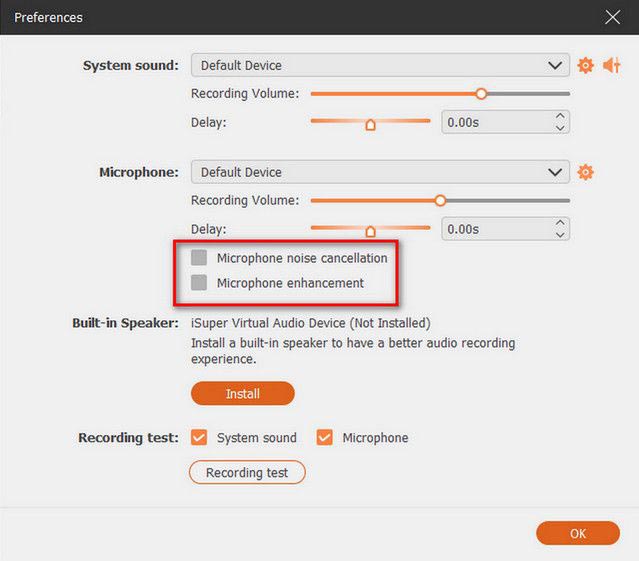
Fai clic su "Impostazioni" per personalizzare ulteriori opzioni di registrazione. Ad esempio, abilita "Cancellazione del rumore del microfono" e "Miglioramento del microfono" per migliorare la qualità audio e creare registrazioni più nitide.
-
Fai clic sul pulsante "REC" per avviare la registrazione dello schermo. Durante la registrazione, puoi aggiungere annotazioni in tempo reale, disegnare segni o evidenziare contenuti importanti. Una volta terminata la registrazione, visualizza l'anteprima del video, apporta modifiche di base e fai clic su "Esporta" per salvare il file in formati come MP4 o MOV.

Vantaggi:
* Interfaccia semplice per principianti.
* Supporta la registrazione dello schermo, della webcam, dell'audio e del gameplay .
* Include funzionalità di modifica e annotazione.
* Adatto sia per uso professionale che personale.
Svantaggi:
* Alcune funzionalità avanzate richiedono una licenza a pagamento.
* Potrebbe consumare risorse di sistema durante registrazioni di lunga durata.
1.2 OBS Studio – Il miglior software gratuito per la registrazione video per professionisti
OBS Studio è uno dei software di registrazione video gratuiti più popolari tra streamer, giocatori e creatori di contenuti esperti. Supporta l'acquisizione dello schermo, la registrazione tramite webcam, lo streaming live, le scene multiple, il mixaggio audio e offre ampie possibilità di personalizzazione.
Essendo un software open-source, OBS Studio offre un controllo potente sulle impostazioni di registrazione. Gli utenti possono personalizzare i layout, aggiungere sovrapposizioni, configurare le sorgenti audio e connettersi alle piattaforme di streaming.
Lo svantaggio è che OBS Studio ha una curva di apprendimento più ripida. I principianti potrebbero aver bisogno di tempo per comprendere scene, sorgenti e impostazioni avanzate.

Vantaggi:
* Completamente gratuito e open source.
* Ottimo per le dirette streaming.
* Altamente personalizzabile.
Svantaggi:
* Non adatto ai principianti.
* Funzionalità di editing video integrate limitate.
1.3 Bandicam – Ideale per la registrazione di videogiochi
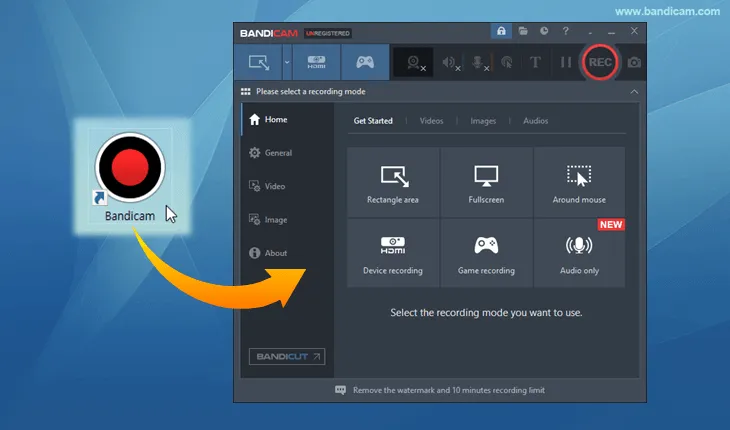
Bandicam è progettato per gli utenti che necessitano di una registrazione dello schermo leggera ma di alta qualità. È particolarmente apprezzato dai giocatori perché permette di registrare le sessioni di gioco con un impatto relativamente basso sulle prestazioni.
Il software di registrazione video per Windows 11/10 supporta la registrazione ad alta risoluzione, la sovrapposizione della webcam e l'accelerazione hardware. Inoltre, comprime i video in modo efficiente, aiutando gli utenti a risparmiare spazio di archiviazione. Tuttavia, la versione gratuita presenta delle limitazioni, tra cui restrizioni di registrazione e problemi con le filigrane.
Vantaggi:
* Prestazioni leggere.
* Buona qualità di compressione.
* Ottimo per la registrazione delle sessioni di gioco.
* Fornire strumenti di disegno e annotazione in tempo reale.
Svantaggi:
* Disponibile solo per Windows.
* La versione gratuita presenta delle limitazioni, tra cui un limite di registrazione di 10 minuti e l'aggiunta di filigrane ai video esportati.
1.4 Camtasia – Ideale per video tutorial e formazione
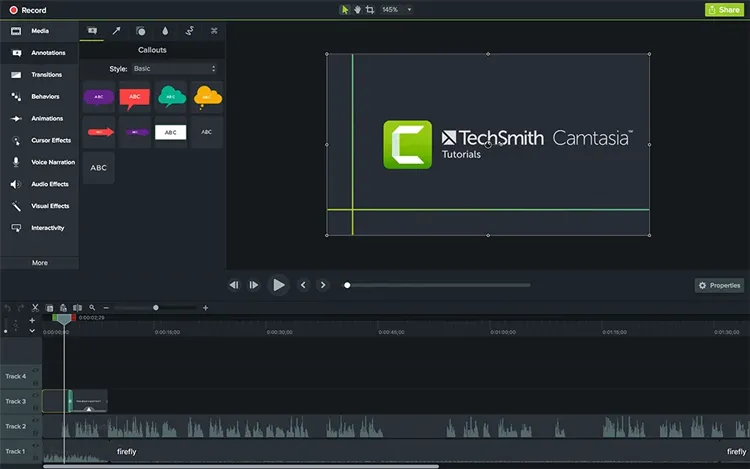
Camtasia combina la registrazione dello schermo con il montaggio video professionale, il che la rende popolare tra insegnanti, formatori e aziende.
Gli utenti possono registrare dimostrazioni e modificare immediatamente i video con transizioni, effetti, animazioni, sottotitoli e annotazioni. È particolarmente utile per la creazione di corsi online e materiali di formazione aziendale. Il principale svantaggio è il prezzo più elevato rispetto a molte alternative.
Vantaggi:
* Potenti funzionalità di modifica.
* Ideale per tutorial e corsi.
* Qualità di output professionale.
Svantaggi:
* Costoso.
* Richiede maggiori risorse di sistema.
* La prova gratuita è limitata a 3 giorni.
* Richiede tempo per essere appreso a causa delle sue caratteristiche complesse.
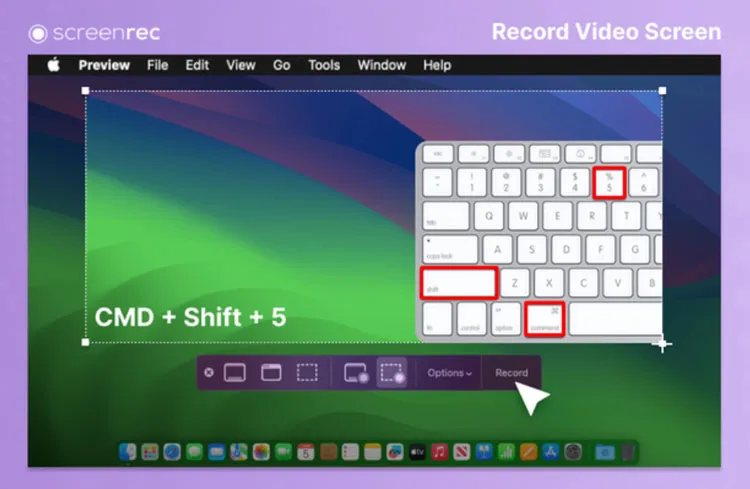
1.5 ScreenRec – Ideale per registrazioni e condivisioni rapide
ScreenRec è progettato per gli utenti che desiderano registrare e condividere video rapidamente. Offre semplici funzionalità di registrazione dello schermo e condivisione sul cloud, risultando utile per i team che lavorano da remoto e per brevi presentazioni.
Il suo design leggero lo rende accessibile ai principianti, sebbene gli utenti alla ricerca di strumenti di editing avanzati possano aver bisogno di un'altra soluzione.
Vantaggi:
* Flusso di lavoro semplice.
* Opzioni di condivisione rapide.
* Ideale per la comunicazione aziendale.
Svantaggi:
* Funzionalità di modifica limitate.
* Non adatto a progetti complessi.
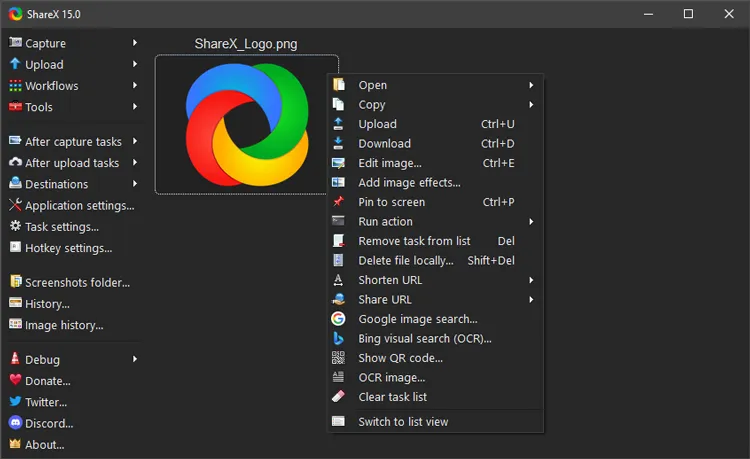
1.6 ShareX – Il miglior registratore schermo avanzato gratuito
ShareX è un software di registrazione video gratuito e open source per Windows con numerose opzioni di personalizzazione. Supporta screenshot, registrazione dello schermo, creazione di GIF, condivisione di file e automazione dei flussi di lavoro. Gli utenti esperti ne apprezzano la flessibilità, ma i principianti potrebbero trovare l'interfaccia complessa.
Vantaggi:
* Gratuito e potente.
* Molte opzioni di personalizzazione.
* Supporta numerosi metodi di acquisizione.
* Fornire un modo semplice per acquisire, modificare, annotare e condividere i contenuti dello schermo.
Svantaggi:
* Complicato per i principianti.
* L'interfaccia appare meno rifinita.
* Non include strumenti integrati di editing video o audio per tagliare o unire clip.
* Non disponibile per Mac o Linux.
1.7 Xbox Game Bar – Il miglior registratore integrato per Windows
Xbox Game Bar è inclusa in Windows e offre un modo pratico per registrare sessioni di gioco e applicazioni senza dover installare software aggiuntivo. È ideale per acquisizioni rapide, soprattutto per i giocatori che desiderano una soluzione di registrazione semplice. Tuttavia, manca di funzionalità di editing avanzate e potrebbe non essere adatta a tutte le situazioni di registrazione.

Vantaggi:
* Gratuito e integrato in Windows.
* Scorciatoie da tastiera semplici.
* Nessuna installazione richiesta.
Svantaggi:
* Funzionalità limitate.
* Non adatto per registrazioni professionali.
1.8 QuickTime Player – Il miglior strumento di registrazione gratuito per Mac
QuickTime Player è uno strumento gratuito per la registrazione video, progettato per gli utenti Mac . Offre anche funzionalità di editing di base dopo la registrazione, consentendo di tagliare, copiare, incollare, aggiungere colonne sonore, inserire annotazioni, ruotare i video ed eseguire altre semplici modifiche.
È semplice, affidabile e non richiede installazioni aggiuntive. Tuttavia, gli utenti spesso necessitano di soluzioni extra quando desiderano funzionalità di editing avanzate, registrazione audio di sistema o flussi di lavoro professionali.

Vantaggi:
* Interfaccia semplice.
* Nessuna installazione aggiuntiva.
* Registra video in formato MOV di alta qualità.
* Supporta il ritaglio di base dopo la registrazione.
Svantaggi:
* Impossibile acquisire l'audio del sistema interno.
* Disponibile solo su macOS.
* Mancano strumenti di annotazione e funzionalità di modifica avanzate.
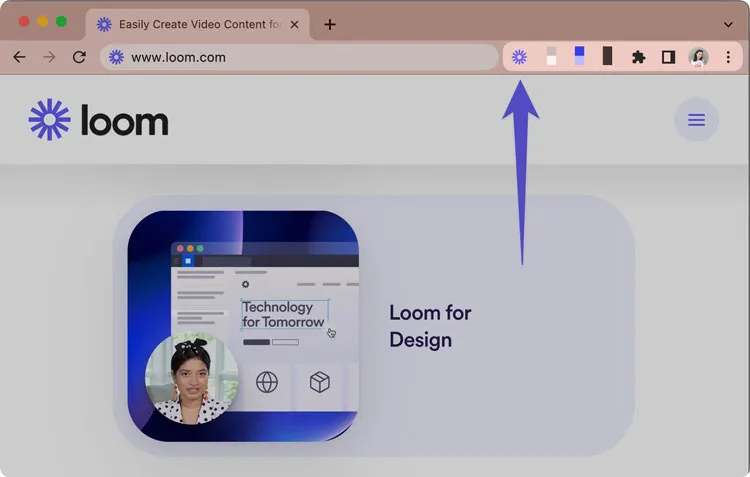
1.9 Loom – Ideale per i messaggi video in ambito lavorativo
Loom si concentra sulla comunicazione video rapida piuttosto che sulla tradizionale registrazione dello schermo. Essendo un software di registrazione video online, consente agli utenti di acquisire lo schermo, la webcam e la voce, per poi condividere istantaneamente le registrazioni tramite link.
È particolarmente utile per team remoti, insegnanti e professionisti che desiderano spiegare compiti, fornire feedback o condividere aggiornamenti senza dover programmare riunioni non necessarie.
Vantaggi:
* Condivisione estremamente semplice.
* Ottimo per la comunicazione sul posto di lavoro.
* Flusso di lavoro basato su browser.
Svantaggi:
* Non progettato per modifiche avanzate.
* La versione gratuita limita le registrazioni a 5 minuti.
* Le funzionalità avanzate, come le aree di registrazione personalizzate, sono disponibili solo con un abbonamento Pro.
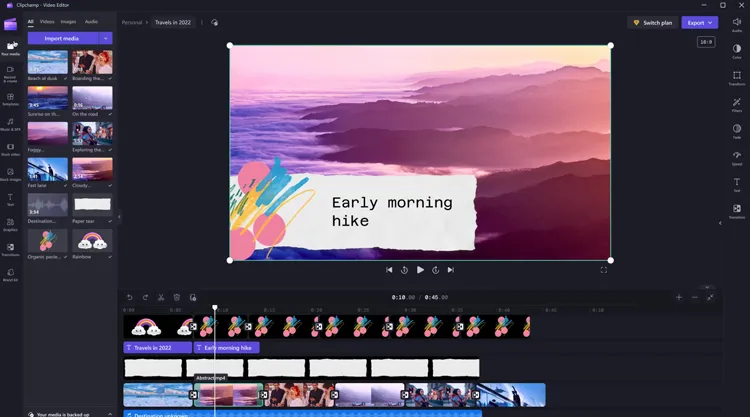
1.10 Clipchamp – Ideale per registrazioni e modifiche di base
Clipchamp è lo strumento di Microsoft per la creazione di video, pensato per i principianti. Combina funzioni di registrazione e modifica, consentendo agli utenti di creare video semplici senza bisogno di software complessi.
Funziona bene per i creatori occasionali, ma potrebbe non soddisfare gli utenti che necessitano di controlli di registrazione di livello professionale.
Vantaggi:
* Facile per i principianti.
* Includere strumenti di modifica.
* Funziona bene con l'ecosistema Windows.
Svantaggi:
* Funzionalità di registrazione avanzate limitate.
* Più adatto a progetti semplici.
Parte 2. Come scegliere il miglior software di registrazione video?
Il software di registrazione video più adatto dipende dai tuoi obiettivi:
- Per registrazioni dello schermo professionali: scegli Screen Recorder o Camtasia se hai bisogno sia di funzionalità di registrazione che di modifica.
- Per registrazioni avanzate gratuite: OBS Studio e ShareX offrono potenti strumenti senza alcun costo.
- Per il gaming: Bandicam e Xbox Game Bar sono ottime opzioni grazie alla loro ottimizzazione delle prestazioni.
- Per la comunicazione aziendale: Loom e ScreenRec sono scelte migliori per spiegazioni e condivisioni rapide.
- Per gli utenti Mac: QuickTime Player è comodo per registrazioni semplici, mentre gli utenti professionali potrebbero preferire software di terze parti.
Parte 3. Domande e risposte sul software di registrazione video
D1. Qual è il miglior software di registrazione video?
Il miglior software di registrazione video dipende dalle tue esigenze. Screen Recorder è una buona scelta per gli utenti che desiderano un registratore facile da usare con funzionalità di editing, mentre OBS Studio è più adatto agli utenti esperti che necessitano di strumenti gratuiti di personalizzazione e streaming.
D2. Qual è il miglior software gratuito per la registrazione video?
OBS Studio, ShareX, Xbox Game Bar e QuickTime Player sono tra i migliori software gratuiti per la registrazione video. Permettono agli utenti di acquisire schermate senza dover pagare, sebbene alcuni possano mancare di funzionalità di editing avanzate.
D3. Il software di registrazione video è sicuro da usare?
La maggior parte dei software di registrazione video più diffusi è sicura se scaricata da siti web ufficiali. Tuttavia, gli utenti dovrebbero verificare le impostazioni sulla privacy prima di registrare riunioni, lezioni online o altri contenuti che coinvolgono altre persone.
D4. Il software di registrazione video è in grado di registrare anche l'audio di sistema?
Sì. Molti strumenti di registrazione video possono acquisire l'audio di sistema e il suono del microfono. Tuttavia, alcuni strumenti integrati, come QuickTime Player, potrebbero richiedere impostazioni aggiuntive o software specifici per registrare l'audio interno del Mac.
D5. Quale software di registrazione video utilizzano gli YouTuber?
Molti YouTuber utilizzano OBS Studio, Camtasia, Bandicam e altri strumenti di registrazione professionali. L'opzione migliore dipende dalle loro esigenze: live streaming, registrazione di gameplay, tutorial o montaggio video.
D6. Qual è il migliore: OBS Studio o Screen Recorder?
OBS Studio è più adatto agli utenti che necessitano di funzionalità avanzate di personalizzazione e streaming live. Screen Recorder è invece più indicato per i principianti e per chi desidera un'esperienza di registrazione più semplice con strumenti di editing integrati.
Considerazioni finali
Non esiste un unico software di registrazione video migliore per tutti. Strumenti gratuiti come OBS Studio, ShareX, Xbox Game Bar e QuickTime Player sono adatti agli utenti che necessitano di registrazioni di base, mentre soluzioni professionali come Screen Recorder e Camtasia offrono un'esperienza più fluida con funzionalità più avanzate.
Prima di scegliere un programma di registrazione, considera lo scopo della registrazione, le esigenze di editing, il budget e la tua esperienza tecnica. Un buon strumento di registrazione video non dovrebbe limitarsi a catturare lo schermo, ma dovrebbe anche semplificare l'intero processo di creazione dei contenuti.
Articoli correlati
Recensione di ScreenFlow e migliori alternative (Tutorial affidabile)
Guida ad AZ Screen Recorder e 9 alternative pratiche con recensione
I migliori programmi per registrare lo schermo su Android: 11 opzioni (con o senza computer)


