


TL;DR:
Voicemod 在 Discord、Roblox 或 Windows 11 上無法正常運作?本文將介紹 7 個簡單的麥克風、音板和音訊問題修復方法,以及故障排除技巧和線上變聲器替代方案,幫助您恢復變聲功能。
如果您在使用 Voicemod 時遇到問題,例如沒有聲音、語音效果失效、麥克風無法被檢測到,或者 Voicemod 在 Discord、遊戲和其他語音聊天應用中無法正常工作,請不要急於卸載該軟體。很多情況下,這些問題都與輸入輸出裝置設定、虛擬音訊驅動程式、應用程式權限或軟體衝突有關。
本文涵蓋了常見的 Voicemod 問題及其解決方法,可協助您逐步排除故障。如果常用方法無效,我們也會介紹一些其他的變聲器,您可以嘗試使用它們來恢復語音聊天和即時變聲功能。
第一部分:為什麼我的語音模組無法正常運作?
在嘗試任何修復方法之前,請先確定您在使用 Voicemod 時遇到的特定問題。不同的問題通常需要不同的解決方案。
| 常見問題 | 可能的原因 |
|---|---|
| Voicemod 沒有聲音 | 輸出設備設定不正確、音量過低或音訊路由問題。 |
| Voicemod變聲器無法正常運作 | 語音效果已停用、選擇了錯誤的輸入裝置或軟體故障。 |
| Voicemod麥克風無法正常運作 | 麥克風權限已停用、裝置已中斷連線或驅動程式故障。 |
| 語音模組在 Discord 上無法正常運作 | Discord選擇了錯誤的輸入裝置。 |
| 語音模式在遊戲中無法正常運作 | 此遊戲的語音聊天設定與 Voicemod 的虛擬麥克風不相容。 |
| 語音模組載入卡住或無法啟動 | 軟體進程錯誤、版本過舊或安裝檔案損壞。 |
| Voicemod虛擬麥克風缺失 | 虛擬音訊驅動程式未正確安裝或系統無法辨識。 |
第二部分:如何修復 Voicemod 無法正常運作的問題?
以下是七種修復方法,依照從簡到繁的順序排列。我們建議您按順序嘗試,並在每一步之後測試 Voicemod,以查看問題是否已解決。
解決方法 1. 檢查 Voicemod 音訊設置
如果 Voicemod 沒有聲音、無法偵測到麥克風或遇到類似問題,這是值得嘗試的首要修復方法之一。
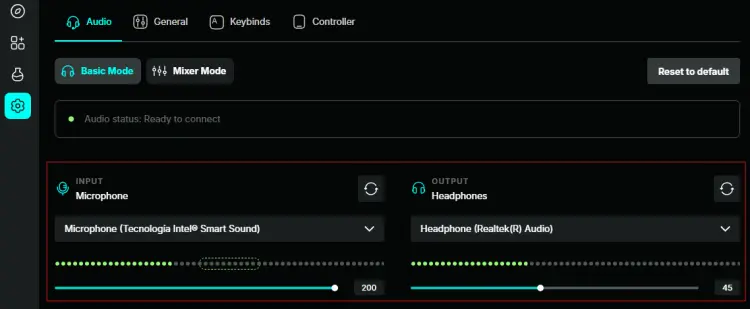
Voicemod 需要正確識別您的實體麥克風,並將處理後的音訊傳送到正確的輸出裝置。如果輸入或輸出裝置選擇錯誤,即使軟體正在運行,Voicemod 也可能無法正確改變您的聲音。
請依照以下步驟操作:
步驟 1. 從左側選單開啟「設定」。
步驟 2. 在「輸入裝置」下,選擇您的實體麥克風。
步驟 3. 調整輸入音量滑桿,以獲得清晰的音訊訊號,但不要進入右側的紅色區域。
步驟 4. 在「輸出裝置」下,選擇您的耳機。
步驟 5. 開啟「聽我的聲音」和「變聲器」來測試您的音訊和語音效果。
方法二:檢查 Discord 音訊設定
如果 Voicemod 正確地改變了你的聲音,但其他人聽不到你的聲音,問題可能出在 Discord、你的遊戲或其他語音聊天應用程式上。這些應用通常允許你獨立選擇麥克風。如果它們仍然在使用你的實體麥克風而不是 Voicemod 的虛擬麥克風,你的聲音可能會繞過 Voicemod,導致其他人聽不到你的語音效果。
以下是如何解決 Discord 上 Voicemod 無法正常運作的問題:
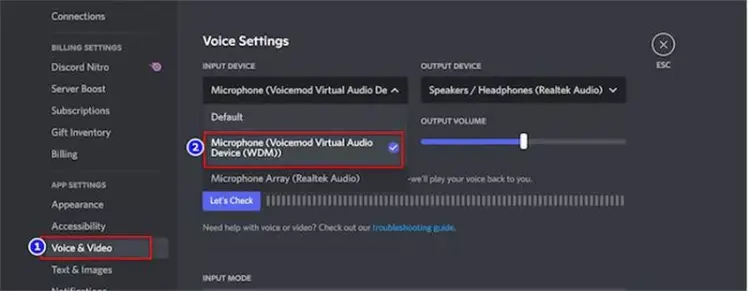
步驟 1. 開啟 Discord 並進入「使用者設定」。
步驟 2. 選擇「語音和視訊」。
步驟 3. 在「輸入裝置」下,選擇 Voicemod 的虛擬麥克風,通常會列為「麥克風(Voicemod 虛擬音訊裝置(WDM))」或類似名稱。
步驟 4. 在「輸出裝置」下,選擇您實際使用的耳機或揚聲器。
步驟 5. 使用 Discord 的麥克風測試功能確認它可以接收處理後的音訊。
方法三:正確設定麥克風
接下來,請檢查您的麥克風是否配置正確且正常運作。不正確的設定或麥克風問題都可能導致 Voicemod 無法正常運作。
以下是如何解決 Windows 11 系統上 Voicemod 無法正常運作的問題:
步驟 1. 開啟“設定”,然後導覽至“系統”>“聲音”。
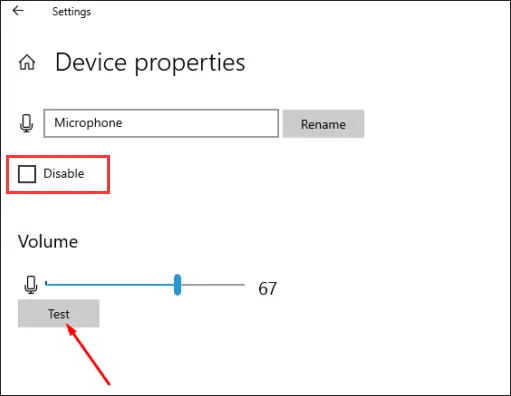
步驟 2. 在輸入設定下,選擇您的實體麥克風,然後按一下「裝置屬性」。
步驟 3. 確保「停用」選項未被選中,然後點選「測試」。對著麥克風說話,以驗證是否正常運作。
步驟 4. 右鍵點選工作列中的揚聲器圖標,然後選擇「聲音」。轉到“錄製”選項卡,右鍵單擊您的實體麥克風,然後選擇“屬性”。
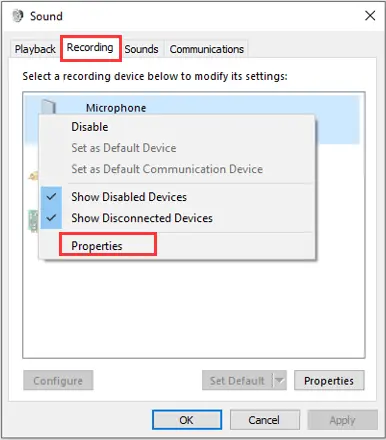
步驟 5. 在彈出的視窗中,開啟「進階」標籤。展開「預設格式」下拉式選單,然後選擇「2 聲道,16 位,44100 Hz(CD 品質)」。按一下“確定”儲存變更。
步驟 6. 返回“聲音”窗口,選擇“Voicemod 虛擬音訊設備”,然後按一下“設定為預設值”。然後按一下“確定”以套用變更。
解決方法 4:重新啟動 Voicemod 和您的電腦
如果您的設定看起來正確,但 Voicemod 仍然無法運作,簡單的重啟操作或許可以解決問題。
若要在 Windows 系統上重新啟動 Voicemod,請依照下列步驟操作:
步驟 1. 按下「Ctrl」+「Shift」+「Esc」開啟工作管理員。
步驟 2. 在運行進程清單中找到“Voicemod”,選取它,然後按一下“結束任務”。
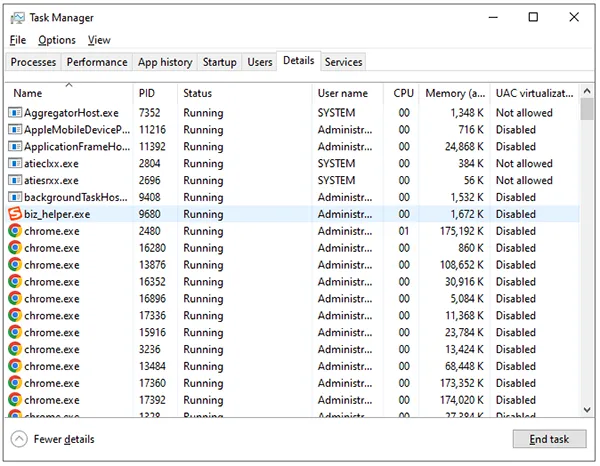
步驟 3. 開啟“開始”選單,搜尋“Voicemod”,然後再次啟動應用程式。
步驟 4. 測試麥克風和語音效果,看看問題是否已解決。
若要重新啟動電腦,請依照以下步驟操作:
步驟 1. 開啟「開始」功能表,然後按一下「電源」按鈕。
步驟 2. 從可用選項中選擇“重新啟動”,然後等待電腦重新啟動。
電腦重新啟動後,再次啟動 Voicemod,檢查問題是否已解決。如果問題仍然存在,請嘗試下一個修復方法。
修復方法 5:更新 Windows
如果您使用的是舊版的 Windows 系統,Voicemod 可能無法在 Roblox 或 Discord 上正常運作。請依照下列步驟檢查並安裝可用的 Windows 更新。
步驟 1. 按下“Windows”+“I”開啟“設定”。
步驟 2. 從左側選單中選擇「Windows 更新」。
步驟 3. 點擊“檢查更新”,等待 Windows 搜尋可用更新。
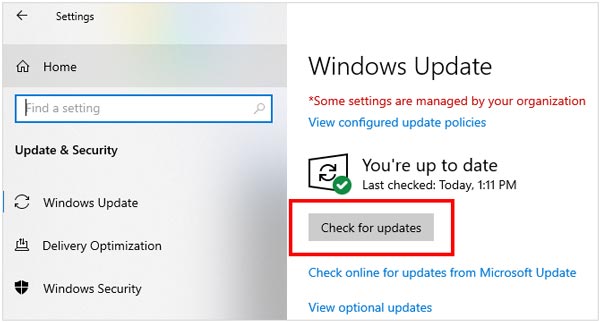
第四步:如果有可用更新,請下載並安裝。按照螢幕上的指示完成該過程。
步驟 5. 重新啟動電腦,重新開啟 Voicemod,檢查問題是否已解決。
解決方法 6:重新安裝 Voicemod 驅動程式
如果 Voicemod 無法正常運作,問題可能是由音訊驅動程式故障或安裝不正確引起的。重新安裝 Voicemod 虛擬音訊驅動程式可能有助於解決麥克風偵測失敗或語音效果無法正常運作等問題。
以下是步驟:
步驟 1. 右鍵點選「開始」按鈕,然後選擇「裝置管理員」。
步驟 2. 展開“音訊輸入和輸出”,右鍵單擊“麥克風(Voicemod 虛擬音訊裝置 (WDM))”,然後選擇“卸載裝置”。
步驟 3. 在確認視窗中,點選「卸載」繼續。
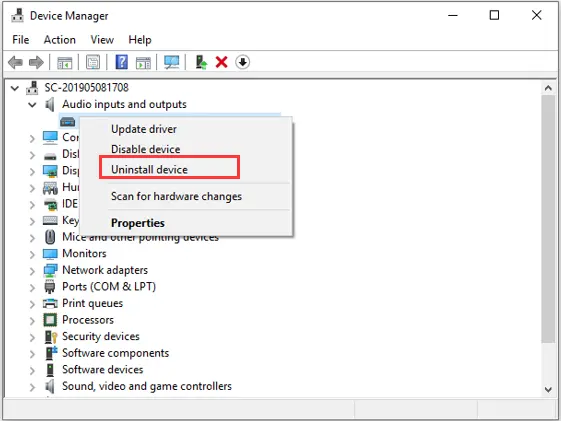
步驟 4. 重新啟動電腦,然後開啟 Voicemod,檢查虛擬音訊設備是否已自動重新安裝。
步驟 5:如果驅動程式仍缺少或 Voicemod 無法正常運作,請造訪 Voicemod 官方網站以尋找最新的安裝程式或驅動程式修復說明。請依照螢幕上的指示完成安裝。
步驟 6. 重新開啟 Voicemod,檢查您的輸入和輸出裝置設置,並測試變聲器是否正常運作。
解決方法 7. 重新安裝 Voicemod
如果以上方法都無法解決問題,則可能是您的 Voicemod 安裝已損壞。請嘗試解除安裝 Voicemod 並重新安裝最新版本。或者,如果支持,請執行最新安裝程式來更新或修復現有安裝。完成後,再次啟動 Voicemod,檢查問題是否已解決。
額外推薦:最佳線上 Voicemod 替代方案 – TopMediai 線上變聲器
如果經過故障排除後仍然無法使 Voicemod 正常運作,您可以嘗試使用線上變聲器,而不是安裝其他桌面應用程式。
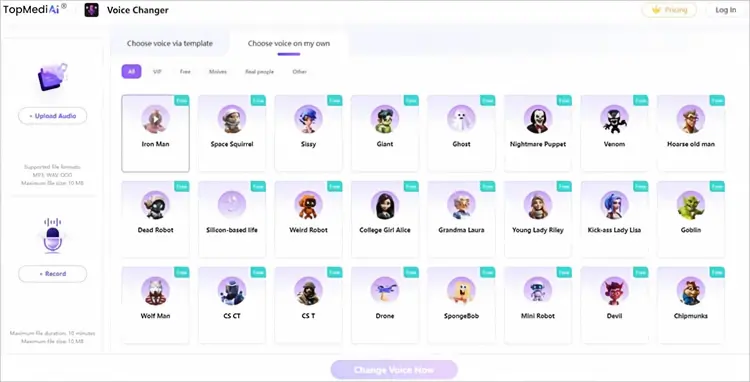
TopMediai 線上變聲器可讓您上傳錄音或在瀏覽器中錄製自己的聲音,選擇一種變聲效果,並產生一個變聲後的音訊檔案。它支援 MP3、WAV 和 OGG 格式上傳,最大檔案大小為 10 MB,最長錄音時長為 10 分鐘。
TopMediai線上變聲器的主要功能:
- 利用人工智慧技術,讓你的聲音有不同的音色和風格。
- 允許您上傳現有音訊檔案或直接在瀏覽器中錄製您的聲音。
- 支援MP3、WAV和OGG音訊格式。
- 支援上傳最大 10 MB 的音訊檔案和錄製最長 10 分鐘的音訊檔案。
- 允許您預覽和下載轉換後的音訊。
- 無需安裝桌面軟體,即可在 Windows、Mac、Android 和 iPhone 上透過支援的 Web 瀏覽器進行操作。
- 提供語音訓練和複製功能,用於建立個人化語音模型。
如何使用TopMediai在線變聲器:
-
在瀏覽器中造訪 TopMediai 線上變聲器網站。上傳現有音訊檔案或直接在頁面上錄製您的聲音。
-
瀏覽可用的語音效果,選擇您想要套用的濾鏡。點擊「立即更改語音」讓AI處理您的音訊。
-
預覽轉換後的聲音,檢查結果是否符合您的預期。下載並將修改後的音訊檔案儲存到您的裝置。
關於 Voicemod 無法正常運作的常見問題
Q1. 為什麼 Voicemod 無法連線到伺服器?
由於網路連線不穩定、應用程式版本過舊,或受到 Windows Defender 防火牆或第三方防毒軟體的干擾,Voicemod 可能無法連線到伺服器。
Q2. 為什麼我的 Voicemod 音效板無法正常運作?
如果您的 Voicemod 音效板無法播放聲音,可能是應用程式版本過舊、缺少更新、音訊驅動程式配置不正確或電腦上的聲音設定配置不當造成的。
Q3. 為什麼 Voicemod 無法辨識我的麥克風?
如果選擇了錯誤的輸入裝置、麥克風權限已停用或音訊設定配置錯誤,Voicemod 可能無法在 Discord 上偵測到您的麥克風。 Voicemod 版本過舊或麥克風驅動程式有問題也可能導致此問題。
結論
如果 Voicemod 無法正常運作,請先檢查您的音訊設定、麥克風配置以及 Discord 或遊戲輸入設定。如果問題仍然存在,請嘗試重新啟動 Voicemod、更新 Windows、重新安裝音訊驅動程式或重新安裝應用程式。
如果您需要預先錄製音訊的替代方案, TopMediai 線上變聲器可讓您直接在瀏覽器中套用語音效果,無需安裝桌面軟體。但是,如果您需要在遊戲或語音聊天中進行即時變聲,請選擇專門支援即時變聲的工具。
相關文章
Ghostface 變聲器評測:2026 年值得嘗試的 7 款最佳工具
適用於 PC、Mac 和行動用戶的 5 款最佳 Voicemod 替代工具
小丑魚變聲器無法正常運作? 5 個簡單解決方法 (2026)
恐怖變聲器:2026 年打造詭異 AI 語音的 8 款最佳工具


