


TL;DR:
Disk Drill 是一款受歡迎的資料復原軟體,可協助從電腦、外部磁碟機、記憶卡和其他儲存裝置中復原已刪除和遺失的檔案。
- 它提供多種掃描方法、檔案預覽、磁碟備份和其他資料保護工具。
- 其免費版本主要用於掃描和預覽,而完整恢復功能則需要付費方案。
- 如果您需要針對不同資料遺失情況的簡單復原工作流程,D-Back 是值得考慮的替代方案。
因誤刪、格式化、系統錯誤或儲存裝置故障而遺失重要檔案令人倍感焦慮。資料復原軟體提供了一種便捷的方式來尋找遺失的文件,而 Disk Drill 就是一款適用於 Windows 和 macOS 的知名工具。它支援多種儲存設備,並提供針對不同資料遺失場景的多種復原功能。
然而,評估一款資料復原工具不應僅基於其功能清單。恢復限制、價格、易用性和支援場景也是需要考慮的重要因素。在本篇 Disk Drill 評測中,我們將探討其亮點、不足、定價和使用流程,並介紹一個替代方案進行比較。
第一部:圓盤鑽評測
Disk Drill 是由 CleverFiles 開發的一款資料復原程式。它旨在從硬碟機 (HDD)、固態硬碟 (SSD)、USB、SD卡和其他儲存裝置中復原已刪除或遺失的檔案。除了檔案復原功能外,它還包含位元組對位元組備份和 SMART 監控等附加工具,使其功能遠超一般的檔案還原應用程式。

1.1 圓盤鑽的主要特點
* 恢復多種文件類型
Disk Drill 可以恢復各種已刪除或遺失的文件,包括照片、影片、音訊檔案、文件和其他常用格式。它的掃描演算法可以識別來自各種儲存設備的數百種文件類型。
* 支援多種儲存設備
Disk Drill 可與不同的儲存媒體搭配使用,包括 HDD、SSD、USB、SD卡和外部儲存設備,因此適用於各種資料遺失情況。
* 多種掃描方法
Disk Drill 提供快速掃描和深度掃描選項,用於尋找遺失的檔案。快速掃描適用於尋找最近刪除的文件,而深度掃描則有助於從已格式化或損壞的檔案系統中尋找資料。
* 恢復前預覽文件
Disk Drill 讓您在恢復之前預覽檢測到的文件,幫助您在恢復之前確認是否可以找到所需的資料。
* 逐位元組備份
位元組對位元組備份功能可讓您在復原之前建立儲存裝置的磁碟映像,這在處理不穩定的磁碟機時非常有用。
* 其他資料保護工具
除了檔案復原之外,Disk Drill 還包含 SMART 監控和資料保護工具等額外功能,以協助管理磁碟機健康狀況並降低未來資料遺失的風險。
1.2 圓盤鑽的價格
Disk Drill 提供免費版和付費版,付費版包含更強大的恢復功能。免費版可讓您掃描和預覽可恢復的文件,但恢復功能會因平台而異。
| 計劃 | 價格 | 主要特點 |
|---|---|---|
| 基本的 | 自由的 | 掃描並預覽可恢復文件 |
| 專業年度 | 每年 89 美元 | 完整的恢復功能和無限恢復 |
| 終身會員 | 149美元 | 一次購買,終身授權 |
| 企業 | 客製化定價 | 商業和專業用途 |
1.3 圓盤鑽的優缺點
在了解了Disk Drill的功能和定價之後,分析它的優點和限制也至關重要。以下優缺點對比可以幫助您更好地判斷它是否是滿足您需求的合適資料復原解決方案。
優點
+ 簡單易用的介面,適合初學者。
+ 支援多種文件類型和儲存設備。
+ 允許在恢復前預覽檔案。
+ 提供多種掃描方法,以因應不同的資料遺失情況。
+ 包含位元組對位元組備份和 SMART 監控等附加工具。
缺點
免費版的恢復功能有限。
- 對於偶爾使用的用戶來說,完整版可能很昂貴。
- 在大容量儲存裝置上進行深度掃描可能需要很長時間。
- 無法從物理損壞的硬碟中復原資料。
文件檢測成功並不總是意味著完全恢復。
第二部分:如何使用圓盤鑽
Disk Drill 提供簡單的資料復原流程。您可以按照以下步驟掃描儲存裝置、預覽可復原的檔案並還原遺失的資料。
步驟 1. 下載並安裝 Disk Drill
請在電腦上下載並安裝 Disk Drill。為避免覆蓋遺失的數據,建議將軟體安裝在與遺失檔案所在磁碟機不同的磁碟機上。
步驟 2:選擇資料來源
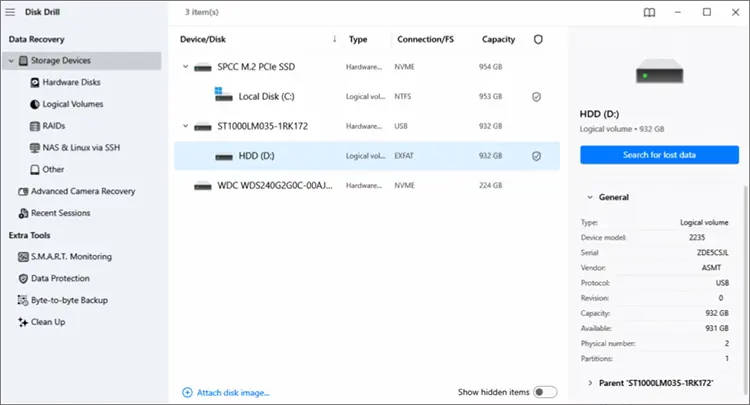
啟動 Disk Drill 並選擇遺失檔案的磁碟機或儲存裝置。
您可以選擇內建硬碟、外接硬碟、USB、SD卡或其他連接的儲存裝置。如果裝置不穩定或已損壞,在復原之前建立逐位元組備份可能會更安全。
步驟 3:開始掃描遺失的數據
點選「搜尋遺失的資料」開始掃描。
Disk Drill 提供不同的掃描選項,具體取決於裝置和復原情況。對於一般文件恢復,通用掃描可以搜尋各種文件類型;而高級照片恢復則專為從相機和類似設備中恢復照片而設計。掃描時間取決於儲存容量和設備狀況。
步驟 4:預覽並選擇可恢復文件
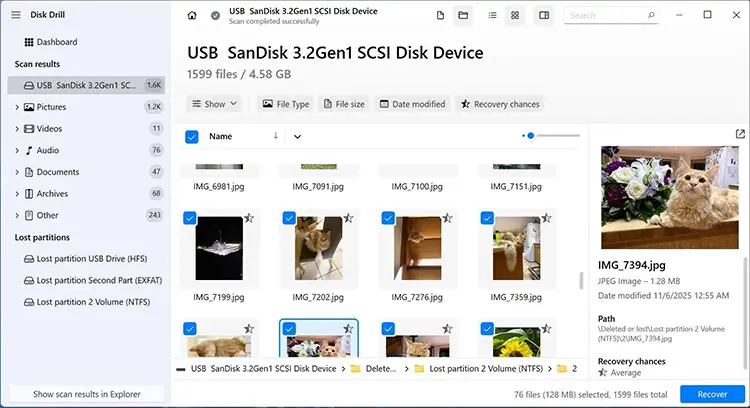
掃描完成後,Disk Drill 會顯示找到的檔案。您可以按文件類型篩選結果,例如圖片、影片、音訊、文件和壓縮檔案。
預覽可用檔案並選擇要復原的項目。
第五步:恢復遺失的文件
點擊“恢復”,然後選擇一個目標資料夾來儲存已復原的檔案。
建議將復原的資料保存到另一個儲存設備,而不是原始位置,以防止覆蓋其他可復原的檔案。
第三部分:圓盤鑽的最佳替代方案 - D-Back
儘管 Disk Drill 提供了許多實用的資料復原功能,但它可能無法滿足所有使用者的需求。對於那些尋求簡單易用的恢復流程和靈活恢復選項的用戶來說, D-Back也是一個不錯的選擇。
D-Back 是一款資料復原工具,旨在幫助使用者從電腦和儲存裝置中復原已刪除或遺失的檔案。它專注於簡化恢復流程,只需幾個簡單的步驟即可掃描、預覽和恢復文件。
D-Back 的主要特點
- 即使沒有備份,也能從電腦和儲存裝置中還原已刪除或遺失的照片、影片、文件和其他文件。
- 支援從各種裝置恢復數據,包括 iPhone、iPad、PC、Mac、硬碟、固態硬碟、USB、SD卡和其他儲存媒體。
- 恢復不同類型的數據,包括照片、影片、音訊檔案、文件和其他常用文件格式。
- 恢復前預覽偵測到的文件,並僅選擇需要復原的項目。
- 還原因意外刪除、格式化、系統問題和其他常見資料遺失情況而遺失的檔案。
D-Back 提供了一個簡單的恢復過程,只需幾個步驟即可掃描驅動器、預覽找到的檔案並恢復所需資料。
-
選擇恢復模式
將硬碟或儲存裝置連接到電腦並啟動 D-Back。
選擇“PC 和硬碟資料恢復”進入硬碟恢復模式。

-
選擇硬碟或分割區。
選擇儲存遺失檔案的磁碟機或分割區。
如果未顯示目標位置,您可以選擇「掃描整個磁碟」對連線的磁碟機執行完整掃描。

-
掃描並預覽可恢復文件
等待掃描過程完成,然後按檔案類型或檔案路徑瀏覽偵測到的檔案。
您可以使用搜尋和篩選選項快速找到特定文件,並在恢復之前預覽它們。

-
恢復選定文件
選擇要恢復的文件,然後按一下「恢復」將其儲存到安全位置。
建議將復原的檔案儲存到另一個驅動器,以避免覆蓋現有資料。
圓盤鑽頭對比D型背鑽頭:快速比較
| 特徵 | 圓盤鑽 | 響尾蛇 |
|---|---|---|
| 定價 | 免費版可用;專業版起價 89 美元。 | 提供免費版本;專業版起價為 49.99 美元。 |
| 支援的平台 | Windows 和 macOS | Windows 和 macOS |
| 支援的設備 | 硬碟、固態硬碟、USB、SD卡和其他儲存設備 | iPhone、iPad、PC、Mac、硬碟 (HDD)、固態硬碟 (SSD)、USB、SD卡和其他儲存設備 |
| 掃描和恢復功能 | 快速掃描、深度掃描和各種檔案復原選項 | 針對不同資料遺失情況,提供多種復原模式。 |
| 恢復前預覽 | 是的 | 是的 |
結論
Disk Drill 是一款功能強大的資料復原工具,具備多種掃描方式、檔案預覽和逐位元組備份等實用功能。對於從各種儲存裝置中恢復已刪除或遺失的文件,尤其是在驅動器仍可存取的情況下,它不失為實用的選擇。
然而,它的免費版本存在一些限制,部分用戶可能更傾向於針對不同設備和資料遺失情況的更靈活的恢復方案。如果您正在尋找替代方案, D-Back提供了一個更簡單的恢復流程,並支援更廣泛的設備,因此也是一個不錯的選擇。
相關文章
Wondershare Recoverit 評測:亮點、缺點和詳細資訊 [最新]

