


想徹底刪除電腦上的 PowerPoint 檔案?該怎麼做呢?僅僅將它們移到回收站通常是不夠的,因為文件很容易被恢復。為了徹底刪除 PowerPoint 文件,我們提供了四種方法,並附有詳細的步驟說明。您可以選擇其中一種方法來完全清除您的 PPT 檔案。
比較這四種方法的優缺點:
| 方法 | 優點 | 缺點 |
|---|---|---|
| 1. iReaShare 資料抹除 | 1. 使用多遍演算法(例如,美國國防部演算法)保證永久銷毀。 2. 允許精確選擇特定檔案/資料夾。 3. 擦除電腦和外接硬碟上的資料。 |
1. 一款付費軟體應用。 2. 需要在電腦上安裝程式。 3. 沒有 Mac 版本。 |
| 2. 重設電腦 | 1. 擦除整個硬碟,非常適合出售或捐贈電腦。 2. Windows 提供「完全清理磁碟機」選項,可進行安全、全面的擦除。 |
1. 銷毀主磁碟機上的所有資料、應用程式和設定。 2. 安全清潔過程可能需要幾個小時。 3. 不能僅用於擦除單一檔案。 |
| 3. PowerShell 指令 | 1. 使用標準 Windows 工具;無需額外安裝。 2. 可以修改腳本以增加/減少遍歷次數。 3. 可以透過腳本指定目標檔案/位置。 |
1. 使用者必須熟悉命令列和腳本編寫。 2. 執行不當可能會損壞其他文件或系統。 3. 處理大量文件比專用軟體慢。 |
| 4. 磁碟清理 | 1. 透過 Windows 圖形使用者介面進行簡單的一鍵操作。 2. 標準 Windows 工具,快速清除已刪除的檔案。 |
1. 主要是一種簡單的刪除操作;不是真正的多次粉碎機。 2. 僅安全刪除回收站中已有的檔案。 3. 對複雜的資料恢復工具來說可靠性較低。 |
第一部分:透過 iReaShare 資料抹除功能永久刪除 PC 上的 PowerPoint 文件
永久刪除電腦檔案最有效的方法之一是使用像iReaShare Data Wipe這樣的專業資料擦除工具。這款軟體採用複雜的演算法多次覆蓋文件數據,使其無法恢復。此外,它還允許您選擇性地擦除檔案和資料夾,也可以一次擦除整個硬碟。
iReaShare 資料抹除的主要功能:
* 從 Windows PC 永久刪除 PowerPoint 和其他檔案。
* 幫助您擦除外部 SD 卡、U 碟和其他儲存裝置中的內容。
* 輕鬆擦除 Windows PC 上的 SSD 。
* 根據美國國防部 5220.22-M(E) 標準,最多可覆蓋 3 次刪除的資料。
* 刪除所有類型的文件,例如文件、圖片、影片、音訊檔案、書籤、已安裝的應用程式等。
* 支援 Windows 11/10/8/7。
下載 iReaShare 資料清除工具。
以下是如何在PC上徹底刪除Microsoft PowerPoint檔案的方法:
-
在您的電腦上取得並安裝 iReaShare 資料清除軟體,然後啟動它。
-
選擇「檔案粉碎機」標籤,然後按一下「新增檔案」以選擇您的 PowerPoint 檔案。

-
新增完成後,點擊底部的「立即擦除」。然後在彈出的視窗中選擇“確定”。軟體將開始擦除選定的 PowerPoint 文件。

第二部分:透過重置電腦刪除 Microsoft PowerPoint 文件
清空回收站是不夠的。如果您想從電腦永久刪除 PowerPoint 文件,則需要重設裝置。但是,這會一次清除所有資料。如果您不想遺失重要文件,請務必先備份文件。
若要從電腦中徹底刪除 PowerPoint 簡報:
-
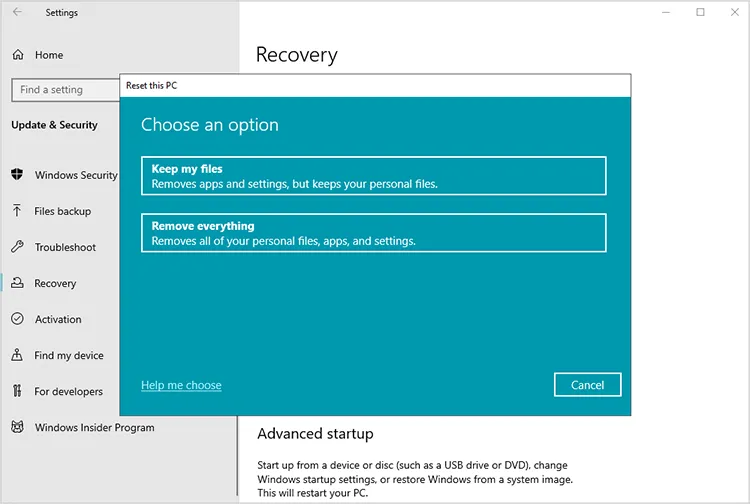
點擊“開始”,然後選擇“設定”>“更新和安全性”(或在 Windows 11 中為“系統”)>“恢復”。在「重設此電腦」部分,點選「開始」。
-
您將看到兩個選項:「保留我的檔案」和「刪除所有內容」。請選擇“刪除所有內容”。在下一個畫面上,系統會詢問您「您想如何重新安裝 Windows? 」您可以選擇「雲端下載」或「本機重新安裝」。
-
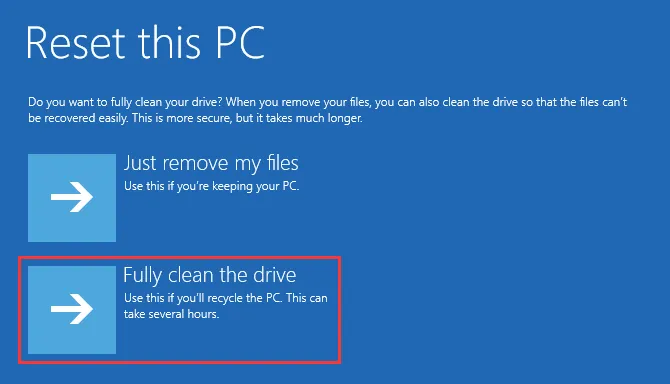
然後,選擇“是否也要清理驅動器? ”,並選擇“完全清理驅動器”(或選擇同等選項以獲得最高安全性)。按照最後的提示開始重置過程。此過程將耗時較長。
第三部分:使用 PowerShell 指令粉碎 Microsoft PowerPoint 文件
對於熟悉命令列操作的用戶,可以使用 Windows PowerShell 執行腳本來安全地覆寫文件內容。這提供了一種免費且內建的文件銷毀方法,無需安裝第三方軟體。
以下是步驟:
-
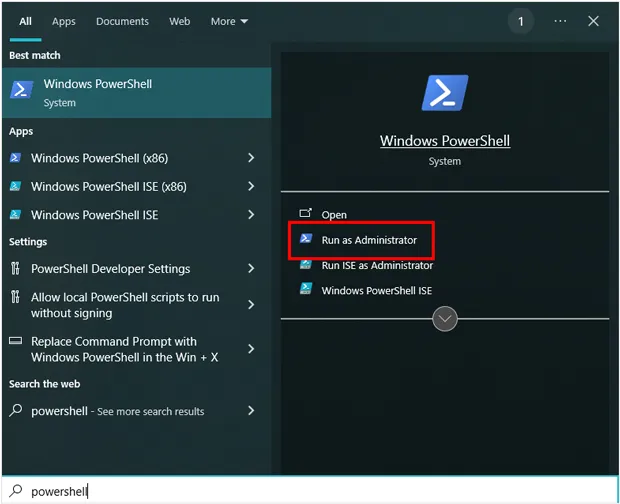
在搜尋欄中輸入 PowerShell,右鍵單擊,然後選擇「以管理員身份執行」。若要刪除 PowerPoint 文件,請使用 Remove-Item 命令並傳入文件的完整路徑。例如: Remove-Item "C:\Users\YourUsername\Documents\presentation.pptx" 。
-
這將把檔案移到回收站,但不會永久刪除資料。為了確保檔案已安全刪除且無法恢復,您可以編寫一個腳本,在刪除檔案之前用隨機資料覆寫它。以下是一個此類腳本的範例:
$filePath = "C:\Users\YourUsername\Documents\presentation.pptx"
$file = Get-Item $filePath
$length = $file.Length
$randomData = New-Object byte[] $length
(新建物件 Random).NextBytes($randomData)
[System.IO.File]::WriteAllBytes($filePath, $randomData)
Remove-Item $filePath -強制 -
在 PowerShell 中執行該腳本。這將用隨機資料覆蓋該文件,然後將其刪除,使其無法恢復。
第四部分:使用磁碟清理工具清除電腦上的 PowerPoint 文件
Windows磁碟清理工具的主要功能是釋放磁碟空間,但它也提供了一個選項,可以安全地擦除回收站中的內容,從而降低先前刪除但尚未徹底粉碎的檔案已復原的可能性。此方法最好與其他文件粉碎方法搭配使用。
使用磁碟清理工具清除電腦上的 PowerPoint 檔案:
-
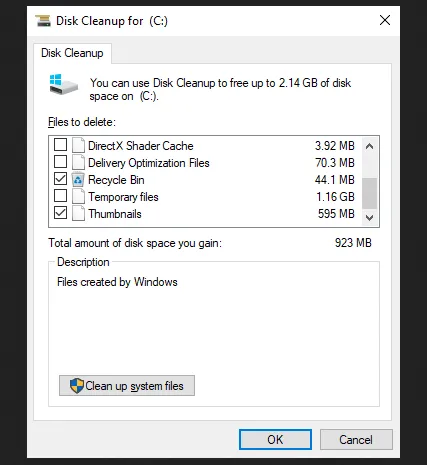
請確保將要刪除的 PowerPoint 檔案移至回收站。搜尋“磁碟清理”並打開該應用程式。
-
選擇檔案所在的磁碟機(通常是 C 碟),然後按一下「確定」。等待程式掃描完成。在「要刪除的檔案」清單中,請確保已選取「回收站」。
-
若要進行更徹底的清理,請按一下「清理系統檔案」按鈕。第二次掃描後,再次勾選「回收站」複選框。
-
點選「確定」即可永久刪除回收站中的檔案。雖然這不是多次粉碎程序,但它能從作業系統角度安全地刪除文件,通常足以滿足大多數用戶的需求。
第五部分:關於銷毀 PowerPoint 文件的問答
Q1:我可以在雲端(例如 Google Drive、OneDrive)刪除 PowerPoint 文件嗎?
碎紙功能最適用於儲存在本機電腦上的文件。如果檔案儲存在雲端,您可以將其刪除,但刪除後仍有可能從雲端服務供應商的備份或回收站中復原。為確保永久刪除,您還應該清空雲端服務中的回收站或垃圾箱,或使用該服務的資料管理選項進行安全刪除。
Q2:被粉碎的 PowerPoint 檔案還能恢復嗎?
文件一旦被徹底銷毀,就無法透過常規方法恢復。雖然高級取證工具或許仍能從磁碟中恢復數據,但實際上,諸如 iReaShare Data Wipe 之類的文件銷毀工具幾乎完全阻止了這種恢復。多次覆蓋資料確保即使檔案已恢復,也無法讀取。
Q3:如何確保 PowerPoint 文件被安全銷毀?
為確保文件安全銷毀:
- 使用可信賴的文件粉碎工具,該工具可以多次覆蓋資料(至少 1-3 次)。
- 仔細核對選擇要銷毀的文件。
- 對於高度敏感的數據,請使用具有軍用級加密或符合 DoD 5220.22-M(美國國防部)等標準的文件粉碎軟體。
結論
簡單地按下「刪除」鍵並不能清除您的數位足跡。要真正確保敏感 PowerPoint 檔案的資料安全,您必須使用能夠覆蓋硬碟上原始資料磁區的方法。
為了獲得最高的安全性和易用性,我們建議使用專業的資料抹除工具iReaShare Data Wipe。只需簡單點擊幾下,即可安全刪除文件,確保沒有人能夠恢復。雖然其他方法也有效,但遠不如使用擦除工具便捷。
相關文章
如何在 Windows 11/10 電腦上擦除外接硬碟(已解決)
已解決:如何安全地將 Windows 7 恢復原廠設定(4 種方法)
