


In breve:
Vi state chiedendo come registrare lo schermo su un laptop Dell? Windows 11 e 10 offrono opzioni di registrazione integrate, mentre PowerPoint, OBS Studio e VLC rappresentano alternative adatte a diverse esigenze. Se avete bisogno di una registrazione flessibile con audio di sistema, acquisizione del microfono, sovrapposizione della webcam e impostazioni personalizzabili, Screen Recorder è un'altra opzione da prendere in considerazione.

Registratore schermo: registra lo schermo su PC/Mac con facilità.


Saper registrare lo schermo su un laptop Dell è utile per immortalare lezioni online, riunioni di lavoro, sessioni di gioco, tutorial software e procedure di risoluzione dei problemi. Fortunatamente, non è sempre necessario installare software aggiuntivo. Windows include strumenti di registrazione integrati e diversi programmi gratuiti di terze parti sono in grado di gestire attività di registrazione più avanzate.
Questa guida illustra sette metodi pratici, spiega come registrare lo schermo su un laptop Dell con audio e ti aiuta a scegliere la soluzione più adatta al tuo laptop Dell.
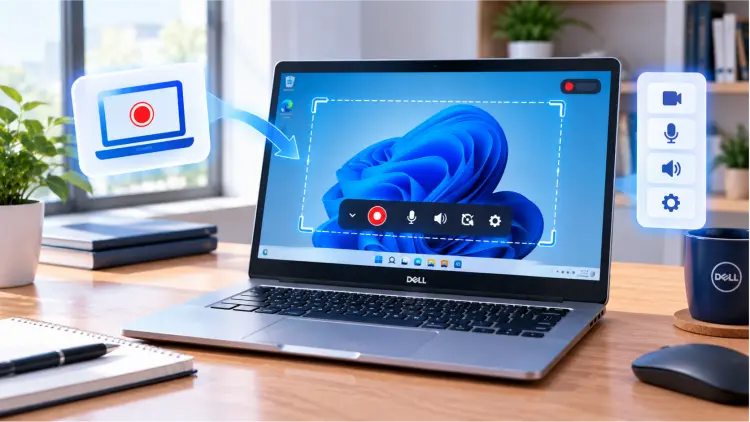
Ecco un rapido confronto prima di scegliere un metodo.
| Registratore dello schermo | Compatibilità | Registra l'audio | Utilizzo gratuito | Ideale per |
|---|---|---|---|---|
| Xbox Game Bar | Windows 10/11 | Audio di sistema e microfono | SÌ | Registrazione di app e gameplay supportati |
| Strumento di cattura | Versioni di Windows 11 supportate | Le opzioni audio dipendono dalla versione e dalle impostazioni. | SÌ | Registrazione di un'area selezionata dello schermo |
| Presa della corrente | Versioni che supportano la registrazione dello schermo | Opzioni audio e microfono | Dipende dalla licenza di Office | Tutorial, presentazioni e video di formazione |
| OBS Studio | Windows, macOS, Linux | Audio di sistema e microfono | SÌ | Registrazione avanzata, gameplay e fonti multiple |
| VLC Media Player | Windows, macOS, Linux | L'acquisizione audio potrebbe richiedere una configurazione | SÌ | Funzioni di base di registrazione dello schermo e gestione dei contenuti multimediali. |
| Registratore dello schermo | Windows e versioni di macOS supportate | Audio di sistema e microfono | Alcune funzionalità richiedono un pagamento | Tutorial, riunioni, registrazioni tramite webcam e attività programmate |
Parte 1. Come registrare lo schermo su un laptop Dell con Xbox Game Bar
Xbox Game Bar è un'utilità integrata di Windows che consente di registrare le applicazioni supportate senza installare software aggiuntivo. È un buon punto di partenza se si utilizza un laptop Dell con Windows 10 o Windows 11.
È possibile utilizzarlo per acquisire sessioni di gioco, attività di navigazione all'interno di applicazioni supportate, presentazioni e altre finestre di applicazioni. Può anche registrare l'audio del computer e del microfono quando le impostazioni pertinenti sono abilitate.
Ecco come registrare lo schermo su un laptop Dell con Windows 10/11 tramite Xbox Game Bar:
Passaggio 1. Premi "Windows" + "I" per aprire "Impostazioni". Su Windows 10, vai su "Giochi" > "Xbox Game Bar". Su Windows 11, cerca "Xbox Game Bar" nelle Impostazioni e assicurati che sia abilitata, se l'opzione è disponibile.
Passaggio 2. Apri l'applicazione o la finestra che desideri registrare, ad esempio un browser, un lettore video o un gioco.
Passaggio 3. Premi "Windows" + "G" per aprire Xbox Game Bar. Se il widget Cattura non è visibile, fai clic sull'icona "Cattura" nella barra degli strumenti.
Passaggio 4. Fare clic sul pulsante "Avvia registrazione" (l'icona circolare) oppure premere "Windows" + "Alt" + "R" per iniziare la registrazione.
Passaggio 5. Se desideri registrare la tua voce, attiva l'icona del microfono nel widget di acquisizione o nella barra degli strumenti di registrazione.
Passaggio 6. Al termine della registrazione, premi nuovamente "Windows" + "Alt" + "R" oppure fai clic sul pulsante "Interrompi" nella barra di stato della registrazione.
Passaggio 7. Premi "Windows" + "E" per aprire Esplora file, quindi vai su "Video" > "Acquisizioni" per trovare il video registrato, solitamente salvato in formato MP4.

- Completamente gratuito e solitamente non richiede l'installazione di software aggiuntivo.
- Supporta le scorciatoie da tastiera, risultando comodo per registrare giochi e app.
- Consente di registrare l'audio di sistema e l'input del microfono.
- Progettato principalmente per la registrazione di giochi e finestre di applicazioni. Non è in grado di registrare direttamente tutte le interfacce, inclusi il desktop di Windows e Esplora file.
- Mancano strumenti avanzati di editing video e controlli dettagliati dei parametri di registrazione.
- Alcune applicazioni potrebbero non essere acquisite correttamente.
Parte 2. Come registrare lo schermo su un laptop Dell senza Game Bar
Se Xbox Game Bar non è disponibile, è disabilitata o non è in grado di acquisire i contenuti di cui hai bisogno, esistono diverse alternative che possono esserti d'aiuto.
2.1 Utilizzo dello strumento di cattura
Se il tuo laptop Dell utilizza Windows 11, puoi provare lo Strumento di cattura integrato. Non solo cattura schermate, ma registra anche un'area selezionata dello schermo, risultando ideale per creare semplici tutorial, presentazioni e registrazioni dello schermo.
Ecco come registrare lo schermo su un laptop Dell con Windows 11 utilizzando lo Strumento di cattura:
Passaggio 1. Fai clic sul menu Start di Windows, cerca "Strumento di cattura" e apri l'applicazione.
Passaggio 2. Seleziona l'icona "Registra" nella barra degli strumenti anziché la modalità screenshot, quindi fai clic su "Nuovo".
Passaggio 3. Trascina il mouse per selezionare l'area dello schermo che desideri registrare. A seconda della versione e delle impostazioni, potresti anche essere in grado di scegliere tra le opzioni di input audio disponibili.
Passaggio 4. Fai clic su "Avvia" per iniziare la registrazione. Al termine, fai clic sul pulsante "Interrompi", visualizza l'anteprima del video e salvalo sul tuo computer.

- È integrato in Windows 11, quindi non è necessaria l'installazione di software aggiuntivo.
- Consente di selezionare l'area specifica dello schermo che si desidera registrare.
- Facile da usare e ideale per creare rapidamente video tutorial.
- Le funzionalità di registrazione dipendono dalla versione di Windows e dagli aggiornamenti dello Strumento di cattura.
- Mancano i controlli avanzati e le funzionalità di editing presenti nei software professionali di registrazione dello schermo.
- Non adatto a progetti che richiedono transizioni di scena complesse o elaborazione audio multitraccia.
2.2 Utilizzo di PowerPoint
Se Microsoft PowerPoint è già installato sul tuo computer, puoi anche utilizzare la sua funzione integrata di registrazione dello schermo. Questo metodo è particolarmente adatto per creare presentazioni per corsi, tutorial per ufficio e video di presentazione di prodotti. Dopo la registrazione, puoi anche inserire il video direttamente in una diapositiva.
Ecco come registrare lo schermo su un laptop Dell senza premere il tasto Windows utilizzando PowerPoint:
Passaggio 1. Apri PowerPoint e crea una presentazione vuota.
Passaggio 2. Vai alla scheda "Inserisci" e individua "Registrazione schermo".
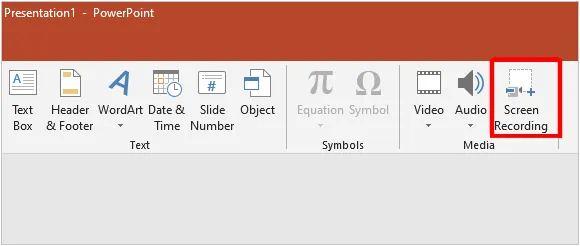
Passaggio 3. Fai clic su "Seleziona area" e trascina per selezionare la porzione di schermo che desideri registrare.
Passaggio 4. Abilitare le opzioni di registrazione audio e del puntatore del mouse, se necessario.
Passaggio 5. Fai clic su "Registra" per iniziare a registrare le tue attività sullo schermo.
Passaggio 6. Interrompi la registrazione al termine. Il video verrà inserito nella diapositiva corrente.
Passaggio 7. Fai clic con il pulsante destro del mouse sul video, seleziona "Salva file multimediale con nome" e salvalo come file video.
- Ideale per la creazione di corsi, presentazioni e materiali di formazione per l'ufficio.
- Consente di inserire video registrati direttamente nelle diapositive.
- Comodo per gli utenti che già utilizzano Microsoft 365.
- È in grado di acquisire attività sullo schermo, audio e movimenti del puntatore del mouse.
- È necessaria una versione di PowerPoint che supporti la registrazione dello schermo.
- Meno adatto rispetto a un software dedicato alla registrazione dello schermo per la registrazione di sessioni di gioco e per controlli audio avanzati.
- Offrono funzionalità di editing video relativamente limitate.
- Non è l'ideale per lunghe sessioni di gioco o registrazioni complesse che coinvolgono più sorgenti.
2.3 Utilizzo di OBS Studio
OBS Studio è un software gratuito e open-source per la registrazione dello schermo e lo streaming live, progettato per gli utenti che desiderano avere il controllo su immagini, sorgenti audio e qualità di output delle proprie registrazioni. Supporta l'acquisizione dello schermo, delle finestre, delle sessioni di gioco e la combinazione di più sorgenti, offrendo funzionalità più avanzate rispetto agli strumenti integrati di Windows.
Ecco come registrare lo schermo di un laptop Dell con audio utilizzando OBS:
Passaggio 1. Scarica e installa OBS Studio dal suo sito web ufficiale.
Passaggio 2. Avvia OBS Studio e crea una nuova scena nel pannello "Scene".
Passaggio 3. In "Sorgenti", fai clic sull'icona "più (+)" e seleziona "Acquisizione schermo" o "Acquisizione finestra".
Passaggio 4. Controllare il "Mixer audio" per assicurarsi che gli ingressi audio del computer e del microfono siano configurati correttamente.
Passaggio 5. Aprire "Impostazioni" per regolare la risoluzione video, la frequenza dei fotogrammi, il formato di output e il percorso di registrazione.
Passaggio 6. Fare clic su "Avvia registrazione" per iniziare.
Passaggio 7. Al termine, fai clic su "Interrompi registrazione" e individua il file nella cartella di salvataggio scelta.

- Gratuito e open-source, non richiede alcun aggiornamento a pagamento per le funzionalità di registrazione principali.
- Supporta l'acquisizione a schermo intero, a finestra, di gioco e da più sorgenti.
- Consente un controllo dettagliato su audio, risoluzione, frequenza dei fotogrammi e impostazioni di output.
- Ideale per videogiochi, tutorial, presentazioni e lunghe sessioni di registrazione.
- I principianti potrebbero aver bisogno di tempo per imparare a configurare scene, sorgenti e impostazioni di output.
- La registrazione ad alta risoluzione o ad alta frequenza di fotogrammi può consumare notevoli risorse di CPU, GPU e memoria di archiviazione.
- Gli utenti che non hanno familiarità con le impostazioni di codifica potrebbero aver bisogno di diversi tentativi per ottenere la qualità video desiderata.
2.4 Utilizzo di VLC Media Player
Se VLC Media Player è già installato sul tuo laptop Dell, puoi utilizzarlo per registrare lo schermo con audio. Oltre alla riproduzione di file multimediali, VLC offre una funzione di acquisizione schermo che ti permette di registrare l'attività sullo schermo senza dover installare un altro programma.
Ecco come registrare lo schermo di un laptop Dell gratuitamente utilizzando VLC:
Passaggio 1. Apri VLC Media Player sul tuo laptop Dell.
Passaggio 2. Fare clic su "Media" > "Converti/Salva", quindi selezionare la scheda "Dispositivo di acquisizione" nella finestra "Apri file multimediali". In alternativa, scegliere "Media" > "Apri dispositivo di acquisizione".
Passaggio 3. Selezionare "Desktop" dal menu a discesa Modalità di acquisizione.
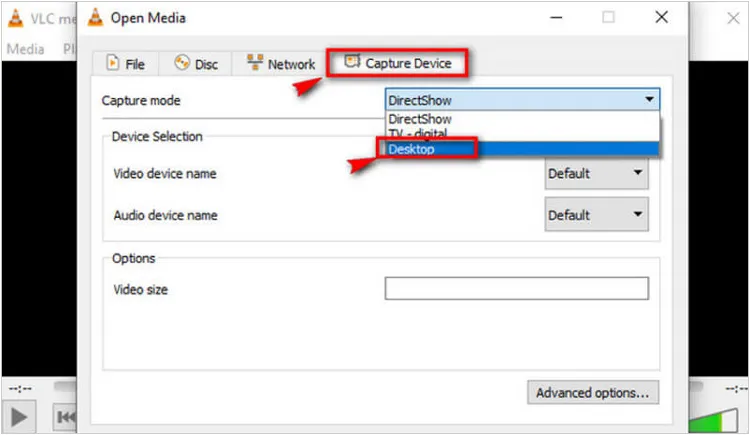
Passaggio 4. In "Destinazione", fai clic su "Sfoglia" per scegliere una posizione di salvataggio e inserisci un nome per il file video di output.
Passaggio 5. Fai clic su "Avvia" per iniziare la registrazione dello schermo. Al termine, utilizza i comandi disponibili per interrompere la registrazione. Il video verrà salvato nella posizione selezionata.
- Utilizzo gratuito.
- Utile se VLC è già installato.
- Offrire formati di output configurabili e opzioni di conversione.
- Può rappresentare una valida alternativa per l'acquisizione di base dello schermo.
- Il flusso di lavoro di registrazione è meno intuitivo rispetto a quello dei programmi dedicati alla registrazione dello schermo.
- L'acquisizione audio potrebbe richiedere una configurazione aggiuntiva o potrebbe non funzionare come previsto su una determinata configurazione.
- Strumenti limitati per sovrapposizioni da webcam, annotazioni e gestione di più sorgenti di registrazione.
- La risoluzione dei problemi relativi alle impostazioni di acquisizione può richiedere tempo.
2.5 Utilizzo di Screen Recorder
Se gli strumenti integrati di Windows sono troppo limitati e non si desidera configurare OBS manualmente, Screen Recorder è un'altra opzione da considerare. Si tratta di un programma di registrazione dello schermo per Windows e Mac che consente agli utenti di laptop Dell di acquisire attività sullo schermo, finestre di applicazioni, sessioni di gioco e filmati dalla webcam.
A differenza della Xbox Game Bar e dello Strumento di cattura integrati, offre diverse modalità di registrazione, aree di acquisizione personalizzabili, registrazione dell'audio di sistema e del microfono, e strumenti di editing di base. È adatto per creare tutorial, registrare riunioni online, acquisire sessioni di gioco e realizzare dimostrazioni di software.
Caratteristiche principali di Screen Recorder:
- Registra l'intero schermo, un'area selezionata, una finestra specifica, una sessione di gioco o le immagini della webcam.
- Acquisisci l'audio di sistema, l'input del microfono o entrambi contemporaneamente.
- Regola l'area di registrazione, la qualità video, la frequenza dei fotogrammi, il formato di output e la posizione di salvataggio.
- Aggiungi testo, frecce, linee e altri segni per evidenziare i dettagli importanti durante la registrazione.
- Visualizza l'anteprima delle registrazioni ed elimina le sezioni indesiderate prima dell'esportazione.
- Configura le attività di registrazione per acquisire le attività in orari specifici.
- Compatibile con Windows 11 e Windows 10, nonché con le versioni di macOS supportate.
Scarica per Windows Scarica per Mac
Come si registra lo schermo su un computer Dell con Screen Recorder?
-
Scarica e installa Screen Recorder sul tuo laptop Dell. Avvia il programma, seleziona "Registratore video" e scegli se registrare l'intero schermo o un'area specifica.

-
Attiva o disattiva "Suono di sistema" e "Microfono" in base alle tue esigenze di registrazione. Se desideri includere il tuo volto nel video, attiva la "Webcam".

-
Fai clic su "REC" per avviare la registrazione dello schermo del tuo laptop Dell. Durante la registrazione, puoi aggiungere testo, disegnare forme ed evidenziare i movimenti del cursore. Fai clic su "Stop" al termine, quindi visualizza l'anteprima della registrazione e salva il video sul tuo computer.

- Offrono più modalità di registrazione e opzioni di personalizzazione rispetto agli strumenti di base integrati in Windows.
- Consente di registrare contemporaneamente l'audio di sistema e l'input del microfono, risultando utile per tutorial e presentazioni.
- Includere funzionalità di annotazione e ritaglio per la creazione di video didattici.
- Supporta la registrazione programmata, utile per acquisire contenuti sensibili al fattore tempo.
- A differenza di Xbox Game Bar e Strumento di cattura, richiede il download e l'installazione di software di terze parti.
- Alcune funzionalità avanzate richiedono una licenza a pagamento, quindi non si tratta di una soluzione completamente gratuita.
- Le sue impostazioni aggiuntive potrebbero non essere necessarie per gli utenti che necessitano solo di registrazioni dello schermo semplici e occasionali.
- Le prestazioni di registrazione e la qualità dell'output dipendono dall'hardware e dalla configurazione del tuo laptop Dell.
Parte 3. Domande frequenti su come registrare lo schermo su un laptop Dell.
D1. I laptop Dell dispongono di una funzione integrata per la registrazione dello schermo?
Sì, è possibile registrare lo schermo su un laptop Dell utilizzando gli strumenti integrati di Windows, senza installare software aggiuntivo.
- Xbox Game Bar: disponibile su Windows 10 e Windows 11, questo strumento consente di registrare app e giochi supportati. Premi Windows + G per aprirlo oppure Windows + Alt + R per avviare o interrompere la registrazione.
- Strumento di cattura: disponibile nelle versioni supportate di Windows 11, questo strumento consente di selezionare un'area specifica dello schermo, registrarla e salvare il risultato come file video.
D2. Cosa devo fare se la registrazione dello schermo non ha audio?
Verifica che il software di registrazione dello schermo sia configurato per acquisire l'audio dalla sorgente corretta, ad esempio i suoni di sistema o il microfono. Controlla inoltre che le impostazioni audio del tuo laptop Dell siano corrette e che il microfono funzioni correttamente. Assicurati infine che gli ingressi audio del programma di registrazione siano abilitati e che il volume sia sufficientemente alto.
D3. Di quanto spazio di archiviazione ho bisogno per registrare lo schermo su un laptop Dell?
Lo spazio di archiviazione necessario dipende dalla durata della registrazione, dalla risoluzione, dalla frequenza dei fotogrammi e dal bitrate. Ad esempio, una registrazione dello schermo a 1080p può utilizzare diversi gigabyte all'ora, a seconda delle impostazioni di registrazione e del formato di compressione.
D4. Come si fa a ingrandire un'immagine su un laptop Dell?
Per ingrandire su un laptop Dell, premi contemporaneamente Ctrl + + (segno più). Per ridurre lo zoom, premi Ctrl + - (segno meno). Queste scorciatoie funzionano nella maggior parte dei browser web e in molte applicazioni.
Riepilogo
In conclusione, esistono diversi modi per registrare lo schermo su un laptop Dell, tra cui Xbox Game Bar, Strumento di cattura, PowerPoint, OBS Studio e VLC. Sebbene gli strumenti gratuiti siano adatti per la registrazione di base dello schermo, potrebbero presentare limitazioni nella configurazione audio, nei controlli di registrazione o nella compatibilità con le versioni precedenti di Windows.
Se registrate spesso tutorial, riunioni online o dimostrazioni di software, Screen Recorder è la soluzione che vi consigliamo. Offre un'interfaccia intuitiva, opzioni flessibili per l'acquisizione dello schermo e controlli separati per l'audio di sistema e il microfono, semplificando la creazione di registrazioni nitide con audio.
Registratore schermo: registra lo schermo su PC/Mac con facilità.
Articoli correlati
Come registrare lo schermo su Snapchat da iPhone/Android/Computer?
Come registrare una riunione di Teams su PC, Mac, iPhone e Android
Come registrare lo schermo su un laptop Lenovo con audio in 4 semplici modi
Come registrare lo schermo su un laptop Acer (Guida per Windows 11/10)


