


In breve:
Vuoi registrare lo schermo su Snapchat senza ricevere notifiche? Scopri come registrare Snapchat su iPhone, Android, Windows e Mac, capisci quando Snapchat potrebbe rilevare le registrazioni ed esplora le opzioni di registrazione più pratiche, tutelando al contempo la tua privacy.
La registrazione dello schermo su Snapchat può essere utile quando si desidera salvare una Storia memorabile, catturare una conversazione interessante o conservare una copia di contenuti visivi importanti prima che scompaiano. Tuttavia, molti utenti non sanno come Snapchat gestisce le registrazioni dello schermo e se l'app rileva o notifica agli altri l'avvio di una registrazione.
In questa guida, spiegheremo tutto ciò che riguarda la registrazione dello schermo su Snapchat, inclusi gli eventuali avvisi di notifica, come registrare lo schermo su Snapchat su iPhone, Android e computer e cosa dovresti sapere prima di iniziare a registrare contenuti.
- Parte 1. Snapchat invia una notifica quando si registra lo schermo?
- Parte 2. È possibile registrare lo schermo di Snapchat senza ricevere una notifica?
- Parte 3. Come registrare lo schermo su Snapchat su iPhone senza che l'altra persona lo sappia.
- Parte 4. Come registrare lo schermo su Snapchat su Android senza che l'altra persona lo sappia.
- Parte 5. Come registrare lo schermo di Snapchat senza notifiche su Windows/Mac
- Parte 6. Domande frequenti su come registrare lo schermo di Snapchat
Parte 1. Snapchat invia una notifica quando si registra lo schermo?
Sì, Snapchat è in grado di rilevare e notificare agli utenti l'acquisizione di determinati contenuti. Ciò include screenshot e, in alcuni casi, registrazioni dello schermo su dispositivi e versioni dell'app supportati. Tuttavia, il comportamento di Snapchat in termini di notifiche non è sempre lo stesso e può dipendere da fattori quali il tipo di contenuto registrato, il dispositivo utilizzato, la versione di Snapchat in uso e se si accede a Snapchat tramite l'app mobile o Snapchat per Web.
Se registri contenuti privati su Snapchat, è meglio presumere che l'altra persona potrebbe essere avvisata o comunque sapere che li hai registrati. Questo vale per chat private, Snap inviati da altri, Storie di altri, foto, video e altri contenuti condivisi.
Se intendi salvare conversazioni private o contenuti inviati direttamente a te, ottenere prima il permesso del mittente è l'approccio più sicuro.
Parte 2. È possibile registrare lo schermo di Snapchat senza ricevere una notifica?
Al momento non esiste un'impostazione infallibile che possa garantire che Snapchat non rilevi una registrazione dello schermo. Tuttavia, alcuni utenti hanno provato diverse soluzioni alternative sui dispositivi mobili per evitare di attivare la notifica.
1. Disconnettiti da Internet o attiva la modalità aereo.
Attivare la modalità aereo o disattivare sia il Wi-Fi che i dati cellulare può talvolta impedire a Snapchat di inviare immediatamente le informazioni relative alla registrazione ai suoi server. Tuttavia, è consigliabile caricare lo Snap o la Storia che si desidera registrare prima di disconnettersi da Internet.
Nota: Snapchat aggiorna regolarmente le modalità di rilevamento di screenshot e registrazioni dello schermo. Sebbene questa soluzione alternativa possa aver funzionato in passato, non è affidabile nel 2026 e Snapchat potrebbe potenzialmente rilevare la registrazione e inviare una notifica dopo che il dispositivo si è riconnesso a Internet.
2. Duplica lo schermo del telefono su un PC o Mac
È anche possibile duplicare lo schermo del telefono su un PC o Mac e utilizzare un software di registrazione dello schermo per acquisire i contenuti di Snapchat. Questo metodo consente di registrare ciò che appare sullo schermo del computer anziché registrare direttamente dal telefono.
3. Registra lo schermo con un altro telefono o fotocamera
Un'altra semplice opzione è quella di utilizzare un secondo telefono o una fotocamera per registrare lo schermo di Snapchat. Questo metodo non si basa sul rilevamento automatico della registrazione schermo integrato in Snapchat, ma il video risultante potrebbe presentare una qualità dell'immagine inferiore, riflessi o altri problemi visivi.
Parte 3. Come registrare lo schermo su Snapchat su iPhone senza che l'altra persona lo sappia.
Se il tuo iPhone utilizza iOS 11 o versioni successive, puoi usare la funzione integrata di Registrazione schermo per catturare i contenuti di Snapchat senza installare app aggiuntive. Puoi accedervi direttamente dal Centro di Controllo e avviare la registrazione dello schermo ogni volta che ne hai bisogno.
Se non vuoi che Snapchat invii una notifica di registrazione dello schermo al mittente o al creatore, assicurati di disconnettere il telefono da Internet prima di registrare, oppure duplica lo schermo del tuo iPhone o iPad su un computer mentre visualizzi lo Snap o la Storia, quindi utilizza un software di registrazione dello schermo per catturare la visualizzazione duplicata.
Ecco come registrare lo schermo di Snapchat senza che l'iPhone venga visualizzato:
Passaggio 1. Apri l'app "Impostazioni" sul tuo iPhone e vai su "Centro di Controllo". Trova "Registrazione schermo" nell'elenco dei controlli disponibili e tocca il pulsante "+" per aggiungerlo al Centro di Controllo.

Passaggio 2. Scorri verso il basso dall'angolo in alto a destra dello schermo del tuo iPhone per aprire il Centro di Controllo, quindi tocca il pulsante "Registrazione schermo". Dopo il conto alla rovescia, il tuo iPhone inizierà a registrare tutto ciò che viene visualizzato sullo schermo.

Passaggio 3. Avvia Snapchat e vai allo Snap, alla Storia o ad altri contenuti che desideri registrare. Il tuo iPhone catturerà lo schermo di Snapchat mentre la registrazione è in corso.
Passaggio 4. Al termine della registrazione, apri nuovamente il Centro di Controllo e tocca il pulsante "Registrazione schermo" per interromperla. Il video di Snapchat registrato verrà salvato automaticamente nell'app "Foto" del tuo iPhone.
Parte 4. Come registrare lo schermo su Snapchat su Android senza che l'altra persona lo sappia.
Come l'iPhone, la maggior parte dei telefoni Android più recenti è dotata di una funzione integrata per la registrazione dello schermo, inclusi i dispositivi di Samsung, Google Pixel e altri marchi Android.
Se non desideri ricevere una notifica di registrazione dello schermo da Snapchat, puoi duplicare lo schermo del tuo telefono Android su un PC e utilizzare un software di registrazione dello schermo per computer per acquisire i contenuti di Snapchat oppure attivare la modalità aereo prima di iniziare la registrazione.
Ecco come registrare lo schermo su Snapchat su Samsung:
Passaggio 1. Scorri verso il basso dalla parte superiore dello schermo del tuo dispositivo Android per aprire il pannello "Impostazioni rapide", quindi tocca "Registrazione schermo" per avviare la registrazione. Se non trovi l'opzione, tocca "Modifica" e aggiungi "Registrazione schermo" al menu "Impostazioni rapide".

Passaggio 2. Apri Snapchat e vai allo Snap, alla Storia o ad altri contenuti che desideri registrare. Il tuo telefono Android registrerà lo schermo durante la riproduzione del contenuto.
Passaggio 3. Al termine della registrazione, scorri verso il basso dalla parte superiore dello schermo e tocca la notifica "Registrazione schermo" per interrompere la registrazione. Il video registrato verrà salvato nella galleria del dispositivo o nell'app Foto.
Parte 5. Come registrare lo schermo di Snapchat senza notifiche su Windows/Mac
Screen Recorder è un versatile strumento di registrazione dello schermo per Windows e Mac che consente di catturare contenuti di Snapchat registrando lo schermo del computer. Invece di registrare direttamente sul dispositivo mobile, è possibile duplicare lo schermo dell'iPhone o del dispositivo Android su un PC/Mac e utilizzare Screen Recorder per catturare Snap, Storie o altri contenuti con una qualità elevata.
Supporta la registrazione a schermo intero, di aree personalizzate e di finestre, oltre all'acquisizione dell'audio di sistema e del microfono, risultando quindi ideale per salvare attività sullo schermo, tutorial e contenuti online. Grazie a funzionalità aggiuntive come annotazioni in tempo reale, registrazione tramite webcam e impostazioni di registrazione flessibili, offre un modo pratico per registrare lo schermo di Snapchat su dispositivi desktop.
Tuttavia, gli utenti devono rispettare la privacy altrui e ottenere il permesso prima di salvare contenuti privati su Snapchat.
Le caratteristiche principali di Screen Recorder:
- Registra contenuti Snapchat acquisendo una copia dello schermo del telefono su Windows o Mac.
- Supporta le modalità di registrazione a schermo intero, area personalizzata e finestra specifica.
- Acquisisci simultaneamente l'audio di sistema e il suono del microfono.
- Registra video di alta qualità con supporto per l'output fino a 4K/8K nelle impostazioni supportate.
- Aggiungi annotazioni, disegni, testo ed evidenziazioni in tempo reale durante la registrazione.
- Pianifica le registrazioni con Utilità di pianificazione per avviarle e arrestarle automaticamente.
- Registra filmati dalla webcam e crea video picture-in-picture.
- Offre funzionalità di cancellazione del rumore, miglioramento audio ed eliminazione dell'eco basate sull'intelligenza artificiale.
- Salva le registrazioni nei formati più diffusi, tra cui MP4, MOV, WMV e molti altri.
- Offrono strumenti di modifica integrati per tagliare le registrazioni ed effettuare rapide regolazioni prima del salvataggio.
Scarica per Windows Scarica per Mac
Come registrare lo schermo di Snapchat senza notifica su Windows/Mac?
-
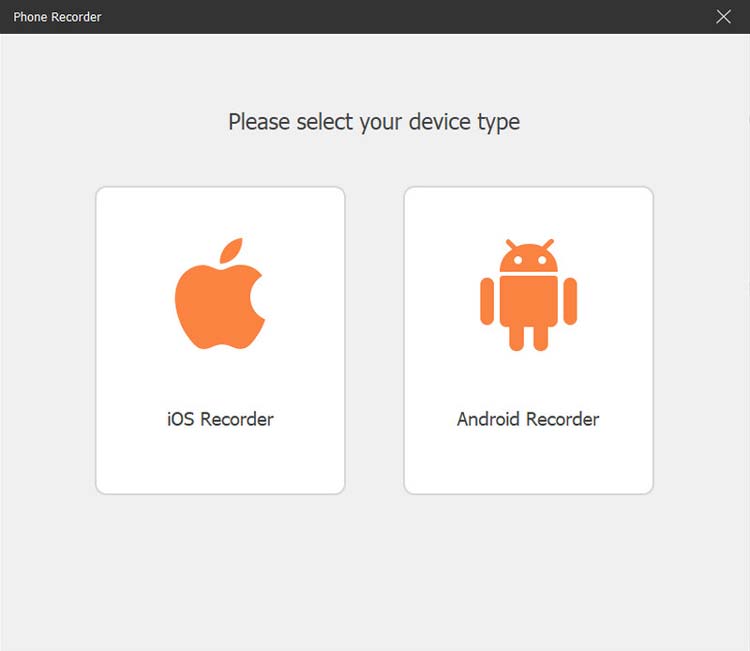
Avvia Screen Recorder sul tuo computer e seleziona "Registratore telefono" dall'interfaccia principale. Scegli "Registratore iOS" o "Registratore Android" in base al tuo dispositivo mobile.
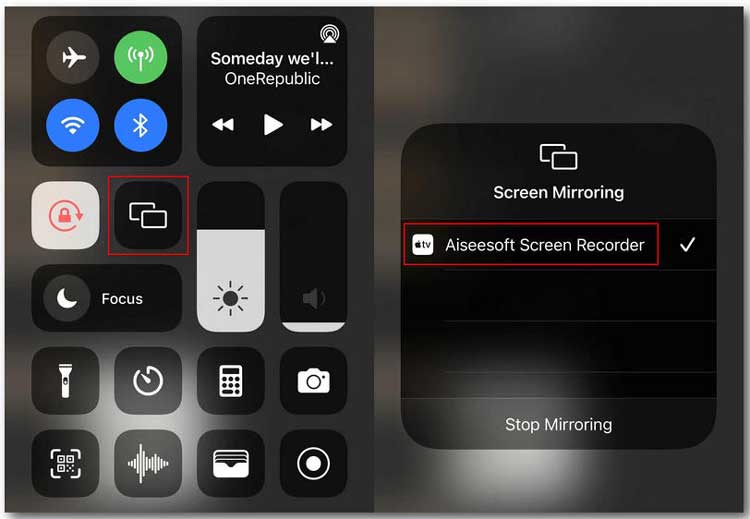
Per gli utenti iPhone, è necessario innanzitutto duplicare lo schermo dell'iPhone sul computer. Per duplicare lo schermo di un iPhone, assicurati che l'iPhone e il computer siano connessi alla stessa rete Wi-Fi. Quindi apri "Centro di Controllo" sul tuo iPhone, tocca l'opzione "Duplica schermo" e seleziona "Registratore schermo" come dispositivo di destinazione.
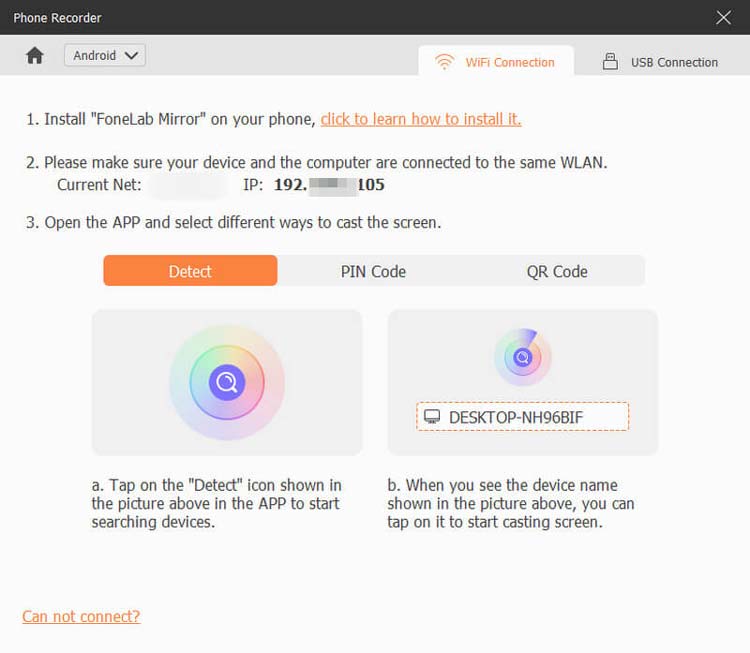
Gli utenti Android possono connettere i propri dispositivi tramite Wi-Fi o USB, con opzioni di connessione Wi-Fi che includono codice PIN e codice QR.
-
Una volta stabilita la connessione, lo schermo del tuo telefono apparirà sul computer. Apri Snapchat e riproduci lo Snap, la Storia o qualsiasi altro contenuto che desideri acquisire, quindi avvia la registrazione dello schermo del telefono tramite Screen Recorder.
-
Dopo la registrazione, visualizza l'anteprima del video acquisito e utilizza gli strumenti di modifica integrati per apportare le modifiche necessarie. Quando sei soddisfatto del risultato, fai clic su "Esporta" per salvare la registrazione.
Parte 6. Domande frequenti su come registrare lo schermo di Snapchat
D1. È illegale registrare lo schermo su Snapchat?
No, registrare lo schermo durante le sessioni di Snapchat non è generalmente illegale. Tuttavia, Snapchat include funzionalità che potrebbero avvisare gli utenti quando qualcuno effettua uno screenshot o cattura determinate foto o video. Pertanto, è importante rispettare la privacy degli altri utenti e seguire le linee guida sulla privacy di Snapchat, poiché registrare o condividere contenuti privati di qualcun altro senza autorizzazione potrebbe essere considerato inappropriato o una violazione della privacy.
D2. È possibile evitare le notifiche di registrazione dello schermo con una versione precedente di Snapchat?
Potrebbe succedere, ma non c'è alcuna garanzia. Ad agosto 2026, alcuni utenti Android hanno segnalato che la versione 14.12.0.46 di Snapchat non attivava le notifiche di registrazione dello schermo per Snap e video sui loro dispositivi. Tuttavia, si tratta di una soluzione alternativa segnalata dalla community, non di una funzionalità ufficiale di Snapchat. Il risultato può variare a seconda del dispositivo Android, dell'account Snapchat e della versione dell'app, e Snapchat potrebbe modificare il suo comportamento di rilevamento con futuri aggiornamenti. La versione 14.12.0.46 è inoltre una versione precedente, datata 25 giugno 2026.
D3. Snapchat è in grado di rilevare la registrazione dello schermo su Android?
Sì, Snapchat è in grado di rilevare le registrazioni dello schermo su alcuni dispositivi Android e versioni dell'app. Le versioni più recenti di Snapchat potrebbero rilevare anche le registrazioni effettuate con gli strumenti di registrazione schermo integrati in alcuni telefoni Android. Tuttavia, il comportamento di rilevamento può variare a seconda del modello del dispositivo, della versione di Android, della versione di Snapchat e del tipo di contenuto registrato.
D4. Snapchat rileva la registrazione dello schermo su iPhone?
Sì, Snapchat potrebbe rilevare le registrazioni dello schermo su iPhone, quindi la funzione integrata di registrazione schermo di iOS non dovrebbe essere considerata un metodo garantito per evitare le notifiche. Non esiste un'impostazione di iOS che impedisca in modo affidabile alle singole app di rilevare le registrazioni dello schermo, e nemmeno l'utilizzo della modalità aereo garantisce una soluzione definitiva.
D5. Snapchat consente la registrazione dello schermo dei messaggi che scompaiono?
Sì, è possibile registrare lo schermo dei messaggi che scompaiono finché sono ancora visibili, ma Snapchat potrebbe avvisare il mittente quando si registra il contenuto. Una volta che il messaggio scompare, non è più possibile accedervi o registrarlo direttamente tramite Snapchat.
D6. Posso registrare le videochiamate su Snapchat?
Sì, è possibile registrare le videochiamate di Snapchat utilizzando un programma di registrazione schermo che supporti l'acquisizione di video e audio. Tuttavia, Snapchat potrebbe rilevare la registrazione e avvisare l'altro partecipante, quindi assicurati di rispettare la sua privacy e di ottenere il suo consenso prima di registrare.
Considerazioni finali
La registrazione dello schermo su Snapchat è possibile su iPhone, Android, Windows e Mac, ma al momento non esiste un metodo che garantisca che l'altra persona non venga avvisata quando si registra un contenuto privato di Snapchat. Il comportamento di rilevamento di Snapchat può variare a seconda del dispositivo, della versione dell'app e del tipo di contenuto registrato, quindi soluzioni alternative come la modalità aereo o l'utilizzo di una versione precedente di Snapchat non sono da considerarsi infallibili.
Per registrazioni semplici, la funzione di registrazione schermo integrata nel tuo iPhone o telefono Android è solitamente sufficiente. Se desideri un maggiore controllo sulla qualità della registrazione, sull'audio, sull'area dello schermo e sulle modifiche, puoi duplicare lo schermo del telefono sul computer e utilizzare un programma di registrazione schermo per desktop come Screen Recorder per una maggiore flessibilità.
Soprattutto, ricordate sempre di tenere conto della privacy, di ottenere il consenso quando necessario e di rispettare le leggi locali prima di registrare o condividere i contenuti Snapchat di qualcun altro.
Scarica per Windows Scarica per Mac
Articoli correlati
Come registrare lo schermo dell'iPhone con l'audio: una guida completa
Come registrare lo schermo su Android: una guida pratica con 5 metodi
Come registrare un video di TikTok su iPhone/Android/Windows/Mac?
Come registrare lo schermo delle storie di Instagram senza problemi (Nuova guida)


