


In breve:
Vuoi registrare un video di TikTok con l'audio? Questa guida ti mostra come registrare lo schermo di TikTok su iPhone, Android, Windows e Mac utilizzando semplici strumenti integrati e software professionali di registrazione dello schermo . Impara a catturare video di TikTok, live streaming e registrazioni di alta qualità con facilità e senza perdere l'audio.
TikTok è diventato una piattaforma popolare per guardare e creare brevi video, ma molti utenti desiderano sapere come registrare un video di TikTok per diversi scopi, come salvare tutorial utili, catturare clip interessanti, creare video di reazione o conservare contenuti memorabili. Sebbene TikTok consenta agli utenti di scaricare direttamente alcuni video, molti altri potrebbero non offrire questa opzione. In questi casi, la registrazione dello schermo è una soluzione semplice ed efficace.
Che tu utilizzi un iPhone, un telefono Android, un PC Windows o un Mac, esistono diversi modi per registrare video per TikTok. Questa guida ti spiegherà passo dopo passo come registrare un video per TikTok su diversi dispositivi.
- Parte 1. Avviso importante prima di registrare video su TikTok
- Parte 2. Come registrare un video di TikTok su iPhone
- Parte 3. Come registrare un video di TikTok su Android
- Parte 4. Come registrare un video di TikTok su Mac con QuickTime Player
- Parte 5. Come registrare un video di TikTok su PC/Mac tramite Screen Recorder
- Parte 6. Come risolvere i problemi di registrazione dello schermo su TikTok
- Parte 7. Domande frequenti
Parte 1. Avviso importante prima di registrare video su TikTok
Prima di registrare video su TikTok, assicurati di avere il diritto di salvare e utilizzare il contenuto. La registrazione dello schermo è utile per scopi personali, come ad esempio:
- Salvare i propri video di TikTok.
- Registrazione di tutorial o contenuti didattici.
- Creazione di video di reazione autorizzati.
- Conservare copie personali delle dirette streaming è consentito.
Tuttavia, registrare e ripubblicare contenuti TikTok di altri senza autorizzazione potrebbe violare le leggi sul copyright o le linee guida della community di TikTok.
Sempre:
- Rispetta i diritti del creatore originale.
- Chiedi l'autorizzazione prima di utilizzare a fini commerciali i contenuti registrati.
- Evitate di registrare contenuti privati o sensibili senza autorizzazione.
Tabella comparativa dei metodi
| Caratteristica | Registratore schermo per iPhone/Android | QuickTime Player | Registratore dello schermo |
|---|---|---|---|
| Piattaforma | dispositivi mobili | Mac | Windows e Mac |
| Registrazione audio del sistema | SÌ | Richiede configurazione | SÌ |
| Registrazione del microfono | SÌ | SÌ | SÌ |
| Registrazione webcam | NO | NO | SÌ |
| Area di registrazione personalizzata | Limitato | SÌ | SÌ |
| Annotazione in tempo reale | NO | NO | SÌ |
| Registrazione programmata | NO | NO | SÌ |
| Ideale per | Catture rapide | Registrazione di base su Mac | Creatori di contenuti e utenti avanzati |
Parte 2. Come registrare un video di TikTok su iPhone
Gli utenti iPhone possono registrare video di TikTok direttamente con la funzione di registrazione schermo integrata. Questo metodo non richiede l'installazione di app aggiuntive e consente di acquisire sia video che audio dallo schermo.
Ecco come registrare un video di TikTok con audio su iPhone:
Passaggio 1. Apri l'app "Impostazioni" sul tuo iPhone e vai su "Centro di Controllo".
Passaggio 2. Trova "Registrazione schermo" e tocca il pulsante "+" per aggiungerlo al Centro di Controllo.

Passaggio 3. Apri TikTok sul tuo iPhone e trova il video che desideri registrare.
Passaggio 4. Scorri verso il basso dall'angolo in alto a destra dello schermo del tuo iPhone per aprire il Centro di Controllo.
Passaggio 5. Tocca il pulsante "Registrazione schermo" per avviare la registrazione. Se desideri registrare la tua voce o un audio esterno, tieni premuto il pulsante "Registrazione schermo" e attiva l'opzione "Microfono" prima di iniziare.
Passaggio 6. Attendi il conto alla rovescia di tre secondi e riproduci il video di TikTok.
Passaggio 7. Al termine della registrazione, tocca la barra di stato rossa nella parte superiore dello schermo e seleziona "Interrompi". Il video di TikTok registrato verrà salvato automaticamente nell'app "Foto".

- Attiva la modalità Non disturbare per impedire la visualizzazione delle notifiche.
- Assicurati che il tuo iPhone abbia spazio di archiviazione sufficiente.
- Utilizza una connessione Wi-Fi stabile quando registri una diretta su TikTok.
- Evitate di utilizzare cuffie Bluetooth se non si sente l'audio.
Parte 3. Come registrare un video di TikTok su Android
La maggior parte degli smartphone Android include anche una funzione di registrazione schermo integrata che può aiutarti a registrare video per TikTok in modo rapido. La procedura esatta può variare a seconda della marca del telefono, come Samsung, Google Pixel, Xiaomi o OnePlus.
Ecco come registrare una diretta TikTok su Android con audio:
Passaggio 1. Apri l'app TikTok e individua il video che desideri registrare.
Passaggio 2. Scorri verso il basso dalla parte superiore dello schermo per accedere al pannello "Impostazioni rapide".
Passaggio 3. Individua e tocca l'opzione "Registratore schermo".

Passaggio 4. Scegli la sorgente audio che preferisci, ad esempio l'audio del dispositivo, il microfono o entrambi. Puoi anche regolare le impostazioni di qualità della registrazione, se disponibili.
Passaggio 5. Tocca "Avvia registrazione" e riproduci il video di TikTok.
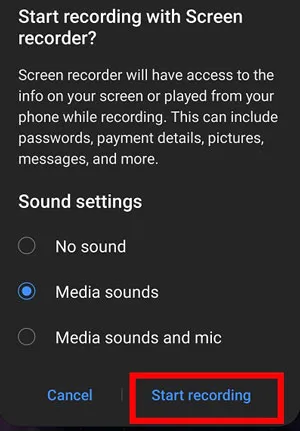
Passaggio 6. Toccare il pulsante "Stop" al termine della registrazione.
Passaggio 7. Apri l'app Galleria o Foto per trovare il video TikTok registrato.
Nota: se il tuo telefono Android non dispone di un registratore integrato, puoi scaricare un'app di terze parti per la registrazione di video di TikTok per Android dal Google Play Store. Queste app solitamente offrono funzionalità aggiuntive, come registrazioni di qualità superiore, strumenti di editing e controlli audio.
Parte 4. Come registrare un video di TikTok su Mac con QuickTime Player
Per gli utenti Mac, è possibile registrare lo schermo di TikTok utilizzando QuickTime Player, il programma integrato, senza dover scaricare o installare alcun software aggiuntivo su macOS. Tuttavia, QuickTime Player si concentra principalmente sulla registrazione dello schermo e potrebbe richiedere impostazioni audio aggiuntive per registrare TikTok con l'audio. ( Come registrare lo schermo su Mac ?)
Segui questi passaggi per creare una registrazione video per TikTok su Mac:
Passaggio 1. Apri TikTok in un browser web, come Safari o Chrome.
Passaggio 2. Avvia QuickTime Player sul tuo Mac.
Passaggio 3. Fai clic su "File" nel menu in alto e seleziona "Nuova registrazione schermo".

Passaggio 4. Scegli se registrare l'intero schermo o selezionare un'area specifica.
Passaggio 5. Fai clic sul pulsante "Registra" e avvia la riproduzione del video di TikTok.
Passaggio 6. Al termine del video, fai clic sul pulsante "Stop" nella barra dei menu.
Passaggio 7. Visualizza l'anteprima della registrazione e salvala sul tuo Mac.
Parte 5. Come registrare un video di TikTok su PC/Mac tramite Screen Recorder
Quando devi registrare video di TikTok sul tuo computer, Screen Recorder è una scelta affidabile. Offre potenti funzionalità di registrazione dello schermo, permettendoti di catturare tutto ciò che accade sul tuo schermo con video e audio di alta qualità. È compatibile sia con sistemi Windows che Mac. Rispetto agli strumenti di registrazione dello schermo integrati, offre opzioni di registrazione più flessibili, consentendoti di registrare video di TikTok in alta qualità e contemporaneamente l'audio di sistema e quello del microfono.
Le caratteristiche principali di Screen Recorder:
* Registra un video di TikTok su Windows/Mac con facilità.
* Registra facilmente lo schermo di dispositivi Android e iPhone sul computer.
* Supporta le modalità di registrazione a schermo intero, area personalizzata, finestra e webcam.
* Aggiungi annotazioni in tempo reale come testo, forme ed evidenziazioni.
* Cattura simultaneamente l'audio di sistema e l'audio del microfono.
* Programma le registrazioni con avvio e arresto automatici.
* Funziona perfettamente sia su Windows che su Mac.
Scarica per Windows Scarica per Mac
Ecco come registrare un video di TikTok su un laptop con audio tramite Screen Recorder:
-
Avvia Screen Recorder e seleziona la modalità "Registrazione video" per iniziare a registrare video di TikTok con audio.

-
Apri il video di TikTok che desideri registrare e regola l'area di ripresa. Puoi registrare a schermo intero, selezionare una finestra specifica o regolare manualmente l'area di registrazione per adattarla al video di TikTok.

-
Attiva "Suono di sistema" per registrare l'audio del video di TikTok. Puoi anche attivare "Microfono" se desideri aggiungere la tua voce o un commento. Dopodiché, riproduci il video di TikTok che vuoi registrare e fai clic sul pulsante "REC" per iniziare.

-
Al termine della registrazione, fai clic sul pulsante "Stop" per visualizzare in anteprima il video TikTok registrato, quindi fai clic su "Esporta" per salvarlo sul tuo computer.

Svantaggi della registrazione di video su TikTok tramite screen recorder
- Richiede un funzionamento manuale: è necessario avviare e interrompere la registrazione autonomamente, il che potrebbe risultare scomodo per video lunghi.
- Potrebbe registrare contenuti indesiderati: notifiche, pop-up o altre attività dello schermo potrebbero comparire nella registrazione.
- Utilizzo delle risorse di sistema: la registrazione di video TikTok di alta qualità potrebbe influire sulle prestazioni del computer.
- File di output di grandi dimensioni: le registrazioni ad alta risoluzione possono occupare uno spazio di archiviazione considerevole.
- Funzionalità di editing limitate: si concentra principalmente sulla registrazione e potrebbe richiedere strumenti aggiuntivi per l'editing video avanzato.
Parte 6. Come risolvere i problemi di registrazione dello schermo su TikTok
A volte la registrazione su TikTok può fallire a causa delle impostazioni audio, delle limitazioni del dispositivo o dello spazio di archiviazione insufficiente. Prova queste soluzioni se la tua registrazione su TikTok non funziona correttamente.
La registrazione dello schermo TikTok non ha audio
Possibili cause:
- L'audio di sistema è disabilitato. L'autorizzazione per il microfono è disattivata.
- Le cuffie Bluetooth influiscono sulla cattura audio.
- È stata selezionata la sorgente audio errata.
Soluzioni:
- Controlla le impostazioni audio del tuo dispositivo.
- Abilita la registrazione audio di sistema.
- Scollega i dispositivi Bluetooth e riprova.
- Prima di registrare un video lungo, effettua una breve registrazione di prova.
La registrazione su TikTok è sfocata o di bassa qualità.
Possibili cause:
- Bassa risoluzione di registrazione. Prestazioni del dispositivo insufficienti.
- La qualità video di TikTok è di per sé limitata.
Soluzioni:
- Scegli una risoluzione di registrazione più elevata.
- Chiudi le applicazioni in background non necessarie.
- Per le registrazioni di lunga durata, utilizzare un registratore basato su computer.
- Assicurati che il tuo dispositivo abbia spazio di archiviazione sufficiente.
La registrazione dello schermo su TikTok si interrompe automaticamente
Possibili cause:
- La modalità di risparmio energetico interrompe la registrazione.
- Lo spazio di archiviazione è esaurito.
- Surriscaldamento del dispositivo.
- Lunga durata di registrazione.
Soluzioni:
- Carica il dispositivo prima di registrare.
- Libera spazio di archiviazione.
- Disattiva le funzioni di risparmio energetico non necessarie.
- Per le registrazioni di TikTok Live di lunga durata, è consigliabile utilizzare un computer.
Parte 7. Domande frequenti
D1. TikTok notifica la registrazione dello schermo?
No, TikTok non avvisa i creatori quando registri lo schermo dei loro video o fai screenshot. Che tu registri un video di TikTok una sola volta o più volte, il creatore non riceverà alcun avviso o notifica.
D2. Posso modificare il video TikTok di qualcun altro e ripubblicarlo?
Modificare e ripubblicare il video TikTok di qualcun altro senza autorizzazione può violare le leggi sul copyright e le linee guida della community di TikTok. Rispetta sempre i diritti di proprietà intellettuale del creatore originale.
Se desideri riutilizzare un video di TikTok, è consigliabile chiedere prima il permesso al creatore e citare correttamente la fonte quando condividi o ripubblichi il contenuto.
D3. È possibile impedire la registrazione dello schermo su TikTok?
La risposta è no. TikTok non offre una funzione integrata per disabilitare la registrazione dello schermo o impedire ad altri di registrare i tuoi video. Anche se esistesse una funzione del genere, potrebbe essere aggirata con altri metodi di registrazione. Per proteggere al meglio i tuoi contenuti, valuta la possibilità di modificare le impostazioni sulla privacy, limitare chi può visualizzare i tuoi video o evitare di condividere contenuti sensibili pubblicamente.
D4. Posso registrare video in diretta su TikTok?
Sì. Puoi registrare le dirette TikTok utilizzando gli strumenti di registrazione schermo integrati nei telefoni o programmi professionali di registrazione schermo sui computer. Per le dirette più lunghe, i software di registrazione per computer desktop sono generalmente più stabili perché offrono una migliore gestione dello spazio di archiviazione e controlli di registrazione più precisi.
D5. Posso registrare video su TikTok senza filigrana?
La registrazione dello schermo cattura ciò che appare sullo schermo, quindi non rimuove automaticamente le filigrane già presenti nei video di TikTok. Se devi riutilizzare dei contenuti, assicurati di avere l'autorizzazione e di rispettare le norme sui contenuti di TikTok.
In conclusione
Queste sono tutte le informazioni necessarie per registrare facilmente un video su TikTok. Poiché TikTok non offre una funzione integrata per la registrazione dello schermo, è necessario utilizzare un'app per la registrazione video di TikTok per salvare i video o registrare una diretta.
Per un'esperienza di registrazione più fluida, una migliore qualità video e un audio più nitido, Screen Recorder è un'ottima scelta. Consente di registrare lo schermo di TikTok con audio su Windows e Mac, aiutandoti a catturare facilmente video di TikTok, live streaming e altre attività sullo schermo.
Articoli correlati
Come rimuovere la filigrana di TikTok dai video: 5 metodi pratici
Come registrare la TV in diretta su diversi dispositivi con metodi affidabili
Come registrare lo schermo delle storie di Instagram senza problemi (Nuova guida)
Come registrare le partite di Roblox senza intoppi: 5 metodi efficaci

