


In breve:
Vuoi sapere come registrare lo schermo del tuo laptop Lenovo con audio? Questa guida illustra 4 semplici metodi per Windows 10 e Windows 11, tra cui Lenovo Vantage, Xbox Game Bar, Strumento di cattura e un programma professionale di registrazione schermo. Che tu debba registrare riunioni, tutorial, sessioni di gioco o video dalla webcam, troverai il modo migliore per registrare lo schermo del tuo laptop Lenovo con audio, alta qualità e impostazioni flessibili.
Che tu voglia registrare una riunione online, catturare una sessione di gioco, creare un tutorial o salvare un'importante videochiamata, sapere come registrare lo schermo su un laptop Lenovo può essere estremamente utile. Come si registra un video di se stessi su un laptop Lenovo? In questa guida, ti illustreremo diversi metodi per registrare lo schermo su un laptop Lenovo. Che tu utilizzi Windows 10 o Windows 11, troverai facilmente una soluzione adatta per registrare lo schermo del tuo laptop Lenovo.
- Parte 1. Come registrare lo schermo su un laptop Lenovo con Lenovo Vantage
- Parte 2. Come registrare lo schermo su un laptop Lenovo utilizzando Screen Recorder
- Parte 3. Come registrare lo schermo su un laptop Lenovo con Windows 10/11 tramite Xbox Game Bar
- Parte 4. Come registrare lo schermo su un laptop Lenovo con Windows 11 utilizzando lo Strumento di cattura.
- Parte 5. Domande frequenti su come registrare lo schermo su un laptop Lenovo
Parte 1. Come registrare lo schermo su un laptop Lenovo con Lenovo Vantage
Lenovo Vantage è un'utility completa sviluppata da Lenovo che consente agli utenti di gestire le impostazioni del dispositivo, ottimizzare le prestazioni del sistema e accedere a diverse funzionalità hardware da un'unica interfaccia. Oltre agli strumenti per la manutenzione e la personalizzazione del sistema, include anche una funzione integrata di registrazione dello schermo che permette di catturare le attività visualizzate sullo schermo.
Ecco come registrare lo schermo su un laptop Lenovo senza il tasto Windows utilizzando Lenovo Vantage:
Passaggio 1. Avvia Lenovo Vantage dal menu "Start" oppure scarica e installa l'app dal Microsoft Store se non è già disponibile sul tuo laptop Lenovo.
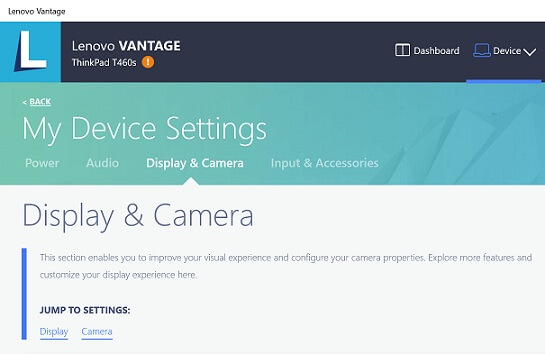
Passaggio 2. Apri l'applicazione e vai su "Impostazioni dispositivo" > "Schermo e fotocamera" per accedere alle relative funzionalità del dispositivo.
Passaggio 3. Cerca le opzioni di registrazione disponibili, come "Modalità privacy fotocamera" o altri strumenti di registrazione integrati supportati dal dispositivo.
Passaggio 4. Se la funzione di registrazione dello schermo è disponibile, segui le istruzioni visualizzate sullo schermo per abilitarla. Puoi anche utilizzare una scorciatoia da tastiera, come "Ctrl" + "Maiusc" + "R", per avviare o interrompere la registrazione.
Passaggio 5. Al termine della registrazione, controlla la cartella "Video" o la posizione di salvataggio designata per trovare i file registrati.
Limitazioni della funzione di registrazione schermo di Lenovo Vantage che dovresti conoscere.
Lenovo Vantage è un'utile applicazione per la gestione del sistema dei laptop Lenovo, ma è importante sapere che non è uno strumento universale per la registrazione dello schermo disponibile su tutti i dispositivi Lenovo.
Le funzionalità disponibili in Lenovo Vantage possono variare a seconda del modello del laptop, della versione di Windows, dei driver installati e dei servizi Lenovo. Alcuni laptop Lenovo potrebbero non offrire opzioni di registrazione dello schermo integrate tramite Lenovo Vantage.
Parte 2. Come registrare lo schermo su un laptop Lenovo utilizzando Screen Recorder
Se il tuo modello Lenovo non supporta Lenovo Vantage, Screen Recorder è un'alternativa più professionale. Si tratta di un potente e facile strumento di registrazione dello schermo che consente di acquisire lo schermo, l'audio di sistema, la voce del microfono e le immagini della webcam sia su Windows che su Mac. Permette di personalizzare l'area di registrazione, regolare la qualità video e migliorare le registrazioni con funzionalità come strumenti di disegno e modifica in tempo reale. Che tu debba registrare riunioni online, tutorial, sessioni di gioco, dimostrazioni di software o video personali, Screen Recorder offre un'esperienza di registrazione stabile e di alta qualità.
Le caratteristiche principali di Screen Recorder:
- Registra facilmente l'audio su un laptop Lenovo.
- Supporta diverse modalità di registrazione, tra cui la registrazione a schermo intero, in un'area personalizzata, in una finestra selezionata e tramite webcam.
- Offre strumenti di annotazione in tempo reale, che consentono di aggiungere evidenziazioni, forme, testo e disegni durante la registrazione.
- Consente agli utenti di registrare direttamente lo schermo di dispositivi Android e iPhone.
- Cattura simultaneamente l'audio di sistema e il suono del microfono per una registrazione audio completa.
- Offre funzionalità di registrazione programmata con avvio e arresto automatici.
Scarica per Windows Scarica per Mac
Come faccio a registrare lo schermo del mio portatile con l'audio? Segui i passaggi seguenti:
-
Scarica e installa Screen Recorder sul tuo laptop Lenovo. Apri il programma e seleziona "Registratore video".

-
Scegli un'area di registrazione, ad esempio schermo intero, area personalizzata o una finestra specifica. Attiva la webcam se desideri registrarti durante il processo.

-
Regola le impostazioni audio attivando "Suono di sistema" e attivando o disattivando il "Microfono" in base alle tue esigenze.

-
Fai clic su "REC" per avviare la registrazione. Utilizza la barra degli strumenti per aggiungere annotazioni, se necessario, quindi visualizza l'anteprima, modifica ed esporta il video in formati come MP4, MOV, FLV o MKV.

Svantaggi della registrazione dello schermo di un laptop Lenovo tramite Screen Recorder
Sebbene Screen Recorder offra più funzionalità di registrazione rispetto agli strumenti integrati di Windows, presenta anche alcune limitazioni.
- Le registrazioni di lunga durata possono consumare più risorse di sistema: registrare ore di riunioni, corsi o video di gameplay in alta qualità può aumentare l'utilizzo di CPU e memoria.
- I file video di grandi dimensioni richiedono più spazio di archiviazione: le registrazioni ad alta risoluzione con audio di sistema e filmati della webcam possono esaurire rapidamente lo spazio disponibile sul disco.
- I laptop Lenovo più vecchi potrebbero presentare problemi di prestazioni: i dispositivi con risorse hardware limitate potrebbero subire rallentamenti durante la registrazione mentre sono in esecuzione altre applicazioni impegnative.
- La versione gratuita potrebbe presentare delle limitazioni: le versioni di prova potrebbero includere restrizioni come filigrane o accesso limitato a funzionalità avanzate.
- La registrazione di contenuti protetti potrebbe non riuscire: alcune piattaforme di streaming o video protetti potrebbero bloccare la registrazione a causa della tecnologia DRM.
Prima di iniziare una lunga sessione di registrazione, si consiglia di verificare lo spazio di archiviazione disponibile e di chiudere le applicazioni non necessarie.
Parte 3. Come registrare lo schermo su un laptop Lenovo con Windows 10/11 tramite Xbox Game Bar
Xbox Game Bar è una funzionalità integrata di Windows che consente agli utenti di registrare le attività dello schermo senza dover scaricare software aggiuntivo. Sebbene sia stata originariamente progettata per i giocatori, può registrare anche molte applicazioni, lezioni online, presentazioni e attività del browser. Tuttavia, Xbox Game Bar presenta alcune limitazioni. Non può registrare l'intero desktop o Esplora file e offre meno opzioni di personalizzazione rispetto ai software professionali di registrazione dello schermo.
Ecco come registrare lo schermo su un laptop Lenovo con Windows 10/11 tramite Xbox Game Bar:
Passaggio 1. Premi "Windows" + "G" sul tuo laptop Lenovo per aprire la sovrapposizione Xbox Game Bar quando desideri registrare un gioco o un'applicazione.
Passaggio 2. Apri il widget "Catture" e fai clic sul pulsante "Registra" per avviare la registrazione. Puoi anche utilizzare la scorciatoia da tastiera "Windows" + "Alt" + "R" per avviare rapidamente la registrazione. Durante la registrazione, sullo schermo verrà visualizzato un timer.
Passaggio 3. Al termine della registrazione, fai clic sul pulsante "Stop" del timer oppure premi nuovamente "Windows" + "Alt" + "R". Il video registrato verrà salvato automaticamente come file MP4 nella cartella "Acquisizioni".

Parte 4. Come registrare lo schermo su un laptop Lenovo con Windows 11 utilizzando lo Strumento di cattura.
Gli utenti di Windows 11 possono anche utilizzare lo Strumento di cattura aggiornato, che include una funzione di registrazione dello schermo. Questo strumento integrato consente di catturare una parte dello schermo senza installare software di terze parti.
Ecco come registrare lo schermo su un laptop Lenovo con Windows 11 utilizzando lo Strumento di cattura:
Passaggio 1. Fai clic sul menu Start e cerca "Strumento di cattura".
Passaggio 2. Passa alla modalità di registrazione video facendo clic sull'icona "fotocamera".
Passaggio 3. Fai clic sul pulsante "Nuovo" per creare una nuova registrazione e trascina il mouse per selezionare l'area che desideri registrare.

Passaggio 4. Fai clic su "Avvia" per iniziare la registrazione dello schermo.
Passaggio 5. Al termine, fai clic su "Stop" per terminare la registrazione e salvare il video acquisito.
Quale metodo scegliere per registrare lo schermo su un laptop Lenovo?
| Metodo | Ideale per | Dettagli | Limitazioni |
|---|---|---|---|
| Lenovo Vantage | Utenti Lenovo che verificano le funzionalità integrate del dispositivo | Integrato con il software Lenovo; nessuna installazione aggiuntiva se supportato. | Non disponibile su tutti i laptop Lenovo; le funzionalità di registrazione variano a seconda del modello. |
| Registratore dello schermo | Tutorial, riunioni, sessioni di gioco e registrazioni professionali | Registra lo schermo, l'audio di sistema, il microfono e la webcam; supporta annotazioni e registrazioni programmate. | Richiede l'installazione; le funzionalità avanzate potrebbero richiedere una versione a pagamento. |
| Xbox Game Bar | Registrazione rapida di giochi e app | Gratuito e integrato in Windows 10/11; semplici scorciatoie | Impossibile registrare l'intero desktop o Esplora file; controlli limitati |
| Strumento di cattura | Brevi schermate su Windows 11 | Leggero e facile da usare; non richiede software aggiuntivo. | Funzionalità di registrazione limitate; nessuna webcam o opzioni di modifica avanzate. |
Parte 5. Domande frequenti su come registrare lo schermo su un laptop Lenovo
D1. Dove vengono salvate le registrazioni dello schermo sul mio laptop Lenovo?
Se utilizzi Xbox Game Bar per registrare lo schermo del tuo laptop Lenovo, le registrazioni vengono salvate automaticamente nella cartella Captures per impostazione predefinita. Puoi trovarle in C:\Users\[Nome utente]\Videos\Captures. Per strumenti di terze parti come Screen Recorder, puoi personalizzare la posizione di salvataggio tramite le impostazioni del software.
D2. Posso registrare lo schermo su un laptop Lenovo senza alcun software?
Sì. È possibile registrare lo schermo su un laptop Lenovo senza installare software aggiuntivo utilizzando Xbox Game Bar su Windows 10/11 o Strumento di cattura su Windows 11.
D3. È possibile registrare lo schermo di un laptop Lenovo con audio?
Sì. Puoi registrare lo schermo del tuo laptop Lenovo con l'audio. Xbox Game Bar può acquisire l'audio del microfono, mentre Screen Recorder può registrare sia l'audio di sistema che quello del microfono. Prima di iniziare la registrazione, assicurati che i dispositivi audio siano abilitati.
D4. Perché la registrazione dello schermo del mio Lenovo non ha audio?
La tua registrazione potrebbe non avere audio perché:
- L'audio di sistema è disabilitato.
- È stata selezionata la sorgente audio errata.
- L'autorizzazione per l'utilizzo del microfono è bloccata.
- È necessario aggiornare i driver audio.
Prima di riprovare, controlla le impostazioni audio di Windows e del software di registrazione.
Conclusione
Esistono diversi modi per registrare lo schermo su un laptop Lenovo, tra cui Lenovo Vantage, Xbox Game Bar, lo Strumento di cattura e software di registrazione professionali. Gli strumenti integrati sono comodi per registrazioni rapide, ma potrebbero mancare di funzionalità avanzate e flessibilità. Per gli utenti che desiderano registrare lo schermo del laptop Lenovo con audio, webcam, output di alta qualità e opzioni di modifica, Screen Recorder è la scelta consigliata. Offre un modo semplice e affidabile per catturare qualsiasi attività sul laptop Lenovo per lavoro, studio, intrattenimento e creazione di contenuti.
Articoli correlati
Come registrare lo schermo su un laptop HP in modo semplice e veloce.
Come registrare lo schermo su un laptop Acer (Guida per Windows 11/10)
Software di registrazione schermo Camtasia: ultime recensioni e 12 migliori alternative
Come registrare lo schermo delle storie di Instagram senza problemi (Nuova guida)

