


In breve:
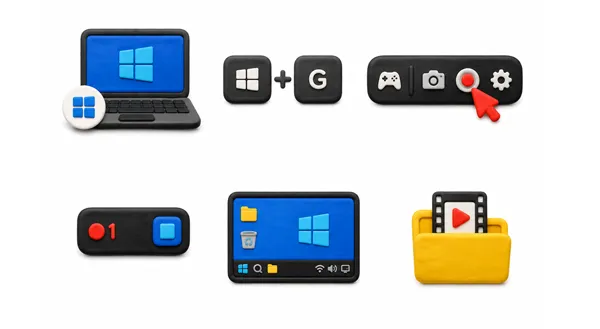
Risposta rapida: Per registrare una singola app o un singolo gioco attivo su un laptop Acer con Windows 10 o 11, premi `Tasto Windows + Alt + R` per avviare immediatamente la registrazione utilizzando la Xbox Game Bar integrata. Per interrompere, premi di nuovo `Tasto Windows + Alt + R`.
Nota: Xbox Game Bar non può registrare l'intero desktop di Windows o Esplora file. Per una registrazione a schermo intero, con doppio audio (sistema + microfono) e senza filigrana e senza ritardi, utilizza uno strumento dedicato per la registrazione dello schermo come iReaShare Screen Recorder .
Che tu debba registrare un video tutorial, una lezione online, trasmettere in streaming una sessione di gioco su un Acer Nitro o salvare un'importante riunione virtuale su un Acer Aspire, registrare lo schermo su un laptop Acer è semplice e veloce.
I laptop Acer utilizzano Windows 11, Windows 10 o ChromeOS. Questa guida illustra i 5 metodi più efficaci per registrare lo schermo su un laptop Acer , con scorciatoie da tastiera, istruzioni dettagliate e soluzioni ai problemi di registrazione più comuni.
- Metodo 1: Il miglior programma per registrare lo schermo per laptop Acer con audio interno (iReaShare)
- Metodo 2: Registrazione dello schermo su laptop Acer tramite tasto di scelta rapida della Xbox Game Bar
- Metodo 3: Registrare lo schermo su Acer Windows 11 utilizzando lo strumento di cattura gratuito
- Metodo 4: Registrazione dello schermo dei laptop da gioco Acer (Nitro e Predator) tramite overlay NVIDIA
- Metodo 5: Registrare lo schermo del laptop Acer tramite OBS Studio (gratuito)
- Impostazioni di acquisizione schermo personalizzate per le serie Acer Aspire, Swift e Chromebook.
- Come risolvere i problemi più comuni di registrazione dello schermo con i computer Acer (audio, ritardi e schermo nero)
- Domande frequenti sulla registrazione dello schermo sui laptop Acer
Tabella comparativa dei metodi
| Metodo | Ideale per | Tasto di scelta rapida / Scorciatoia | Acquisizione completa del desktop? | Audio di sistema + microfono? |
|---|---|---|---|---|
| iReaShare Screen Recorder | Schermo intero, area personalizzata, senza filigrana | Personalizzabile | SÌ | SÌ |
| Xbox Game Bar | Finestra di gioco/applicazione singola | `Win + Alt + R` | NO | Parziale |
| Strumento di cattura di Windows 11 | Brevi clip silenziose per desktop | `Win + Maiusc + R` | SÌ | Limitato |
| Esperienza NVIDIA GeForce | Giochi ad alto frame rate (Nitro/Predator) | `Alt + Z` / `Alt + F9` | SÌ | SÌ |
| OBS Studio | Streaming live avanzato | Definito dall'utente | SÌ | SÌ |
Metodo 1: Il miglior programma per registrare lo schermo per laptop Acer con audio interno (iReaShare)
Sebbene gli strumenti integrati di Windows siano utili per le attività di base, presentano notevoli limitazioni: Xbox Game Bar non può acquisire l'intero desktop o Esplora file, e lo Strumento di cattura di Windows non dispone di funzionalità avanzate di routing audio.
Per un'esperienza di registrazione impeccabile su tutti i modelli Acer (inclusi i modelli economici Acer Aspire e Swift e le serie ad alte prestazioni Nitro), iReaShare Screen Recorder è la soluzione più versatile.
Principali vantaggi di iReaShare Screen Recorder:
- Modalità di acquisizione flessibili: registra l'intero schermo, aree selezionate personalizzate o finestre specifiche.
- Doppia acquisizione audio: registra simultaneamente l'audio di sistema e quello del microfono con cancellazione del rumore e riduzione dell'eco.
- Prestazioni FPS elevate: l'accelerazione hardware garantisce una registrazione fluida a 60 FPS con un utilizzo minimo della CPU, ideale per i laptop Acer con grafica integrata.
- Nessun limite di tempo o filigrana: registra webinar di lunga durata, corsi online o sessioni di gioco senza restrizioni artificiali.
- Annotazioni e modifiche in tempo reale: disegna, evidenzia, aggiungi testo e taglia le registrazioni direttamente all'interno del software.
Come registrare lo schermo su un laptop Acer tramite iReaShare:
Passaggio 1: Installare e avviare il software
Scarica e installa iReaShare Screen Recorder sul tuo laptop Acer con Windows 11/10/7, quindi aprilo.
Passaggio 2: Configurare gli ingressi video e audio
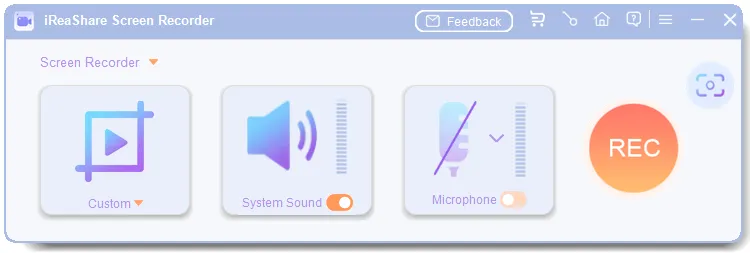
* Area di visualizzazione: scegli Intera per visualizzare l'intero schermo oppure Personalizzata per disegnare un riquadro specifico.
* Audio: Abilita l'audio di sistema (per acquisire l'audio del portatile) e il microfono (per registrare la tua voce).
Passaggio 3: Avviare la registrazione
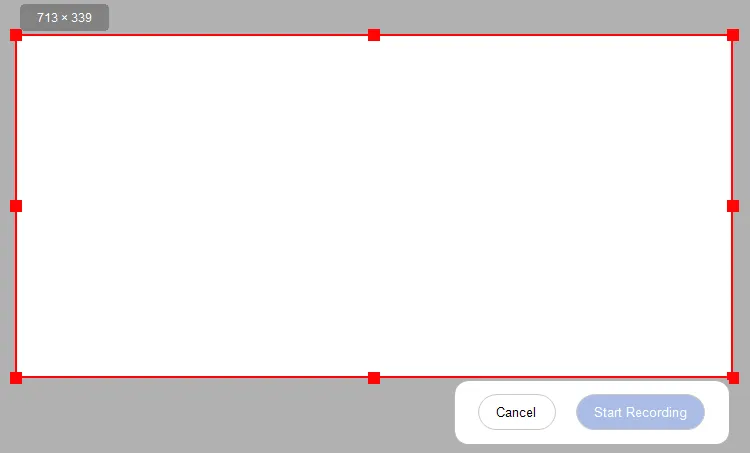
Fai clic sul pulsante rosso REC (oppure premi il tasto di scelta rapida personalizzato), seleziona l'area di registrazione se hai scelto la modalità Personalizzata nel passaggio precedente, quindi fai clic su Avvia registrazione .
Passaggio 4: Anteprima e salvataggio
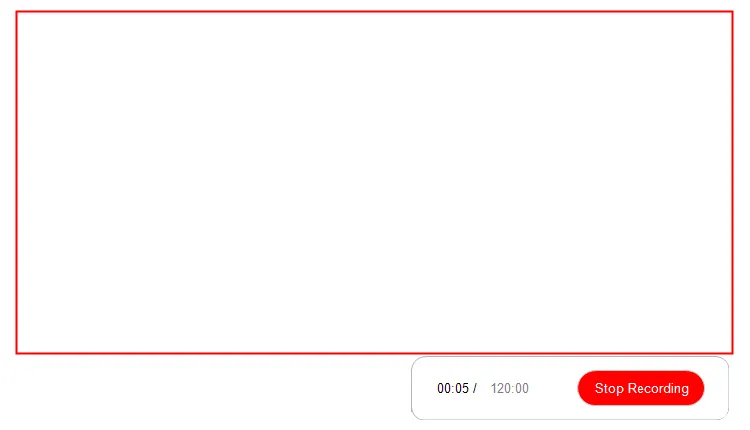
Al termine della registrazione, fai clic sul pulsante Interrompi registrazione . Utilizza l'editor multimediale integrato per tagliare le parti indesiderate, quindi salva ed esporta il video in formato MP4.
Video guida: Scopri come registrare lo schermo del tuo laptop Acer tramite iReaShare Screen Recorder.
Metodo 2: Registrazione dello schermo su laptop Acer tramite tasto di scelta rapida della Xbox Game Bar
Ogni laptop Acer con Windows 10 o Windows 11 viene fornito con l'app nativa Xbox Game Bar preinstallata. È progettata principalmente per acquisire rapidamente sessioni di gioco, ma funziona con la maggior parte delle applicazioni desktop.
Come registrare utilizzando la Xbox Game Bar:
Passaggio 1: Apri l'applicazione o il gioco che desideri acquisire sul tuo laptop Acer.
Passaggio 2: Premi i tasti `Windows + G` per visualizzare la Game Bar.
Passaggio 3: Fai clic sull'icona del widget Cattura (icona della fotocamera), quindi fai clic sul pulsante Registra (oppure premi i tasti Windows + Alt + R ).
Passaggio 4: Nell'angolo in alto a destra dello schermo comparirà un piccolo timer fluttuante che indica che la registrazione è attiva.
Passaggio 5: Per interrompere, fai clic sul pulsante di arresto nella barra del timer oppure premi nuovamente i tasti `Windows + Alt + R` . I file MP4 registrati vengono salvati automaticamente in `C:\Users\IlTuoNome\Videos\Captures`.

Limitazioni della Game Bar da tenere a mente:
- Impossibile registrare il desktop di Windows o l'interfaccia di Esplora file.
- Termina automaticamente se si riduce a icona o si cambia la finestra dell'applicazione di destinazione.
- La durata massima di registrazione per sessione è limitata a 4 ore.
Metodo 3: Registrare lo schermo su Acer Windows 11 utilizzando lo strumento di cattura gratuito
Se il tuo laptop Acer utilizza Windows 11 (Build 22621 o successiva), lo Strumento di cattura predefinito include una funzione integrata di registrazione dello schermo.
Istruzioni passo passo:
Passaggio 1: Premi `Tasto Windows + Maiusc + S` oppure apri lo Strumento di cattura dal menu Start.
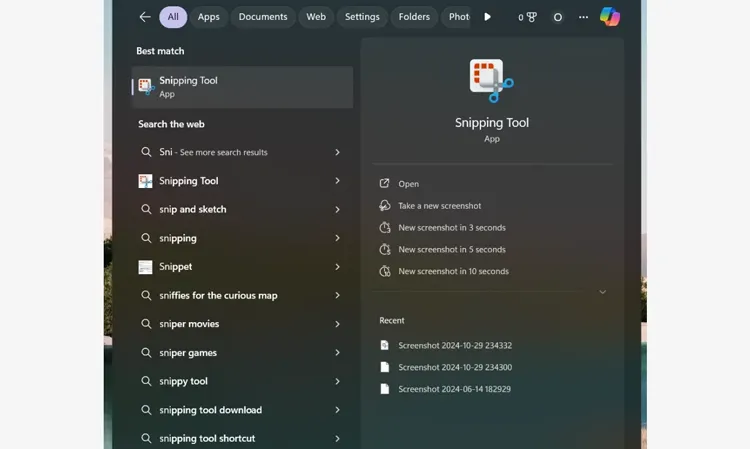
Passaggio 2: Passa dall'icona Cattura (fotocamera) all'icona Registra (videocamera) nella barra degli strumenti in alto.
Passaggio 3: Fai clic su Nuovo , quindi fai clic e trascina il cursore sull'area del display Acer che desideri registrare.
Passaggio 4: Fai clic su Avvia per iniziare un conto alla rovescia di 3 secondi.
Passaggio 5: Fai clic su Interrompi al termine. Puoi visualizzare l'anteprima, tagliare e salvare direttamente il video MP4.

Metodo 4: Registrazione dello schermo dei laptop da gioco Acer (Nitro e Predator) tramite overlay NVIDIA
Se possiedi un laptop da gioco Acer dotato di una scheda grafica dedicata NVIDIA (come l'Acer Nitro 5/16/V 15 o l'Acer Predator Helios 300/16), puoi sfruttare NVIDIA ShadowPlay (tramite GeForce Experience o la più recente app NVIDIA).
Come registrare tramite l'overlay NVIDIA:
Passaggio 1: Assicurarsi che NVIDIA GeForce Experience o l'app NVIDIA siano installati e che l'overlay in gioco sia abilitato.
Passaggio 2: Premi `Alt + Z` sulla tastiera per aprire l'overlay NVIDIA.
Passaggio 3: fare clic su Registra > Avvia (oppure premere la scorciatoia da tastiera `Alt + F9` ).
Passaggio 4: Premi di nuovo `Alt + F9` per terminare la registrazione.
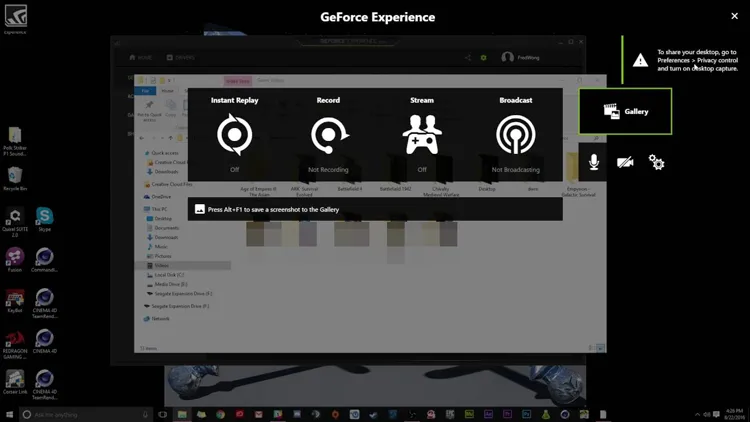
Vantaggio: la codifica hardware NVIDIA (NVENC) trasferisce l'elaborazione dalla CPU alla GPU dedicata, garantendo frame rate massimi durante le sessioni di gioco più intense.
Metodo 5: Registrare lo schermo del laptop Acer tramite OBS Studio (gratuito)
Per gli utenti che necessitano di un software open source con funzionalità avanzate di cambio scena, OBS (Open Broadcaster Software) Studio rappresenta un'opzione valida.
Passaggio 1: Scarica OBS Studio e completa la procedura guidata di configurazione automatica.
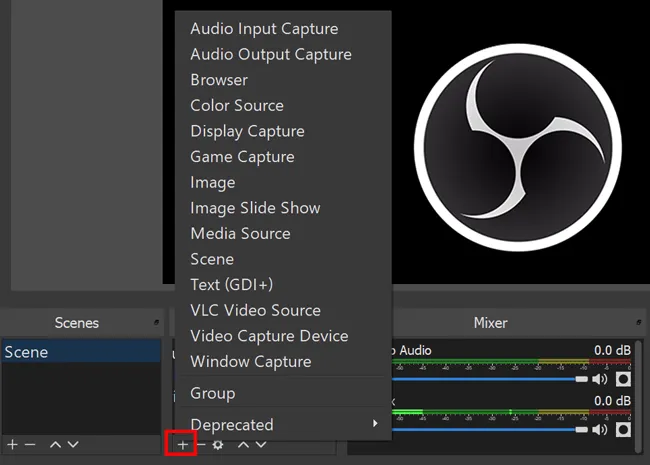
Passaggio 2: Nella sezione Sorgenti , fai clic su `+` e aggiungi Acquisizione schermo (per la visualizzazione a schermo intero) o Acquisizione finestra .
Passaggio 3: Nella sezione Mixer audio , imposta i livelli audio del computer e del microfono.
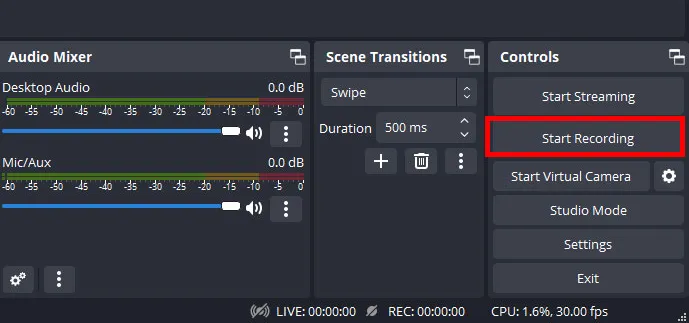
Passaggio 4: Fare clic su Avvia registrazione nel pannello in basso a destra.
Nota: OBS presenta una curva di apprendimento più ripida e richiede la configurazione manuale della sorgente, il che può causare schermate nere sui laptop con grafica ibrida (GPU integrata Intel + GPU dedicata NVIDIA).
Impostazioni di acquisizione schermo personalizzate per le serie Acer Aspire, Swift e Chromebook.
Le diverse linee di laptop Acer presentano configurazioni hardware differenti. Personalizza la tua configurazione in base al modello specifico:
Serie Acer Aspire e Swift (grafica integrata):
I laptop con grafica integrata Intel Iris Xe o AMD Radeon hanno un overhead di codifica limitato. Utilizza strumenti leggeri come iReaShare Screen Recorder o Strumento di cattura per evitare rallentamenti del sistema e un carico eccessivo della CPU.
Serie Acer Nitro e Predator (portatili con doppia GPU):
Questi laptop da gioco sono dotati di commutazione grafica ibrida (NVIDIA Optimus). Se durante la registrazione del desktop compare una schermata nera, è possibile forzare l'applicazione di registrazione a utilizzare la GPU integrata tramite le Impostazioni schermo di Windows > Impostazioni grafiche.
Serie di Chromebook Acer (ChromeOS):
Premi `Ctrl + Mostra finestre` (il tasto con un rettangolo e due linee) e seleziona la scheda della videocamera per registrare in modo nativo su ChromeOS.
Come risolvere i problemi più comuni di registrazione dello schermo dei computer Acer (audio, ritardi e schermo nero)
Problema 1: Schermata nera durante la registrazione di giochi sui laptop Acer
Causa: Windows sta eseguendo il programma di registrazione su un'unità di elaborazione grafica (GPU) diversa da quella utilizzata per il gioco.
Aggiustare:
- Apri Impostazioni > Sistema > Schermo > Grafica .
- Seleziona la tua applicazione per la registrazione dello schermo (ad esempio, OBS o iReaShare).
- Fai clic su Opzioni e imposta la preferenza grafica su Risparmio energetico (GPU integrata) per l'acquisizione del desktop oppure su Prestazioni elevate (GPU NVIDIA/AMD) per l'acquisizione dei giochi.
Problema 2: La scorciatoia `Win + G` / Game Bar non funziona
Causa: Game Bar disabilitata nelle impostazioni di Windows.
Soluzione: vai su Impostazioni > Giochi > Xbox Game Bar e attiva l'interruttore. Verifica inoltre che le tue scorciatoie da tastiera non siano state modificate.
Problema 3: Nessun suono di sistema interno o del microfono
Causa: Dispositivo di riproduzione/input predefinito errato selezionato oppure autorizzazioni sulla privacy bloccate.
Aggiustare:
- Vai su Impostazioni > Privacy e sicurezza > Microfono e assicurati che l'opzione "Consenti alle app di accedere al microfono" sia attivata .
- Apri le impostazioni audio (`Win + R` > digita `mmsys.cpl`) e verifica che gli altoparlanti/cuffie del tuo portatile siano impostati come dispositivo predefinito .
Domande frequenti sulla registrazione dello schermo sui laptop Acer
Qual è la scorciatoia da tastiera per registrare lo schermo su un laptop Acer?
La scorciatoia da tastiera predefinita per la registrazione dello schermo su un laptop Acer (Windows 10/11) è `Tasto Windows + Alt + R` . Puoi anche premere `Tasto Windows + G` per aprire il menu completo della Xbox Game Bar oppure `Tasto Windows + Maiusc + S` per aprire il menu di acquisizione video dello Strumento di cattura di Windows 11.
Come posso registrare lo schermo su un laptop Acer senza Xbox Game Bar?
È possibile registrare lo schermo senza Xbox Game Bar utilizzando utilità desktop di terze parti come iReaShare Screen Recorder per la registrazione a schermo intero e l'acquisizione dello schermo, lo Strumento di cattura nativo di Windows 11, NVIDIA GeForce Experience (`Alt + F9`) o OBS Studio.
È possibile registrare lo schermo su un laptop Acer dotato di audio integrato?
Sì. Strumenti integrati come Game Bar catturano l'audio di base delle app, ma software dedicati come iReaShare Screen Recorder consentono di catturare contemporaneamente l'audio di sistema, l'audio del browser e la voce del microfono esterno, con un bilanciamento preciso del volume.
Conclusione
Registrare lo schermo su un laptop Acer è semplice, basta scegliere lo strumento più adatto alle proprie esigenze:
- Utilizza `Win + Alt + R` (Xbox Game Bar) o lo Strumento di cattura per acquisire rapidamente schermate di app di base.
- Utilizza NVIDIA GeForce Experience (`Alt + F9`) per giocare sui laptop Acer Nitro o Predator.
- Utilizza iReaShare Screen Recorder per registrazioni professionali e di alta qualità dell'intero desktop, con audio interno, sovrapposizione della webcam e zero ritardi.
Articoli correlati:
Come registrare la TV in diretta su diversi dispositivi con metodi affidabili
Come registrare lo schermo su Mac passo dopo passo | Guida avanzata
Come registrare le riunioni di Google Meet: 3 metodi semplici per il 2026

