


In breve:
La registrazione di una sessione di Google Meet dipende dal tipo di account e dal dispositivo utilizzato, ma esistono opzioni per tutti gli utenti.
- Registrazione nativa su cloud: disponibile esclusivamente per gli abbonati a pagamento di Google Workspace con autorizzazione dell'organizzatore. Il video finale viene salvato automaticamente direttamente su Google Drive dell'organizzatore.
- Soluzioni alternative di terze parti: gli account Gmail gratuiti possono aggirare le restrizioni native utilizzando software per computer (come iReaShare Screen Recorder), estensioni leggere per browser o registratori di schermo integrati nei dispositivi iOS e Android.
- Condivisione e privacy: mentre le registrazioni locali vengono salvate direttamente nella memoria del dispositivo, le registrazioni su cloud possono essere facilmente condivise tramite link. Indipendentemente dal metodo scelto, è sempre necessario ottenere il consenso dei partecipanti prima di registrare.
Google Meet è diventato uno strumento indispensabile per il lavoro da remoto, la formazione online e per rimanere in contatto con amici e familiari. Le riunioni virtuali, spesso frenetiche, possono rendere difficile tenere traccia di ogni dettaglio discusso, ed è per questo che in molti cercano informazioni su come registrare le sessioni di Google Meet. Una registrazione garantisce di non perdere mai informazioni cruciali e permette di condividere le discussioni con i membri del team che non hanno potuto partecipare.
Che tu stia usando un computer, un iPhone, un iPad o un dispositivo Android, questa guida completa ti illustrerà passo passo come registrare le tue sessioni di Google Meet senza problemi.
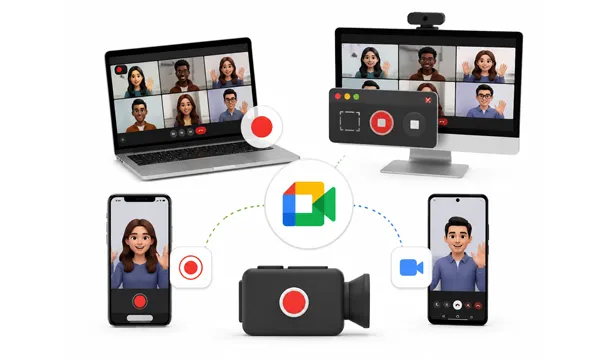
Parte 1: Come registrare una riunione di Google Meet sul computer
Registrare su un laptop o un computer fisso offre la massima flessibilità, consentendo di utilizzare strumenti integrati, software desktop o pratiche estensioni del browser.
1.1 Utilizzo diretto di Google Meet
Google Meet offre una funzione di registrazione nativa, ma è legata a specifici abbonamenti di Google Workspace (come Business Plus, Enterprise o Education) e di solito richiede l'autorizzazione dell'organizzatore.
Ecco come fare:
-
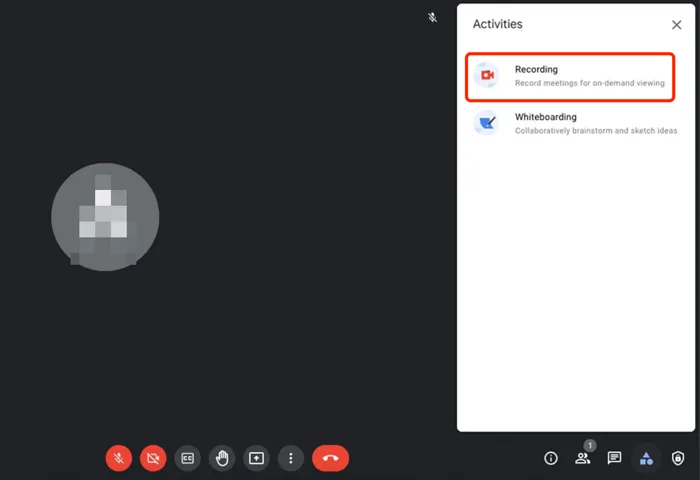
Utilizza un account Workspace supportato. Fai clic sull'icona " Attività " (rappresentata da un'icona a forma di quadrato, triangolo e cerchio) nella barra degli strumenti in basso a destra.
-
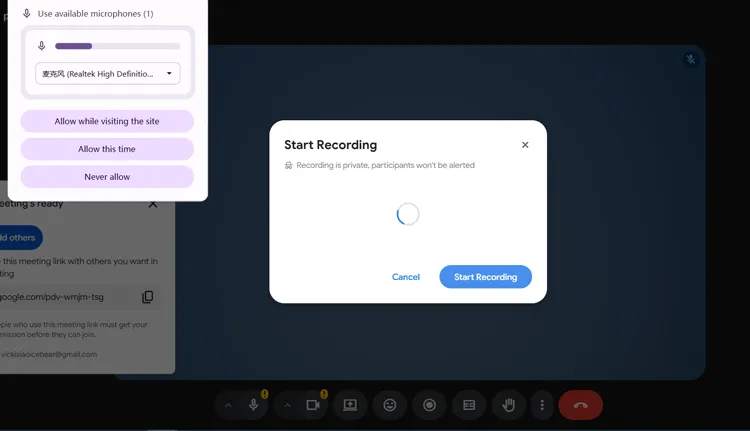
Fai clic su " Registrazione " nell'elenco, quindi fai clic su " Avvia registrazione ". Si aprirà una finestra pop-up che ti chiederà di confermare.
-
Nella finestra di conferma, tocca " Avvia ". Tutti i partecipanti riceveranno una notifica che la riunione è in fase di registrazione e in alto a sinistra comparirà un'icona rossa con la scritta " REC ".
-
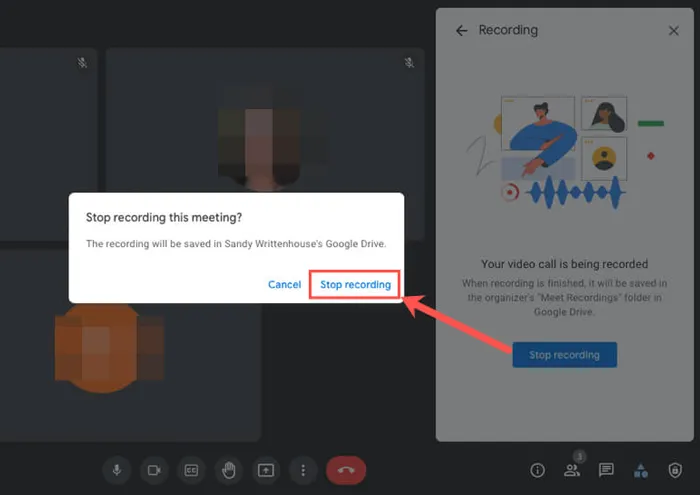
Al termine, fai di nuovo clic sull'icona " Attività ", seleziona " Registrazione " e fai clic su " Interrompi registrazione ". Il video verrà salvato automaticamente su Google Drive dell'organizzatore in una cartella denominata " Registrazioni Meet ".
1.2 Utilizzo di iReaShare Screen Recorder
Se utilizzi la versione gratuita di Gmail o non disponi delle autorizzazioni di registrazione da parte del tuo host, un'ottima soluzione alternativa è rappresentata da un software dedicato per desktop come iReaShare Screen Recorder . Questo programma cattura video di alta qualità e audio di sistema o da microfono senza limitazioni. Tuttavia, la versione gratuita include una filigrana. Se questo non ti disturba, è un'opzione ideale.
Caratteristiche principali di iReaShare Screen Recorder:
* Registra video a schermo intero , in una finestra selezionata o in un'area personalizzata durante le chiamate di Google Meet, senza limiti di tempo.
* Cattura l'audio di sistema o l'input del microfono per un audio di riunione chiaro e completo.
* Esporta le registrazioni nei formati MP4 più diffusi per una facile condivisione e riproduzione su qualsiasi dispositivo.
* L'intero processo di registrazione è locale, privato e sicuro.
* Consente di acquisire schermate della riunione e di modificare direttamente l'immagine.
Scarica il programma di registrazione dello schermo sul tuo PC.
Per registrare una riunione Google Meet con iReaShare Screen Recorder:
-
Scarica l' applicazione di registrazione dello schermo sul tuo computer Windows e avviala. Dopodiché, potrai selezionare l'area di registrazione: " Personalizzata " o " Schermo intero ".

-
Attiva " Suono di sistema " se desideri registrare le sorgenti audio dei tuoi colleghi. Quindi, fai clic su " REC ".
-
Seleziona l'area di registrazione se hai scelto la modalità Personalizzata al passaggio 1. Quindi fai clic su " Avvia registrazione ". Una volta terminata la registrazione, fai clic su " Interrompi registrazione " e salva il video direttamente sul tuo PC.

1.3 Utilizzo dell'IA per la registrazione delle riunioni
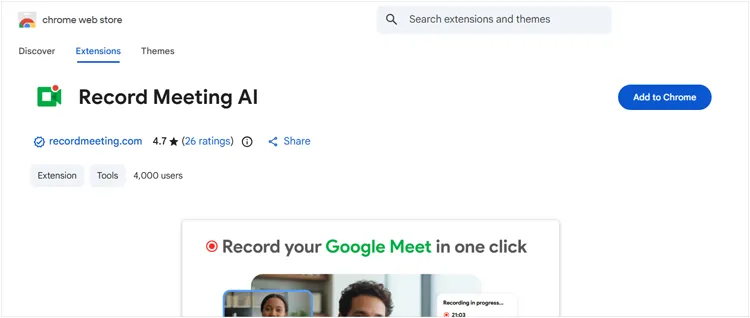
Se preferisci non installare software, un'estensione per il browser Chrome come "Record Meeting AI" è un'alternativa leggera e pratica. Tuttavia, la versione gratuita ha una durata limitata.
Per registrare la riunione con questa estensione:
-
Cerca " Record Meeting AI " nel Chrome Web Store e fai clic su " Aggiungi a Chrome ".
-
Apri il link di Google Meet nel browser Chrome. Quindi, fai clic sull'icona dell'estensione nella barra degli strumenti in alto a destra del browser. Seleziona il layout di registrazione che preferisci.
-
Fai clic su " Avvia registrazione ". Al termine della riunione, fai clic su " Interrompi ". L'estensione compilerà il video, consentendoti di scaricare il file direttamente nella memoria locale o di salvarlo sul cloud.
Parte 2: Come registrare una riunione Google Meet su iPhone o iPad
iOS e iPadOS non supportano la registrazione nativa direttamente all'interno dell'app Google Meet a causa delle restrizioni sulla privacy imposte da Apple sull'utilizzo simultaneo dei microfoni. Tuttavia, è possibile utilizzare facilmente lo strumento di registrazione schermo integrato in iOS.
Per registrare una riunione Google Meet su un dispositivo iOS:
-
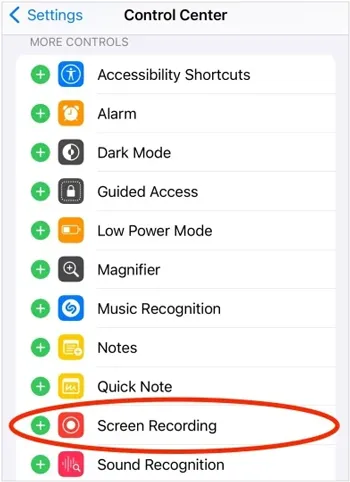
Vai su Impostazioni > Centro di Controllo e tocca l'icona verde " + " accanto a " Registrazione schermo " per aggiungerla ai controlli attivi.
-
Apri l'app Google Meet sul tuo iPhone o iPad e partecipa alla sessione programmata. Quindi scorri verso il basso dall'angolo in alto a destra dello schermo (o verso l'alto dal basso sui dispositivi meno recenti) per aprire il Centro di Controllo.
-
Tieni premuta l'icona " Registrazione schermo " (un cerchio pieno all'interno di un anello). Tocca l'icona " Microfono " per attivarlo , quindi tocca " Avvia registrazione ".
-
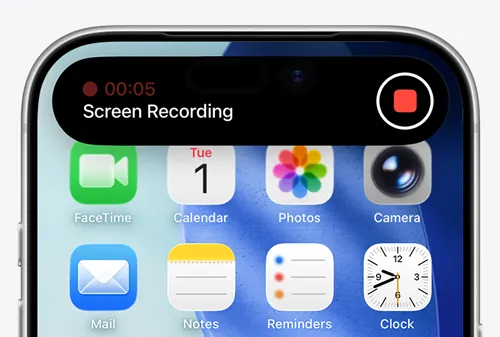
Per terminare la registrazione, tocca la barra di stato rossa o la bolla fluttuante nella parte superiore dello schermo e seleziona " Interrompi ". La registrazione della riunione verrà salvata direttamente nell'app Foto.
Parte 3: Come registrare una riunione Google su Android
La maggior parte dei dispositivi Android moderni è dotata di una funzione di registrazione dello schermo integrata, accessibile direttamente dal pannello delle Impostazioni rapide. Se desideri registrare lo schermo del tuo telefono Android , sarà molto semplice.
Ecco la guida:
-
Avvia l'app Google Meet sul tuo dispositivo Android e accedi alla sala riunioni. Quindi scorri due volte verso il basso dalla parte superiore dello schermo per espandere completamente il pannello delle Impostazioni rapide . Cerca l'icona "Registra schermo" o " Registra schermo ".
-
Tocca l'icona. Si aprirà una finestra di dialogo con le preferenze audio. Seleziona "Suoni multimediali e microfono" (o l'equivalente locale) per poter registrare sia l'audio della riunione che la tua voce.
-
Tocca " Avvia registrazione ". Partirà un breve conto alla rovescia e apparirà una barra degli strumenti mobile che indica che la registrazione è attiva. Al termine della riunione, tocca il pulsante " Interrompi " sulla barra degli strumenti mobile. Il video verrà salvato direttamente nella Galleria del tuo telefono o in Google Foto.

Parte 4: Domande e risposte sulla registrazione di Google Meet
D1: Posso registrare una riunione Google Meet anche se non sono l'organizzatore?
Sì, ma dipende dal metodo. Se si utilizza lo strumento di registrazione nativo di Google Meet, non è possibile registrare a meno che l'organizzatore non conceda i privilegi di co-organizzatore o non lo consenta esplicitamente. Tuttavia, se si utilizzano strumenti di terze parti come iReaShare Screen Record, estensioni del browser o i registratori schermo integrati in iOS/Android, è possibile registrare la riunione anche come semplice partecipante.
Nota: prima di registrare tramite strumenti di terze parti, è sempre necessario ottenere il consenso verbale o scritto dei partecipanti, nel rispetto delle leggi sulla privacy e delle normative aziendali.
D2: Gli utenti Gmail gratuiti possono registrare le riunioni di Google Meet?
Di default, no. Google limita la funzione di registrazione integrata ai piani a pagamento di Google Workspace. Gli account gratuiti personali @gmail.com non dispongono dell'opzione "Registrazione" nel menu Attività. Se si dispone di un account gratuito, la soluzione migliore è utilizzare un software locale (come iReaShare Screen Recorder), estensioni o registratori di schermo per dispositivi mobili.
D3: È possibile scaricare o condividere le registrazioni?
Certamente. Registrazioni native di Google Meet: il file viene generato automaticamente in formato MP4 e salvato su Google Drive dell'organizzatore. Da lì, l'organizzatore può scaricare il file localmente o condividerlo con altri tramite un link o accesso diretto via e-mail.
Software di terze parti e strumenti per dispositivi mobili: il file viene salvato direttamente sul disco rigido del dispositivo o nella galleria fotografica. È possibile caricarlo su qualsiasi servizio di archiviazione cloud (Dropbox, OneDrive, Google Drive), caricarlo su YouTube come video non in elenco o inviarlo direttamente tramite piattaforme di messaggistica.
Conclusione
Registrare una sessione di Google Meet è assolutamente possibile, indipendentemente dal piano di abbonamento o dal tipo di dispositivo. Mentre gli utenti di Google Workspace a pagamento possono sfruttare la funzione di registrazione nativa basata sul cloud, gli utenti gratuiti e i partecipanti da dispositivi mobili possono facilmente affidarsi a ottime alternative come iReaShare Screen Recorder per desktop, estensioni del browser o utilità integrate nel telefono.
Scegliendo lo strumento più adatto alla tua configurazione specifica, puoi archiviare facilmente le tue collaborazioni digitali e assicurarti che le informazioni cruciali vengano conservate per riferimenti futuri.
Articoli correlati
Come registrare lo schermo delle storie di Instagram senza problemi (Nuova guida)
Recensione di ScreenFlow e migliori alternative (Tutorial affidabile)
Risolvere i problemi di registrazione dello schermo di PowerPoint (13 soluzioni e un'alternativa)
Software di registrazione schermo Camtasia: ultime recensioni e 12 migliori alternative

