


In breve:
Vuoi sapere come registrare una riunione di Teams con audio? Questa guida illustra tutti i metodi per registrare le riunioni di Microsoft Teams su Windows, Mac, iPhone e Android. Scopri come utilizzare la funzione di registrazione integrata di Microsoft Teams quando disponi dell'autorizzazione e come registrare le riunioni senza autorizzazione e senza che tu ne sia a conoscenza.
Microsoft Teams è diventato uno strumento essenziale per il lavoro da remoto, le lezioni online, le riunioni di lavoro e la collaborazione in team. Molti utenti desiderano registrare le riunioni di Teams per salvare discussioni importanti, rivedere sessioni di formazione o condividere i contenuti delle riunioni. Tuttavia, molte persone non sanno ancora come registrare le riunioni di Teams. Questo articolo fornirà una guida dettagliata su come registrare le riunioni di Teams, inclusi i metodi per dispositivi Windows, Mac, iPhone e Android, aiutandoti a catturare e salvare facilmente le riunioni di Teams.
- Parte 1. È possibile registrare una riunione di Teams?
- Parte 2. Come registrare una riunione di Teams utilizzando la funzione di registrazione integrata
- Parte 3. Come registrare una riunione di Teams senza autorizzazione su Windows/Mac tramite Screen Recorder
- Parte 4. Come registrare una riunione in Microsoft Teams su Windows con Xbox Game Bar
- Parte 5. Come registrare lo schermo di una riunione di Teams su Mac con QuickTime Player
- Parte 6. Come registrare una riunione di Teams su un telefono
- Parte 7. Domande frequenti sulla registrazione delle riunioni di Teams
Parte 1. È possibile registrare una riunione di Teams?
Sì, è possibile registrare una riunione di Microsoft Teams, ma la possibilità di utilizzare la funzione di registrazione integrata di Teams dipende dalle autorizzazioni del tuo account e dalle impostazioni della riunione.
Se sei l'organizzatore della riunione o un partecipante con l'autorizzazione alla registrazione, puoi utilizzare direttamente la funzione di registrazione integrata di Teams. Tuttavia, se sei solo un partecipante e non hai ricevuto l'autorizzazione dall'organizzatore, di solito non puoi accedere al pulsante di registrazione di Teams. In questo caso, puoi utilizzare un software di registrazione dello schermo di terze parti per acquisire video e audio della riunione di Teams.
Avviso importante sulla privacy prima di registrare le riunioni di Teams
Indipendentemente dal metodo di registrazione utilizzato, è sempre necessario:
- Informare i partecipanti che la riunione viene registrata, se necessario.
- Rispetta le norme aziendali in materia di privacy e sicurezza.
- Evitate di registrare informazioni riservate senza autorizzazione.
- Rispettare le leggi e i regolamenti locali applicabili.
Tabella comparativa dei metodi
| Metodo | Ideale per | Dettagli | Limitazioni |
|---|---|---|---|
| Registratore integrato di Microsoft Teams | Host e utenti autorizzati | Soluzione di registrazione ufficiale: salva automaticamente video e audio delle riunioni. | Richiede l'autorizzazione alla registrazione; regolata dalle norme di Teams. |
| Registratore dello schermo | Utenti che necessitano di opzioni di registrazione flessibili | Cattura lo schermo, l'audio di sistema, il microfono, la webcam, le annotazioni e le aree personalizzate. | Richiede installazione; potrebbe utilizzare più risorse di sistema. |
| Xbox Game Bar | Utenti Windows che necessitano di registrazioni rapide | Gratuito e integrato in Windows 10/11; registrazione semplice tramite scorciatoia | Funzionalità di modifica limitate; non è possibile registrare tutto ciò che appare sullo schermo. |
| QuickTime Player | Utenti Mac che necessitano di funzionalità di base per la cattura dello schermo | Gratuito e preinstallato su macOS | Impossibile acquisire direttamente l'audio di sistema del Mac |
Parte 2. Come registrare una riunione di Teams utilizzando la funzione di registrazione integrata
Il modo più semplice per registrare una riunione di Teams è utilizzare la funzione di registrazione integrata di Microsoft Teams. Questo metodo è consigliato se si è l'organizzatore della riunione o si dispone dell'autorizzazione per la registrazione, poiché consente di acquisire automaticamente il video della riunione, l'audio dei partecipanti e, a volte, anche le trascrizioni.
La funzione di registrazione di Teams consente di registrare una riunione di Microsoft Teams senza installare software aggiuntivo. Dopo la registrazione, il video sarà disponibile tramite la chat di Teams, OneDrive o SharePoint.
Ecco come registrare una riunione di Teams in qualità di organizzatore o relatore:
Passaggio 1. Apri Microsoft Teams e partecipa alla riunione che desideri registrare.
Passaggio 2. Fare clic sul pulsante "Altre azioni" nei controlli della riunione.
Passaggio 3. Seleziona "Registra e trascrivi" e poi "Avvia registrazione" per iniziare a registrare la riunione di Teams.
Passaggio 4. Una volta avviata la registrazione, Teams avviserà tutti i partecipanti alla riunione che la sessione è in fase di registrazione.
Passaggio 5. Al termine della riunione, vai su "Altre azioni" → "Registra e trascrivi" → "Interrompi registrazione" per terminare la registrazione.
Passaggio 6. La riunione di Teams registrata verrà elaborata e salvata automaticamente su OneDrive o SharePoint, dove potrai accedervi, condividerla o rivederla in seguito.
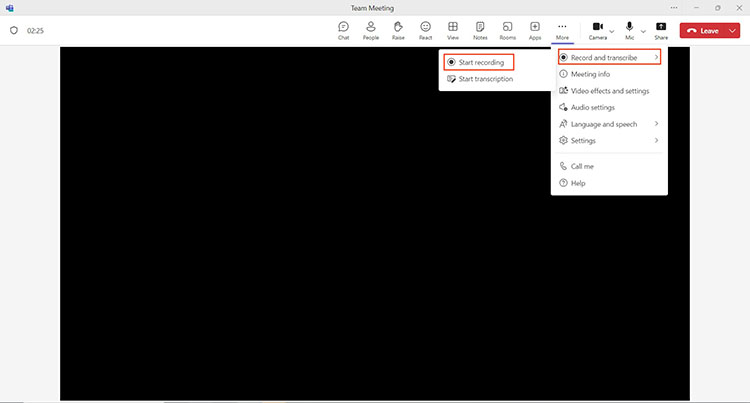
Come registrare una riunione di Teams come partecipante utilizzando la funzione integrata? In alcune organizzazioni, anche i partecipanti possono registrare le riunioni di Teams se l'amministratore ha abilitato questa autorizzazione. Partecipa alla riunione e controlla "Altre azioni" per verificare se l'opzione "Avvia registrazione" è disponibile. Se non è presente o non è disponibile, devi chiedere all'organizzatore di avviare la registrazione o di concederti le autorizzazioni di relatore prima di iniziare a registrare.
Parte 3. Come registrare una riunione di Teams senza autorizzazione su Windows/Mac tramite Screen Recorder
Se non si dispone dell'autorizzazione per registrare una riunione di Teams o si desidera registrarla in modo anonimo, è possibile utilizzare uno strumento professionale per la registrazione dello schermo, come Screen Recorder . Funziona sia su Windows che su Mac e consente di registrare l'intero schermo, una finestra specifica della riunione di Teams o un'area di registrazione personalizzata, con video e audio di alta qualità. Supporta inoltre la registrazione simultanea dell'audio di sistema e del microfono, risultando ideale per registrare riunioni di Teams con audio.
Che cosa può fare Screen Recorder per te?
* Registra le riunioni di Microsoft Teams in alta qualità su Windows e Mac.
* Cattura l'audio delle riunioni di Teams tramite l'audio di sistema e il microfono.
* Registra a schermo intero, finestre selezionate o aree di registrazione personalizzate.
* Aggiungi annotazioni, testo, frecce ed evidenziazioni durante la registrazione.
* Crea registrazioni programmate per l'acquisizione automatica delle riunioni.
* Visualizza in anteprima, ritaglia e modifica i video registrati dopo la registrazione.
Scarica per Windows Scarica per Mac
Come registrare una riunione di Teams senza avvisare tutti?
-
Apri Screen Recorder sul tuo computer e seleziona "Registratore video" dall'interfaccia principale. Scegli l'area di registrazione, ad esempio "Schermo intero" o un'area "Personalizzata".

-
Attiva "Suono di sistema" per registrare l'audio della riunione di Teams. Se desideri registrare la webcam e la voce, attiva "Webcam" e "Microfono". Puoi anche regolare ulteriori impostazioni di registrazione in "Preferenze".

-
Partecipa alla riunione di Microsoft Teams che desideri registrare. Fai clic sul pulsante "REC" per avviare la registrazione manualmente oppure utilizza la funzione "Pianificazione attività" per impostare un orario di registrazione in anticipo e lasciare che il programma si avvii automaticamente.
-
Al termine della riunione, fai clic sul pulsante "Stop" per terminare la registrazione. Visualizza l'anteprima del video registrato, ritaglia le parti indesiderate con lo strumento di ritaglio integrato, se necessario, e fai clic su "Salva" per esportare la registrazione della riunione di Teams.

Svantaggi della registrazione delle riunioni di Teams tramite screen recorder.
Sebbene Screen Recorder offra opzioni di registrazione più flessibili, presenta anche alcune limitazioni:
- Maggiore utilizzo della CPU: le registrazioni lunghe o di alta qualità possono consumare più risorse di sistema, soprattutto con webcam e audio attivati.
- File di grandi dimensioni: le riunioni di Teams di lunga durata possono generare file video di grandi dimensioni, che richiedono spazio di archiviazione sufficiente.
- Possibili problemi di sincronizzazione audio-video: prestazioni instabili o problemi di rete possono causare ritardi tra audio e video.
- Limitazioni della versione gratuita: la versione di prova potrebbe includere restrizioni come filigrane o funzionalità limitate.
- Restrizioni di registrazione DRM: alcuni contenuti protetti potrebbero causare schermate nere, assenza di audio o registrazioni non riuscite.
Parte 4. Come registrare una riunione in Microsoft Teams su Windows con Xbox Game Bar
Se utilizzi Windows 10 o Windows 11, puoi anche usare la Xbox Game Bar integrata per registrare una riunione di Teams come partecipante. Sebbene sia stata progettata principalmente per la registrazione di sessioni di gioco , può acquisire anche le finestre delle riunioni di Teams, rappresentando una soluzione semplice per gli utenti che desiderano registrare una riunione di Microsoft Teams senza installare software aggiuntivo.
Xbox Game Bar consente di registrare lo schermo e l'audio del microfono delle riunioni di Teams. Tuttavia, rispetto ai software di registrazione professionali, presenta alcune limitazioni. Ad esempio, non è in grado di registrare l'intero desktop in alcune situazioni e non offre funzionalità di editing avanzate. Questo metodo è adatto agli utenti che desiderano registrare rapidamente una riunione di Teams in autonomia su un computer Windows.
Ecco come registrare una riunione di Teams come partecipante utilizzando Xbox Game Bar:
Passaggio 1. Apri Microsoft Teams e partecipa alla riunione che desideri registrare.
Passaggio 2. Premi "Windows" + "G" per avviare Xbox Game Bar, quindi apri il widget "Cattura" dalla barra degli strumenti.
Passaggio 3. Se desideri registrare la tua voce, abilita l'opzione "microfono" e fai clic sul pulsante "Registra" per avviare la registrazione della riunione di Teams.
Passaggio 4. Continua la riunione mentre Xbox Game Bar registra lo schermo e l'audio. Al termine della riunione, fai clic sul pulsante "Interrompi" per terminare la registrazione.
Passaggio 5. Sul computer Windows, vai alla cartella "Video" > "Acquisizioni" per trovare e visualizzare la registrazione della riunione di Teams.

Parte 5. Come registrare lo schermo di una riunione di Teams su Mac con QuickTime Player
Gli utenti Mac possono utilizzare QuickTime Player, il programma integrato, per registrare lo schermo. QuickTime Player è in grado di acquisire il video della riunione di Teams, ma per impostazione predefinita non registra l'audio di sistema interno. Potrebbe essere necessaria una configurazione audio aggiuntiva o un dispositivo audio esterno per acquisire l'audio della riunione.
Ecco come registrare lo schermo di una riunione di Teams su un Mac senza saperlo:
Passaggio 1. Apri QuickTime Player sul tuo Mac e seleziona "File" → "Nuova registrazione schermo" dal menu in alto.

Passaggio 2. Scegli se registrare l'intero schermo o un'area selezionata, quindi fai clic sul pulsante "Registra" per avviare l'acquisizione.
Passaggio 3. Apri Microsoft Teams e partecipa alla riunione che desideri registrare mentre QuickTime continua a registrare lo schermo.
Passaggio 4. Al termine della riunione, fai clic sul pulsante "Stop" nella barra dei menu per terminare la registrazione.
Passaggio 5. Visualizza l'anteprima del video registrato in QuickTime Player e salva il file nella posizione desiderata.
Parte 6. Come registrare una riunione di Teams su un telefono
Oltre a utilizzare un computer, gli utenti possono registrare le riunioni di Teams anche sui propri telefoni cellulari. Sia i dispositivi iPhone che Android offrono funzionalità integrate di registrazione dello schermo, che consentono agli utenti di acquisire e salvare rapidamente i contenuti delle riunioni.
6.1 Come registrare una riunione di Teams su iPhone con audio
Passaggio 1. Apri l'app "Impostazioni" sul tuo iPhone, vai su "Centro di Controllo" e aggiungi "Registrazione schermo" se non è già presente.
Passaggio 2. Apri Microsoft Teams e partecipa alla riunione che desideri registrare.
Passaggio 3. Scorri verso il basso dall'angolo in alto a destra per aprire il "Centro di Controllo", tieni premuto il pulsante "Registrazione schermo", abilita l'opzione "microfono" e tocca "Avvia registrazione".
Passaggio 4. Torna alla riunione di Teams e lascia che il tuo iPhone registri lo schermo e l'audio della riunione. Al termine della riunione, tocca l'indicatore di registrazione per interromperla.
Passaggio 5. Apri l'app "Foto" per trovare, visualizzare in anteprima e gestire il video registrato della riunione di Teams.

6.2 Come registrare una riunione di Teams su un telefono Android con audio
Passaggio 1. Apri Microsoft Teams e partecipa alla riunione che desideri registrare.
Passaggio 2. Scorri verso il basso dalla parte superiore dello schermo del tuo dispositivo Android per aprire "Impostazioni rapide", quindi seleziona "Registrazione schermo".

Passaggio 3. Scegli la sorgente audio desiderata e tocca "Avvia registrazione" per iniziare a registrare la riunione di Teams.
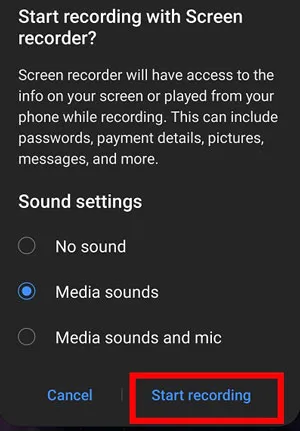
Passaggio 4. Continua la riunione mentre il telefono registra lo schermo e l'audio. Al termine, tocca "Interrompi" per terminare la registrazione.
Passaggio 5. Apri l'app "Galleria" sul tuo telefono Android per visualizzare e gestire il video registrato della riunione di Teams.
Nota: se il tuo dispositivo Android non dispone di una funzione di registrazione schermo integrata, puoi utilizzare un'app di terze parti per la registrazione dello schermo per Android .
Parte 7. Domande frequenti sulla registrazione delle riunioni di Teams
D1. Gli altri utenti possono vedere che sto registrando una riunione di Teams?
Se si utilizza la funzione di registrazione integrata di Teams, tutti i partecipanti riceveranno una notifica che la riunione è in fase di registrazione. Tuttavia, se si utilizza un software di registrazione dello schermo di terze parti per acquisire la riunione localmente, Teams in genere non visualizza una notifica di registrazione.
D2. Per quanto tempo vengono conservate le registrazioni di Teams?
Le registrazioni di Teams vengono generalmente archiviate in base alle impostazioni di conservazione dell'organizzazione. Per impostazione predefinita, le registrazioni potrebbero essere eliminate automaticamente dopo 120 giorni. Gli amministratori possono modificare il periodo di conservazione tramite i criteri di OneDrive e SharePoint, con opzioni che vanno da 30 a 99.999 giorni. Le registrazioni utilizzano anche lo spazio di archiviazione di OneDrive o SharePoint.
D3. Posso registrare una riunione di Teams anche se non sono l'organizzatore?
In genere, senza l'autorizzazione dell'organizzatore della riunione, non è possibile utilizzare la funzione di registrazione integrata di Teams. Tuttavia, è possibile utilizzare uno strumento di registrazione dello schermo per acquisire il contenuto della riunione.
D4. Perché non riesco a registrare la mia riunione di Teams?
Potresti non essere in grado di registrare una riunione di Teams per i seguenti motivi:
- Non hai l'autorizzazione per registrare.
- L'amministratore ha disabilitato la funzione di registrazione.
- La tua versione di Teams non supporta la registrazione.
- Non c'è spazio di archiviazione sufficiente disponibile in OneDrive o SharePoint.
- La tua connessione di rete è instabile.
D5. Come si imposta una registrazione automatica per una riunione di Teams?
È possibile impostare la registrazione automatica per una riunione Teams programmata seguendo questi passaggi:
- Apri il tuo "Calendario di Teams" e seleziona la riunione programmata.
- Fai clic su "Modifica" per modificare le impostazioni della riunione.
- Seleziona "Opzioni riunione".
- Abilita la registrazione automatica impostando l'opzione su "Sì".
D6. Dove vengono archiviate le registrazioni di Microsoft Teams?
Le registrazioni delle riunioni di Microsoft Teams non vengono più salvate in Microsoft Stream per impostazione predefinita. Vengono invece archiviate automaticamente in OneDrive for Business per le riunioni private e in SharePoint per le riunioni di canale. Anche se in precedenza i criteri per le riunioni di Teams erano configurati per utilizzare Stream, le nuove registrazioni vengono salvate in OneDrive o SharePoint.
Conclusione
Dopo aver imparato come registrare le riunioni di Teams, puoi scegliere il metodo più adatto alle tue esigenze. Se disponi dell'autorizzazione di registrazione, puoi utilizzare direttamente la funzione di registrazione integrata di Microsoft Teams. Se invece devi registrare le riunioni di Teams senza autorizzazione, senza essere scoperto o desideri una qualità video e audio superiore, Screen Recorder è un'opzione più flessibile.
È compatibile sia con Windows che con Mac e consente di acquisire facilmente video, audio di sistema e suono del microfono dalle riunioni di Teams. Grazie all'output in alta definizione e alle semplici funzioni di modifica, rappresenta uno strumento affidabile per salvare i contenuti delle riunioni online.
Articoli correlati
Come registrare una riunione Zoom con audio: guida completa 2026
Come registrare lo schermo delle storie di Instagram senza problemi (Nuova guida)
Come registrare le riunioni di Google Meet: 3 metodi semplici per il 2026
Come registrare una riunione Webex su Windows/Mac/iPhone/iPad/Android?

