


In breve:
Hai bisogno di sapere come registrare una riunione Webex con audio e video? Che tu sia l'organizzatore o un partecipante, questa guida illustra 5 semplici modi per registrare le riunioni Webex su Windows, Mac, iPhone, iPad e Android. Utilizza il registratore integrato di Webex se hai l'autorizzazione, oppure prova Screen Recorder per acquisire video Webex di alta qualità, audio di sistema, microfono e webcam, anche se sei un partecipante.
Se utilizzi spesso Cisco Webex per riunioni online, sessioni di formazione, lezioni o collaborazioni di team, la registrazione delle riunioni può aiutarti a salvare contenuti importanti da rivedere e condividere in seguito. Tuttavia, molti utenti non sanno ancora come registrare una riunione Webex. Questo articolo illustrerà in dettaglio diversi metodi per registrare le riunioni Webex. Che tu sia l'organizzatore della riunione o un partecipante, puoi scegliere il metodo più adatto alle tue esigenze.
- Parte 1. Posso registrare una riunione Webex come partecipante?
- Parte 2. Come registrare le riunioni Webex sul computer?
- 2.1 Registrare le riunioni Webex utilizzando la funzione di registrazione integrata di Webex
- 2.2 Registrare le riunioni Webex su Windows/Mac tramite Screen Recorder
- 2.3 Registrare le riunioni Webex su Windows 10/11 tramite Xbox Game Bar
- 2.4 Registrare le riunioni Webex su Mac tramite QuickTime Player
- Parte 3. Come registrare una riunione Webex sul telefono
- Domande frequenti sulla registrazione delle riunioni Webex
Parte 1. Posso registrare una riunione Webex come partecipante?
Posso registrare una riunione Webex se non sono l'organizzatore? Sì, puoi registrare una riunione Webex come partecipante, ma la funzione di registrazione integrata di Webex è generalmente limitata all'organizzatore o al co-organizzatore. Se sei un partecipante normale, potresti non visualizzare l'opzione di registrazione a meno che l'organizzatore non ti conceda i privilegi di registrazione, ad esempio nominandoti co-organizzatore. Se non puoi ottenere l'autorizzazione o preferisci non richiederla, puoi utilizzare un programma di registrazione dello schermo di terze parti per acquisire video e audio della riunione sul tuo computer. Tuttavia, informa sempre l'organizzatore e gli altri partecipanti e rispetta le leggi sulla privacy applicabili e le politiche della riunione prima di registrare.
Chi può registrare una riunione Webex?
| Ruolo utente | È possibile utilizzare il registratore integrato di Webex? |
|---|---|
| Ospite | SÌ |
| Co-conduttore | Di solito sì, se abilitato |
| Partecipante | Richiede autorizzazione |
| Elettrodo esterno | Solitamente non disponibile |
Avviso importante sulla privacy prima di registrare le riunioni Webex
Prima di registrare una riunione Webex, assicurati sempre di aver ottenuto l'autorizzazione necessaria dall'organizzatore e dagli altri partecipanti, ove richiesto. Le leggi sulla registrazione e le normative sulla privacy variano a seconda del Paese, della regione e dell'organizzazione. Indipendentemente dal fatto che tu utilizzi il registratore integrato di Webex, Screen Recorder o qualsiasi altro strumento di registrazione dello schermo, devi rispettare la privacy dei partecipanti e attenerti alle normative di registrazione applicabili.
La funzione di registrazione ufficiale di Webex solitamente avvisa i partecipanti quando una riunione viene registrata. Tuttavia, i software di registrazione schermo di terze parti acquisiscono lo schermo localmente e potrebbero non attivare la notifica di registrazione integrata di Webex. Pertanto, è responsabilità dell'utente informare i partecipanti e ottenere il loro consenso prima di registrare una riunione.
Parte 2. Come registrare le riunioni Webex sul computer?
Se desideri registrare una riunione Webex con audio e video sul tuo computer, ecco quattro metodi che puoi provare.
2.1 Registrare le riunioni Webex utilizzando la funzione di registrazione integrata di Webex
Se sei l'organizzatore o il co-organizzatore, puoi registrare facilmente una riunione Webex utilizzando la funzione di registrazione integrata. Il vantaggio principale di questo metodo è che non richiede l'installazione di alcun software aggiuntivo.
Ecco come registrare una riunione Webex in qualità di host utilizzando la funzione di registrazione integrata:
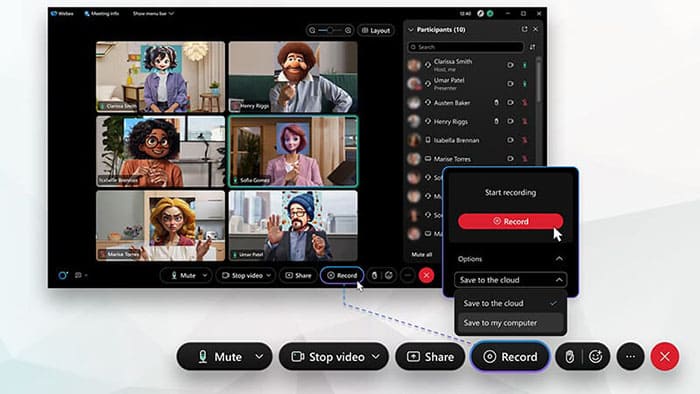
Passaggio 1. Apri la riunione Webex e fai clic sul pulsante "Registra" nell'angolo in basso a destra dei controlli della riunione.
Passaggio 2. Se il tuo account supporta la registrazione locale o la registrazione su cloud, Webex ti chiederà dove desideri salvare la registrazione. Scegli "Cloud" o "Computer" in base alle tue preferenze, quindi fai clic su "Salva".
Passaggio 3. Una volta avviata la registrazione, apparirà una piccola finestra a comparsa nell'angolo in basso a destra dello schermo. Puoi usarla per mettere in pausa o interrompere rapidamente la registrazione ogni volta che ne hai bisogno.
2.2 Registrare le riunioni Webex su Windows/Mac tramite Screen Recorder
Per i partecipanti che desiderano registrazioni Webex di alta qualità senza dover dipendere dalle autorizzazioni di registrazione dell'organizzatore, Screen Recorder è una soluzione pratica. Permette di catturare tutto ciò che viene visualizzato sullo schermo del computer o del telefono, registrando contemporaneamente l'audio di sistema e l'input del microfono. Questo consente di registrare una riunione Webex con video e audio nitidi in un'unica registrazione.
Caratteristiche principali di Screen Recorder:
- Registrare una riunione Cisco Webex come partecipante su un computer portatile.
- Supporta la registrazione a schermo intero, in area personalizzata, in finestra e tramite webcam.
- Supporta la registrazione dello schermo sia su Windows che su Mac.
- Annotazioni, evidenziazioni, forme e testo in tempo reale.
- Registra lo schermo di dispositivi Android e iPhone.
- Acquisisci simultaneamente l'audio di sistema e quello del microfono.
- Supporto per la registrazione programmata con avvio e arresto automatici.
Scarica per Windows Scarica per Mac
Ecco come registrare una riunione Webex con audio e video come partecipante tramite Screen Recorder:
-
Avvia Screen Recorder prima di partecipare alla riunione Webex. Seleziona "Registratore video", quindi scegli se registrare la finestra Webex specifica o l'intero schermo.

-
Attiva la "Webcam" e il "Microfono" se desideri registrare il tuo viso e la tua voce. Prima di registrare, testali entrambi per assicurarti che funzionino correttamente.

-
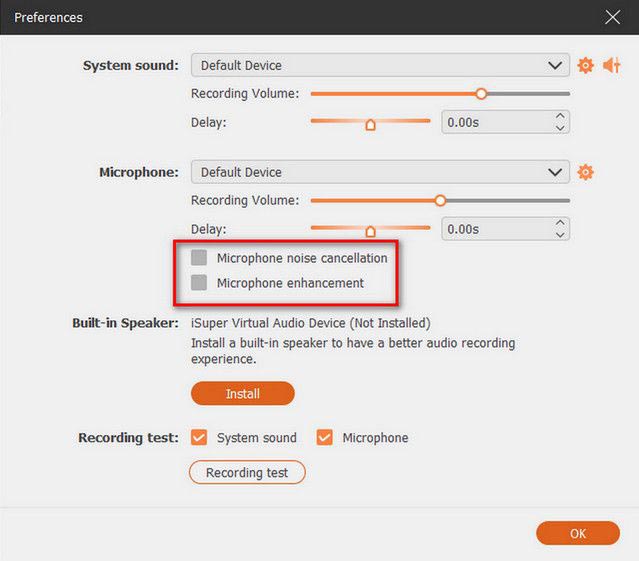
Fai clic sull'icona a forma di ingranaggio delle impostazioni per regolare le opzioni di registrazione. Puoi attivare funzioni come "Cancellazione del rumore del microfono" e "Miglioramento del microfono", nonché personalizzare il formato di output e la qualità video.
-
Fai clic su "REC" per avviare la registrazione della tua riunione Webex. Al termine, fai clic su "Stop" per visualizzare l'anteprima e modificare la registrazione, quindi salvala o condividila. Supporta anche la registrazione in alta qualità 4K/8K senza filigrane né limiti di tempo.

Svantaggi della registrazione delle riunioni Webex tramite screen recorder
Sebbene Screen Recorder offra un modo pratico per registrare le riunioni Webex con video e audio, è comunque necessario tenere conto di alcune limitazioni:
- Richiede configurazione manuale: è necessario configurare l'area di registrazione, la sorgente audio e le impostazioni prima di iniziare la registrazione.
- Utilizzo delle risorse di sistema: le registrazioni lunghe o di alta qualità potrebbero rallentare il computer.
- Crea file di grandi dimensioni: le registrazioni Webex ad alta risoluzione possono occupare una notevole quantità di spazio di archiviazione.
- Nessuna integrazione con Webex: non è possibile salvare le registrazioni direttamente sul cloud di Webex né gestire i dati delle riunioni.
- Potrebbe registrare contenuti indesiderati: notifiche, pop-up o altre attività dello schermo potrebbero apparire nella registrazione.
- Acquisizione limitata dei dati della riunione: registra solo il contenuto dello schermo e potrebbe non includere chat, trascrizioni o dettagli dei partecipanti.
2.3 Registrare le riunioni Webex su Windows 10/11 tramite Xbox Game Bar
Se il tuo computer utilizza Windows 10 o Windows 11 e non desideri installare software aggiuntivo, puoi provare Xbox Game Bar. Si tratta di uno strumento di registrazione schermo integrato in Windows che consente di acquisire rapidamente le finestre delle applicazioni o l'attività dello schermo, risultando quindi adatto per registrare una riunione Webex. Tuttavia, offre meno opzioni di registrazione rispetto ai software di registrazione schermo dedicati, pertanto è più indicato per registrazioni Webex veloci piuttosto che per situazioni che richiedono impostazioni di registrazione avanzate.
Ecco come registrare lo schermo di una riunione Webex con audio tramite la Xbox Game Bar di Windows:
Passaggio 1. Partecipa alla riunione Webex dal tuo computer Windows.
Passaggio 2. Premi i tasti "Windows" + "G" sulla tastiera per aprire Xbox Game Bar.
Passaggio 3. Individua il widget "Cattura" e fai clic sul pulsante "Registra" per avviare la registrazione.
Passaggio 4. Torna alla riunione Webex e continua la riunione.
Passaggio 5. Premi "Windows" + "Alt" + "R" per interrompere la registrazione al termine della riunione.
Passaggio 7. Aprire la cartella predefinita "Acquisizioni" > "Video" per trovare il video registrato.

2.4 Registrare le riunioni Webex su Mac tramite QuickTime Player
Gli utenti Mac possono anche utilizzare il lettore QuickTime integrato per registrare una riunione Webex. Ecco come registrare una riunione Webex su Mac tramite QuickTime Player:
Passaggio 1. Partecipa alla riunione Webex e apri QuickTime Player sul tuo Mac.
Passaggio 2. Fare clic su "File" > "Nuova registrazione schermo" e selezionare la finestra Webex come area di registrazione.

Passaggio 3. Attiva il microfono se devi registrare la tua voce o l'audio del microfono.
Passaggio 4. Fare clic su "Registra" e tornare alla riunione Webex per continuare la riunione.
Passaggio 5. Fai clic sul pulsante "Stop" nella barra dei menu quando desideri terminare la registrazione.
Passaggio 6. Salva la registrazione nella posizione che preferisci.
Webex Recorder vs Screen Recorder vs Xbox Game Bar vs QuickTime: tabella comparativa rapida
| Attrezzo | Ideale per | Dettagli | Limitazioni |
|---|---|---|---|
| Registratore integrato di Webex | Ospiti e partecipanti autorizzati | Soluzione ufficiale; registra video, audio e chat delle riunioni; non è richiesto alcun software aggiuntivo. | Richiede l'autorizzazione alla registrazione; i partecipanti riceveranno una notifica di registrazione. |
| Registratore dello schermo | Utenti che necessitano di una registrazione flessibile e professionale | Registra lo schermo, l'audio di sistema, il microfono e la webcam; supporta aree di registrazione personalizzate, annotazioni e registrazioni programmate. | Richiede installazione; le registrazioni lunghe potrebbero utilizzare più risorse di sistema; la versione gratuita presenta delle limitazioni. |
| Xbox Game Bar | Utenti Windows che necessitano di una soluzione rapida e gratuita | Integrato in Windows 10/11; scorciatoie facili da usare; nessuna installazione aggiuntiva | Funzionalità di editing limitate; progettato principalmente per la registrazione di app/giochi. |
| QuickTime Player | Utenti Mac che necessitano di una registrazione dello schermo di base | Gratuito e preinstallato su macOS; funzionamento semplice | Non è possibile registrare direttamente l'audio di sistema del Mac senza una configurazione aggiuntiva. |
Parte 3. Come registrare una riunione Webex sul telefono
Non tutti partecipano alle riunioni Webex da un computer. Per chi usa spesso un telefono o un tablet per le riunioni online, è altrettanto importante sapere come registrare una riunione Webex con audio e video da dispositivo mobile.
3.1 Come registrare una riunione Webex su iPhone/iPad
Sia iPhone che iPad dispongono di una funzione integrata di registrazione dello schermo che può essere utilizzata per registrare le riunioni Webex. Ecco come registrare una riunione Webex su iPad/iPhone:
Passaggio 1. Apri Impostazioni e tocca Centro di Controllo.
Passaggio 2. Tocca l'icona "+" accanto a "Registrazione schermo" per aggiungerla al tuo "Centro di controllo".

Passaggio 3. Torna alla schermata iniziale e apri il Centro di Controllo. Tieni premuto il pulsante "Registrazione schermo", quindi tocca l'icona "Microfono" per attivare la registrazione del microfono.
Passaggio 4. Tocca "Registrazione schermo" per avviare la registrazione. Dopo un conto alla rovescia di tre secondi, il tuo iPhone o iPad inizierà a registrare lo schermo.

3.2 Come registrare una riunione Webex su Android
La maggior parte degli smartphone Android più recenti include una funzione integrata per la registrazione dello schermo. Tuttavia, l'interfaccia può variare a seconda della marca del dispositivo e della versione di Android.
Ecco come registrare una riunione Webex su un telefono Android:
Passaggio 1. Apri l'app Webex sul tuo dispositivo Android e partecipa alla riunione.
Passaggio 2. Scorri verso il basso dalla parte superiore dello schermo per aprire il pannello "Impostazioni rapide", quindi tocca "Registrazione schermo". Se non vedi questa opzione, tocca il "menu con i tre puntini" e aggiungi "Registrazione schermo" al pannello.
Passaggio 1. Tocca "Avvia registrazione" per iniziare a registrare la riunione Webex.

Domande frequenti sulla registrazione delle riunioni Webex
D1. Posso registrare una riunione Webex anche se non sono l'organizzatore?
Sì, ma le opzioni disponibili dipendono dalle autorizzazioni di cui disponi. La funzione di registrazione integrata di Webex di solito richiede l'autorizzazione dell'organizzatore o del co-organizzatore. Se non disponi di tale autorizzazione, puoi utilizzare un programma di registrazione dello schermo per registrare la riunione in locale. Tuttavia, informa sempre i partecipanti e rispetta le normative sulla privacy prima di avviare la registrazione.
D2. Webex avvisa i partecipanti quando qualcuno registra una riunione?
Se si utilizza la funzione di registrazione integrata di Webex, i partecipanti riceveranno in genere una notifica di registrazione. Tuttavia, gli strumenti di registrazione dello schermo di terze parti acquisiscono direttamente lo schermo e potrebbero non attivare la notifica di registrazione ufficiale di Webex.
Indipendentemente dallo strumento utilizzato, è necessario ottenere l'autorizzazione quando richiesto prima di effettuare una registrazione.
D3. Screen Recorder può registrare video Webex protetti da DRM?
Screen Recorder non può garantire la registrazione di contenuti protetti da DRM o da copyright. Alcuni video protetti potrebbero apparire neri, privi di audio o non essere registrati a causa della tecnologia di protezione dei contenuti.
È ideale per registrare riunioni, presentazioni, lezioni online e altri contenuti per i quali si dispone dell'autorizzazione alla registrazione.
Ultime parole
Ora dovreste avere una chiara comprensione dei diversi modi per registrare una riunione Webex. Che siate l'organizzatore o un partecipante, esistono diverse modalità per salvare i contenuti importanti di una riunione Webex.
Se desideri registrare una riunione Webex quando non sei l'organizzatore, Screen Recorder è un'opzione da prendere in considerazione. Supporta non solo la registrazione dello schermo, ma anche la registrazione audio e della webcam, risultando quindi adatto a riunioni online, sessioni di formazione, lezioni, presentazioni e altro ancora.
Articoli correlati
Come registrare le riunioni di Google Meet: 3 metodi semplici per il 2026
Come registrare lo schermo su un laptop HP in modo semplice e veloce.
Come registrare lo schermo su un laptop Acer (Guida per Windows 11/10)
Come registrare la TV in diretta su diversi dispositivi con metodi affidabili

