


In breve:
Hai bisogno di sapere come registrare rapidamente una riunione Zoom? Questa guida ti mostra i metodi più semplici per registrare riunioni Zoom con audio e video su diversi dispositivi.
- Utilizza la funzione di registrazione integrata di Zoom sia come host che come partecipante autorizzato.
- Registra le riunioni Zoom senza il permesso dell'organizzatore con Screen Recorder.
- Registra le riunioni Zoom utilizzando gli strumenti integrati di Windows, Mac, iPhone, iPad e Android.
Trova soluzioni semplici per registrare le riunioni Zoom con audio in qualsiasi momento.
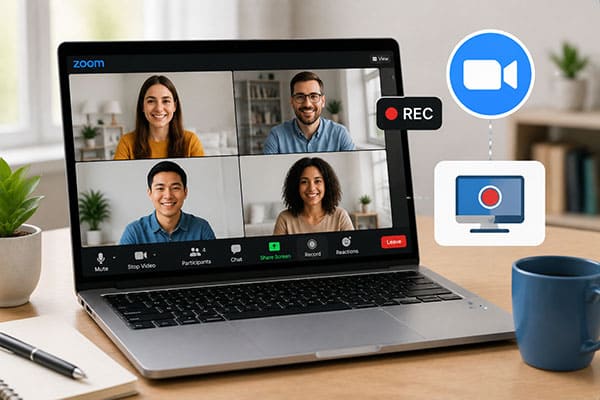
Zoom è diventato uno degli strumenti di videoconferenza più utilizzati per il lavoro da remoto, le lezioni online, le riunioni di lavoro e la collaborazione in team. Molti utenti desiderano salvare i contenuti importanti delle riunioni per rivederli in seguito, condividerli o prendere appunti, ma non sanno ancora come registrare una riunione Zoom. Esiste un modo per registrare una riunione Zoom? Certamente. Questa guida completa ti mostrerà come registrare una riunione Zoom su computer e telefono.
- Parte 1. È possibile registrare le riunioni Zoom come partecipante?
- Parte 2. Come registrare una riunione Zoom su un computer
- 2.1 Come registrare una riunione Zoom utilizzando la funzione di registrazione integrata di Zoom
- 2.2 Come registrare una riunione Zoom con audio e video senza l'autorizzazione dell'organizzatore tramite Screen Recorder
- 2.3 Come registrare una riunione Zoom con audio su Windows tramite Xbox Game Bar
- 2.4 Come registrare una riunione Zoom con audio su Mac con QuickTime Player
- Parte 3. Come registrare una riunione Zoom sul telefono
- Parte 4. Domande frequenti su come registrare una riunione Zoom
Parte 1. È possibile registrare le riunioni Zoom come partecipante?
Dove si trova il pulsante di registrazione di Zoom? Molti utenti pensano di poter semplicemente cliccare sul pulsante "Registra" dopo essersi uniti a una riunione, ma in realtà Zoom applica dei controlli di autorizzazione alla sua funzione di registrazione. Per impostazione predefinita, solo l'organizzatore della riunione ha l'autorizzazione a registrare. Se i partecipanti desiderano utilizzare la funzione di registrazione integrata di Zoom, devono ottenere l'autorizzazione dall'organizzatore. Una volta che l'organizzatore abilita l'autorizzazione alla registrazione, i partecipanti possono visualizzare il pulsante "Registra" e salvare la riunione sul proprio dispositivo.
Promemoria importante sulla privacy prima di registrare le riunioni Zoom
Prima di registrare una riunione su Zoom, assicurati di avere il permesso dell'organizzatore e degli altri partecipanti, ove richiesto. Le leggi sulla registrazione variano a seconda del paese e della regione, e in alcune località è necessario il consenso di tutti i partecipanti prima che una riunione possa essere registrata. Indipendentemente dallo strumento di registrazione utilizzato, rispetta sempre la privacy altrui e segui le normative locali applicabili.
Utilizzando la funzione di registrazione ufficiale di Zoom, i partecipanti verranno avvisati automaticamente. Se si utilizza un programma di registrazione schermo di terze parti, la notifica di registrazione integrata di Zoom potrebbe non essere visualizzata; pertanto, è responsabilità dell'utente informare i partecipanti e ottenere la dovuta autorizzazione prima di avviare la registrazione.
Parte 2. Come registrare una riunione Zoom su un computer
Registrare le riunioni Zoom sul computer è uno dei metodi più comuni. Che si utilizzi Windows o Mac, esistono diversi modi per registrare le riunioni Zoom, sia audio che video.
2.1 Come registrare una riunione Zoom utilizzando la funzione di registrazione integrata di Zoom
La funzione di registrazione integrata di Zoom è il metodo di registrazione ufficiale raccomandato da Zoom. L'organizzatore o i partecipanti autorizzati possono avviare la registrazione direttamente dal client Zoom e il video, l'audio e i messaggi della chat della riunione verranno salvati automaticamente.
Ecco come registrare una riunione Zoom utilizzando la funzione di registrazione integrata:
Passaggio 1. Avvia una riunione Zoom in qualità di host.
Passaggio 2. Nella barra degli strumenti della riunione, fai clic sul pulsante "Registra" per avviare la registrazione.
Passaggio 3. È possibile mettere in pausa o interrompere la registrazione in qualsiasi momento utilizzando i controlli di registrazione nella barra degli strumenti.
Passaggio 4. Al termine della riunione, Zoom elaborerà automaticamente la registrazione e salverà i file sul tuo computer.
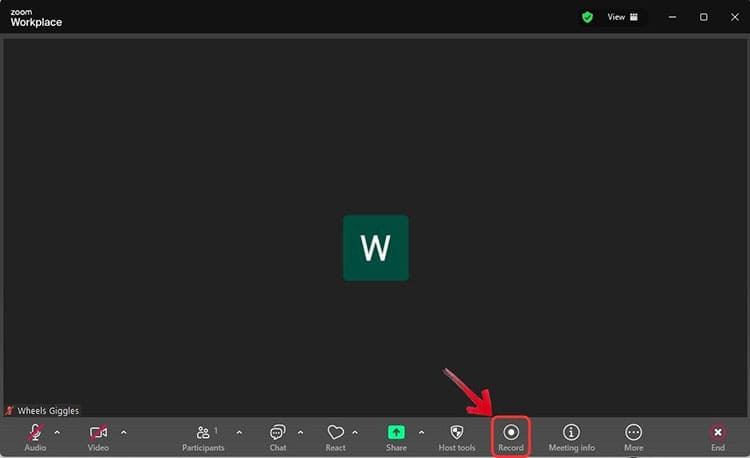
Nota: se si utilizza la funzione di registrazione integrata di Zoom per registrare una riunione (sia che si sia l'organizzatore o un partecipante autorizzato), Zoom visualizzerà immediatamente una notifica chiara e riprodurrà un avviso audio.
2.2 Come registrare una riunione Zoom con audio e video senza l'autorizzazione dell'organizzatore tramite Screen Recorder
Se non si dispone dell'autorizzazione di registrazione o si desidera registrare una riunione Zoom senza che gli altri se ne accorgano, è possibile utilizzare uno strumento professionale di terze parti come Screen Recorder . Questo strumento consente di registrare lo schermo del computer, l'audio di sistema, l'audio del microfono e le immagini della webcam, permettendo di salvare il contenuto della riunione anche senza l'autorizzazione di registrazione di Zoom. Quando si registra una riunione Zoom con questo strumento, è possibile selezionare liberamente l'area di registrazione e regolare il formato video, la qualità e le impostazioni audio.
Che cosa può fare Screen Recorder per te?
- Registrare le riunioni Zoom con audio e video senza il permesso dell'organizzatore.
- Supporta le modalità di registrazione a schermo intero, area personalizzata, finestra e webcam.
- Registra lo schermo su Mac e Windows con facilità.
- Aggiungi annotazioni in tempo reale, tra cui testo, forme, evidenziazioni e disegni.
- Registra direttamente lo schermo di dispositivi Android e iPhone.
- Acquisisci simultaneamente l'audio di sistema e il suono del microfono.
- Programma le registrazioni con avvio e arresto automatici.
Scarica per Windows Scarica per Mac
Come faccio a registrare una riunione Zoom quando non sono l'organizzatore?
-
Installa e avvia Screen Recorder sul tuo PC Windows o Mac. Seleziona "Registratore video" dall'interfaccia principale.

-
Imposta l'area di registrazione e abilita "Suono di sistema". Regola le impostazioni del microfono se devi registrare la tua voce.

-
Partecipa alla riunione Zoom e fai clic su "REC" per avviare la registrazione. Al termine, fai clic su "Stop", visualizza l'anteprima del video, taglia le parti indesiderate e salva la registrazione.

Svantaggi della registrazione di Zoom tramite screen recorder.
Sebbene Screen Recorder offra opzioni di registrazione più flessibili rispetto al registratore integrato di Zoom, presenta anche alcune limitazioni che è bene considerare prima di utilizzarlo.
- Richiede risorse di sistema sufficienti: la registrazione dello schermo utilizza CPU, GPU e memoria. Su computer più vecchi o con prestazioni limitate, potrebbe causare rallentamenti, cali di frame rate o una riduzione della qualità di registrazione.
- Nessuna funzionalità di gestione diretta delle riunioni Zoom: a differenza del registratore integrato di Zoom, Aiseesoft Screen Recorder non può gestire le autorizzazioni delle riunioni, le registrazioni sul cloud o salvare automaticamente le registrazioni su un account Zoom.
- È necessaria la configurazione manuale: bisogna selezionare l'area di registrazione, regolare le impostazioni audio e avviare la registrazione manualmente prima o durante la riunione.
- Impossibile aggirare le restrizioni DRM o sulla privacy: alcuni contenuti protetti condivisi durante le riunioni Zoom potrebbero non essere acquisiti correttamente e gli utenti dovrebbero registrare le riunioni solo se autorizzati.
Comprendere questi limiti può aiutarti a decidere se Screen Recorder è la scelta giusta per le tue esigenze di registrazione su Zoom.
2.3 Come registrare una riunione Zoom con audio su Windows tramite Xbox Game Bar
Anche gli utenti di Windows 10 e Windows 11 possono utilizzare Xbox Game Bar per registrare le riunioni Zoom senza l'autorizzazione dell'organizzatore e senza installare software aggiuntivo. Xbox Game Bar è progettata principalmente per la registrazione di giochi , ma può anche acquisire finestre di applicazioni e audio di sistema.
Ecco come registrare una riunione Zoom all'insaputa dell'organizzatore su Windows 10/11 tramite Xbox Game Bar:
Passaggio 1. Premi "Windows" + "G" per aprire Xbox Game Bar sul tuo computer Windows 10/11 prima o durante una riunione Zoom.
Passaggio 2. Apri il widget "Cattura" e fai clic sul pulsante "Registra" oppure premi "Windows" + "Alt" + "R" per avviare la registrazione della riunione Zoom.
Passaggio 3. Assicurati che l'opzione audio sia abilitata se desideri registrare l'audio della riunione. Puoi anche attivare il microfono per registrare la tua voce.
Passaggio 4. Al termine della riunione, premere nuovamente "Windows" + "Alt" + "R" oppure fare clic sul pulsante "Stop" per terminare la registrazione. Il video registrato verrà salvato automaticamente nella cartella "Acquisizioni".

2.4 Come registrare una riunione Zoom con audio su Mac con QuickTime Player
Gli utenti Mac possono utilizzare QuickTime Player per registrare le riunioni Zoom senza l'autorizzazione dell'organizzatore. Poiché QuickTime Player è integrato in macOS, non è necessario installare applicazioni aggiuntive. Tuttavia, QuickTime presenta delle limitazioni in quanto non può acquisire direttamente l'audio interno del sistema Mac senza impostazioni aggiuntive.
Ecco come registrare una riunione Zoom su Mac con audio come partecipante utilizzando QuickTime Player:
Passaggio 1. Apri QuickTime Player sul tuo Mac e seleziona "File" > "Nuova registrazione schermo" dal menu in alto.

Passaggio 2. Fai clic sulle opzioni di registrazione per scegliere l'area dello schermo che desideri acquisire. Fai clic su "Microfono" per registrare la tua voce. Per registrare l'audio di una riunione Zoom, potrebbe essere necessario uno strumento di acquisizione audio aggiuntivo, poiché QuickTime Player non può registrare direttamente l'audio di sistema.
Passaggio 3. Partecipa alla riunione Zoom come partecipante e fai clic sul pulsante "Registra" in QuickTime Player per avviare l'acquisizione dello schermo e dell'audio.
Passaggio 4. Al termine della riunione, fai clic sul pulsante "Stop" nella barra dei menu. QuickTime Player aprirà automaticamente il video registrato e potrai visualizzarlo in anteprima e salvare il file sul tuo Mac.
Screen Recorder vs Xbox Game Bar vs QuickTime: tabella comparativa rapida
Diversi strumenti di registrazione sono adatti a diversi tipi di utenti. Il seguente confronto può aiutarti a scegliere l'opzione migliore per registrare le riunioni Zoom.
| Attrezzo | Ideale per | Dettagli | Limitazioni |
|---|---|---|---|
| Registratore dello schermo | Utenti che necessitano di registrazioni Zoom flessibili e professionali | Registra lo schermo, l'audio di sistema, il microfono e la webcam; supporta aree di registrazione personalizzate e annotazioni. | Limitazioni della versione gratuita; le registrazioni lunghe potrebbero consumare più CPU; richiede l'installazione. |
| Xbox Game Bar | Utenti Windows che necessitano di una soluzione rapida e gratuita | Integrato in Windows; nessuna installazione aggiuntiva; comandi di scelta rapida facili da usare | Funzionalità di modifica limitate; potrebbe non registrare correttamente alcuni scenari desktop. |
| QuickTime Player | Utenti Mac che necessitano di una registrazione dello schermo di base | Gratuito e preinstallato su macOS; funzionamento semplice | Non è possibile acquisire direttamente l'audio di sistema del Mac; è necessaria una configurazione audio aggiuntiva. |
Parte 3. Come registrare una riunione Zoom sul telefono
Se devi registrare una riunione Zoom sul tuo telefono senza che l'organizzatore lo sappia, puoi utilizzare la funzione di registrazione schermo integrata nel tuo dispositivo. Di seguito viene spiegato come registrare una riunione Zoom con audio e video su dispositivo mobile.
3.1 Come registrare una riunione Zoom con audio su iPhone/iPad
Passaggio 1. Apri "Impostazioni" sul tuo iPhone o iPad, vai su "Centro di Controllo" e aggiungi "Registrazione schermo" se non è già presente.

Passaggio 2. Partecipa alla riunione Zoom e scorri verso il basso dall'angolo in alto a destra dello schermo per aprire il Centro di Controllo. Tieni premuto il pulsante "Registrazione schermo", quindi attiva il "Microfono" se desideri registrare la tua voce.
Passaggio 3. Tocca "Avvia registrazione" e attendi il conto alla rovescia. Torna all'app Zoom e il tuo iPhone/iPad inizierà a registrare lo schermo e l'audio della riunione.
Passaggio 4. Al termine della riunione, tocca il pulsante rosso di registrazione per interromperla. La registrazione della riunione Zoom verrà salvata automaticamente nell'app "Foto".

3.2 Come registrare una riunione Zoom con audio su un telefono Android
Passaggio 1. Apri la funzione "Registrazione schermo" sul tuo telefono Android. Di solito la trovi scorrendo verso il basso dalla parte superiore dello schermo per accedere al pannello delle Impostazioni rapide.

Passaggio 2. Prima di registrare, regola le impostazioni audio e scegli se registrare l'audio del dispositivo, l'audio del microfono o entrambi, a seconda delle tue esigenze.
Passaggio 3. Partecipa alla riunione Zoom e tocca il pulsante "Registra" per avviare la registrazione video e audio della riunione.
Passaggio 4. Al termine della riunione, tocca "Interrompi registrazione". La registrazione della riunione Zoom verrà salvata automaticamente nella galleria del telefono o nella cartella di registrazione designata.
Parte 4. Domande frequenti su come registrare una riunione Zoom
D1. Per quanto tempo è possibile registrare gratuitamente una riunione Zoom?
Con un account Zoom gratuito, puoi registrare le riunioni, ma il piano gratuito limita la durata a 40 minuti. Se passi a un piano a pagamento, come Zoom Pro o Business, puoi ospitare e registrare riunioni per un massimo di 30 ore.
D2. Dove vengono salvate le registrazioni delle riunioni Zoom?
Quando si utilizza la funzione di registrazione integrata di Zoom, i file registrati vengono salvati automaticamente nella cartella di registrazione predefinita di Zoom sul dispositivo. Se si utilizza un'app di registrazione di terze parti come Screen Recorder, è possibile scegliere una posizione di salvataggio personalizzata prima di esportare il video. Le registrazioni di Zoom effettuate su un telefono sono disponibili nell'app Foto su iPhone o nell'app Galleria su Android.
D3. Perché non riesco a registrare una riunione Zoom?
Se sei un partecipante, puoi utilizzare la funzione di registrazione integrata di Zoom solo dopo che l'organizzatore ti ha concesso l'autorizzazione a registrare. Senza autorizzazione, l'opzione Registra non sarà disponibile.
D4. Gli altri partecipanti verranno avvisati se registro un video su Zoom?
Se si utilizza la funzione di registrazione ufficiale di Zoom, in genere tutti i partecipanti riceveranno una notifica di avvio della registrazione.
Se si utilizza un software di registrazione dello schermo per registrare la riunione, Zoom non visualizzerà l'avviso ufficiale di registrazione. Tuttavia, si consiglia di ottenere il consenso dei partecipanti interessati prima di registrare una riunione per evitare potenziali problemi di privacy.
Considerazioni finali
Dopo aver imparato come registrare le riunioni Zoom, puoi scegliere il metodo più adatto alle tue esigenze. Se sei l'organizzatore della riunione o un partecipante autorizzato, puoi utilizzare direttamente la funzione di registrazione integrata di Zoom. Tuttavia, se desideri registrare le riunioni Zoom senza restrizioni di autorizzazione, acquisendo video e audio di alta qualità, Screen Recorder è una scelta più flessibile e affidabile.
Articoli correlati
Come registrare una riunione Webex su Windows/Mac/iPhone/iPad/Android?
Come registrare le riunioni di Google Meet: 3 metodi semplici per il 2026
Come registrare lo schermo delle storie di Instagram senza problemi (Nuova guida)
Come registrare lo schermo su un laptop Lenovo con audio in 4 semplici modi

