In breve:
Cerchi il miglior registratore schermo MP4 per Windows, Mac o per l'utilizzo online? Questi 7 strumenti offrono diverse modalità per catturare tutorial, sessioni di gioco, riunioni e attività del desktop in formato MP4. Che tu abbia bisogno di controlli di registrazione avanzati, di una soluzione completamente gratuita o di un registratore basato su browser, troverai sicuramente l'opzione più adatta al tuo flusso di lavoro.
- Registratore schermo: ideale per registrazioni dello schermo ricche di funzionalità, con impostazioni personalizzabili e molteplici modalità di acquisizione.
- OBS Studio: ideale per registrazioni dello schermo avanzate e gratuite e per lo streaming in diretta.
- Bandicam: Ottimo per registrare sessioni di gioco e desktop su Windows.
- ScreenRec: Ideale per registrazioni leggere e condivisione rapida sul cloud.
- AnyMP4 Screen Recorder: ideale per impostazioni di registrazione flessibili e annotazioni.
- VEED MP4 Recorder: ideale per la registrazione dello schermo online con funzionalità di editing video integrate.
- Apowersoft Free Online Screen Recorder: una soluzione pratica per la registrazione di base dello schermo tramite browser.
Cerchi un registratore schermo MP4 affidabile per catturare tutorial, sessioni di gioco, riunioni online o altre attività sullo schermo? Scegliere lo strumento giusto può fare una grande differenza in termini di qualità video, stabilità della registrazione e facilità di condivisione e modifica delle registrazioni.
In questa guida, confronteremo 7 tra i migliori programmi per la registrazione dello schermo in formato MP4, incluse applicazioni desktop gratuite, software di registrazione professionali e strumenti online. Analizzeremo le loro caratteristiche principali, le piattaforme supportate, i vantaggi e i limiti per aiutarti a trovare il programma di registrazione dello schermo in formato MP4 più adatto alle tue esigenze. Che tu abbia bisogno di un programma gratuito per la registrazione dello schermo in formato MP4 per Windows 10, per Mac o online, troverai sicuramente l'opzione giusta per te.
- 1. Registratore schermo – Il miglior registratore schermo MP4 per Windows e Mac
- 2. OBS Studio – Il miglior registratore schermo MP4 gratuito per utenti esperti
- 3. Bandicam – Il miglior registratore schermo MP4 per le sessioni di gioco su Windows
- 4. ScreenRec – Il miglior registratore schermo MP4 leggero per una condivisione rapida
- 5. AnyMP4 Screen Recorder – Il miglior registratore dello schermo MP4 per impostazioni di registrazione personalizzate
- 6. VEED MP4 Recorder – Il miglior registratore schermo MP4 online per la modifica
- 7. Apowersoft Free Online Screen Recorder – Il miglior registratore schermo MP4 online gratuito per attività di base
La tabella seguente confronta i migliori programmi di registrazione schermo in formato MP4 per piattaforma, disponibilità di versioni gratuite e utilizzo principale, per aiutarti a trovare rapidamente lo strumento più adatto alle tue esigenze di registrazione.
| Registratore schermo MP4 | Piattaforma | Versione gratuita | Ideale per |
|---|---|---|---|
| Registratore dello schermo | Windows, Mac | Prova di 3 minuti | Registrazione avanzata |
| OBS Studio | Windows, Mac, Linux | Completamente gratuito | Gameplay e streaming |
| Bandicam | Windows | limite di 5 minuti | Registrazione della partita |
| ScreenRec | Windows, Mac, Linux | Piano gratuito | Mangiare velocemente |
| AnyMP4 Screen Recorder | Windows, Mac | Prova di 3 minuti | Registrazione personalizzata |
| Registratore MP4 VEED | Online | Piano gratuito | Modifica online |
| Apowersoft Free Online Screen Recorder | Online | Gratuito | Registrazione online di base |
1. Registratore schermo – Il miglior registratore schermo MP4 per Windows e Mac
Ideale per: utenti che necessitano di un registratore schermo MP4 ricco di funzionalità per PC e Mac, in particolare per tutorial, riunioni online, presentazioni e sessioni di gioco.
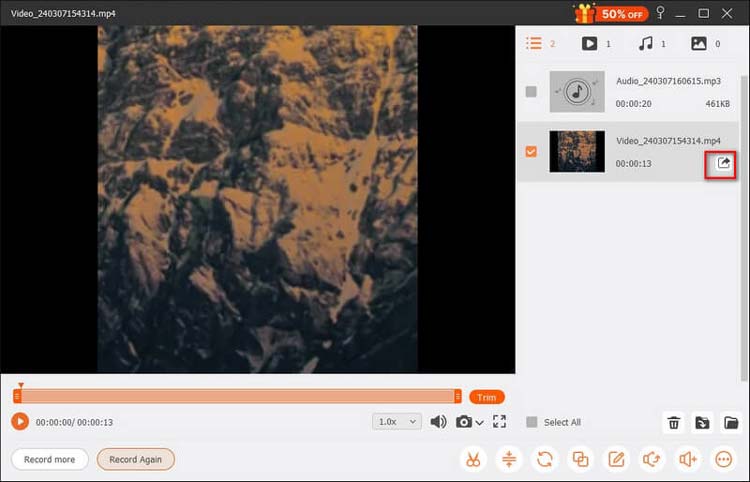
Screen Recorder è un versatile programma di registrazione schermo in formato MP4 per Windows e macOS. Permette di acquisire attività a schermo intero, aree selezionate, finestre di applicazioni, filmati da webcam e schermi di dispositivi mobili, risultando ideale per registrare tutorial, lezioni online, sessioni di gioco e riunioni. Gli utenti possono personalizzare l'area di registrazione, la risoluzione, la frequenza dei fotogrammi e le sorgenti audio, oltre a salvare i video in formato MP4 e altri formati.
Offre inoltre strumenti di annotazione in tempo reale, che consentono di aggiungere testo, frecce, forme ed evidenziazioni durante la registrazione. Tra le altre funzionalità figurano la registrazione programmata, le scorciatoie da tastiera personalizzabili, l'acquisizione dalla webcam e le funzioni di editing video di base. Supporta risoluzioni fino a 8K e 120 FPS in presenza di hardware adeguato, sebbene queste impostazioni impegnative possano consumare notevoli risorse di sistema.
Caratteristiche principali:
- Registra le attività a schermo intero, aree selezionate e finestre di applicazioni specifiche.
- Esporta le registrazioni dello schermo in formato MP4 e in altri formati video supportati.
- Acquisizione simultanea dell'audio di sistema e dell'input del microfono.
- Registra filmati da webcam e schermate di dispositivi mobili.
- Aggiungi annotazioni in tempo reale, frecce, testo, forme ed evidenziazioni.
- Supporta la registrazione ad alta risoluzione fino a 8K e frame rate elevati fino a 120 FPS, a seconda dell'hardware e delle impostazioni.
- Pianifica le registrazioni e personalizza le scorciatoie da tastiera.
- Visualizza in anteprima, ritaglia, unisci e gestisci i video registrati.
Scarica per Windows Scarica per Mac
Come utilizzare Screen Recorder per registrare video in formato MP4:
-
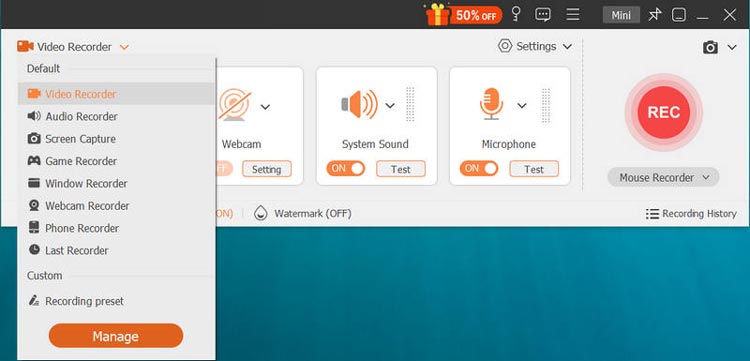
Scarica e installa Screen Recorder sul tuo computer. Avvia il software e seleziona "Registratore video" dall'interfaccia principale. Scegli "Intero" o "Personalizzato" per registrare l'intero schermo o un'area specifica. Se desideri includerti nel video, abilita l'opzione "Webcam".
-
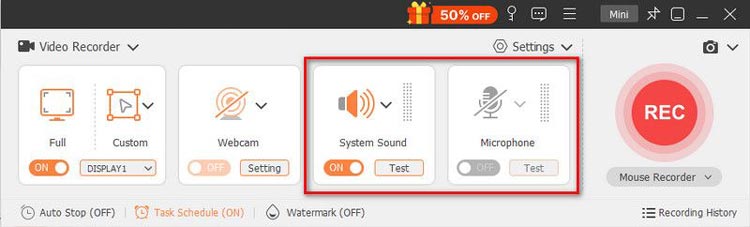
Attiva "Suono di sistema" per acquisire l'audio del computer e "Microfono" per registrare la tua voce. Regola il volume secondo necessità. Quindi apri il menu delle impostazioni per personalizzare la qualità video, la frequenza dei fotogrammi e altre preferenze di output. Assicurati di selezionare "MP4" come formato di output.
-
Fai clic su "REC" per avviare la registrazione dello schermo. Puoi utilizzare gli strumenti di annotazione integrati per aggiungere testo, frecce e linee durante la registrazione. Al termine, fai clic su "Stop" per terminare la sessione. Visualizza l'anteprima del video registrato e, se necessario, ritaglia le parti indesiderate. Infine, fai clic su "Esporta" per salvare il video MP4 sul tuo computer. Puoi anche accedere alle tue registrazioni tramite la sezione Cronologia registrazioni.
- È compatibile sia con Windows che con Mac, risultando quindi adatto a diversi ambienti desktop.
- Offrono aree di registrazione flessibili e selezione delle sorgenti audio.
- Fornire strumenti di annotazione utili per tutorial e presentazioni.
- Supporta l'output MP4 e molti altri formati.
- Include funzionalità di webcam, telefono e registrazione programmata.
- Offrono più controlli di registrazione e modifica rispetto ai registratori schermo integrati di base.
- La versione di prova gratuita limita ogni registrazione dello schermo a 3 minuti, quindi non è adatta per acquisire video lunghi senza acquistare una licenza.
- Alcune funzionalità avanzate di registrazione e modifica richiedono una versione a pagamento.
- La registrazione ad alta risoluzione e con frame rate elevati può consumare notevoli risorse di CPU, GPU e memoria.
- La duplicazione dello schermo del telefono in modalità wireless dipende dalla stabilità della rete, pertanto una connessione Wi-Fi debole potrebbe causare ritardi o disconnessioni.
- I contenuti in streaming protetti da DRM potrebbero impedire la corretta registrazione.
2. OBS Studio – Il miglior registratore schermo MP4 gratuito per utenti esperti
Ideale per: utenti alla ricerca di un registratore schermo MP4 gratuito per Windows o Mac con controlli di registrazione avanzati, in particolare giocatori, streamer e creatori di contenuti.
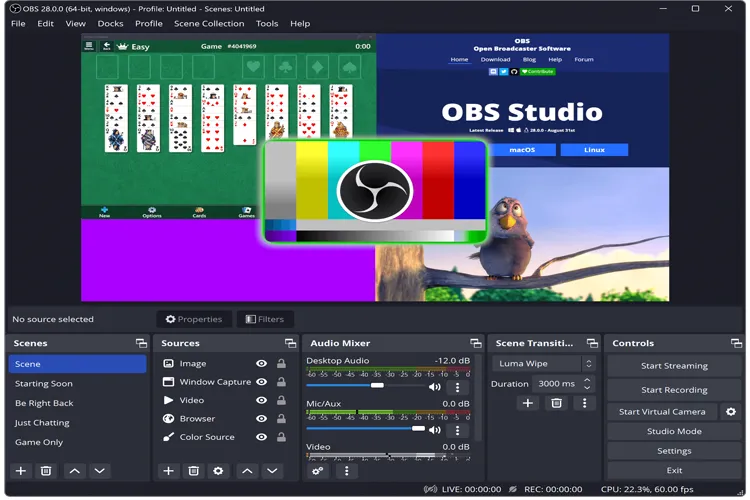
OBS Studio è un'applicazione gratuita e open source per la registrazione dello schermo e lo streaming live, disponibile per Windows, macOS e Linux. A differenza dei semplici strumenti di registrazione, OBS Studio offre un ambiente di produzione personalizzabile in cui gli utenti possono combinare più sorgenti audio e video in un'unica registrazione.
È un'ottima scelta se desideri un registratore schermo MP4 gratuito, senza limiti di durata di registrazione o filigrane obbligatorie. Puoi acquisire l'intero desktop, singole finestre di applicazioni, filmati di gioco, webcam, microfoni e altre sorgenti di input supportate. Il suo sistema di scene e sorgenti ti permette inoltre di creare layout diversi per tutorial, video di gameplay e presentazioni.
Caratteristiche principali:
- Registrazione dello schermo gratuita e open-source, senza filigrana obbligatoria.
- Disponibile per Windows, macOS e Linux.
- Cattura attività a schermo intero, finestre di applicazioni, giochi e webcam.
- Combina più sorgenti audio e video.
- Crea scene personalizzate e layout di registrazione.
- Supporta i formati di registrazione MP4, MKV e altri.
- Personalizza i codec video, i bitrate, le risoluzioni e i frame rate.
- Sosteniamo lo streaming in diretta insieme alle registrazioni locali.
- Completamente gratuito, senza abbonamento a pagamento.
- Nessun limite di durata di registrazione integrato.
- Potenti opzioni di registrazione e personalizzazione audio.
- Supporto per sorgenti multiple e layout di registrazione complessi.
- Adatto per gameplay, tutorial, live streaming e creazione di contenuti professionali.
- Sviluppo open-source attivo e una vasta comunità di utenti.
- L'interfaccia e le opzioni di configurazione possono risultare complesse per i principianti.
- Per ottenere l'output MP4 desiderato è necessaria una configurazione iniziale.
- La registrazione ad alta risoluzione e con frame rate elevati può consumare notevoli risorse di sistema.
- Non offre un flusso di lavoro di editing video integrato particolarmente adatto ai principianti.
- Impostazioni di codifica o di registrazione errate possono causare file di grandi dimensioni, perdita di fotogrammi o scarsa qualità audio.
3. Bandicam – Il miglior registratore schermo MP4 per le sessioni di gioco su Windows
Ideale per: utenti Windows che registrano regolarmente sessioni di gioco, dimostrazioni di software e attività sul desktop e desiderano un programma dedicato per la registrazione dello schermo in formato MP4.
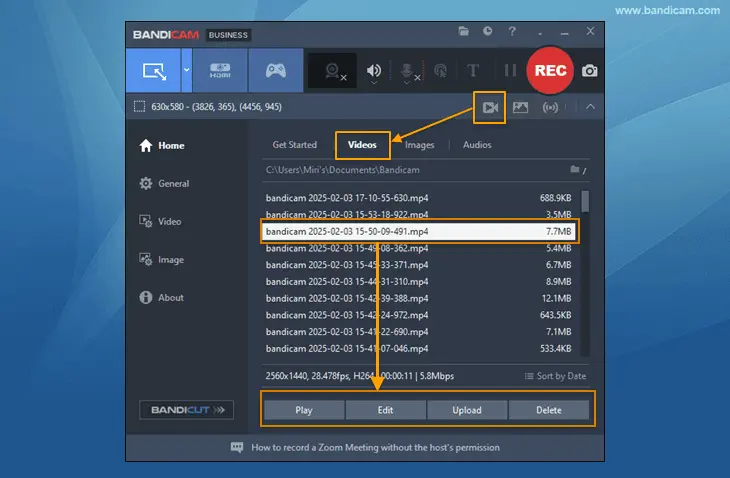
Bandicam è un programma dedicato alla registrazione dello schermo per Windows , pensato per catturare attività desktop, sessioni di gioco e dispositivi video esterni. Come registratore dello schermo per Windows in formato MP4, supporta la registrazione a schermo intero, di aree selezionate, di applicazioni e di giochi, con un contatore FPS per la registrazione delle sessioni di gioco.
Supporta l'output in formato MP4 e AVI, la personalizzazione di risoluzione, frame rate e qualità di registrazione, nonché la codifica accelerata via hardware su computer compatibili. Tuttavia, la versione gratuita limita ogni registrazione video o audio a cinque minuti. Mentre le registrazioni di base non presentano filigrane, le esportazioni video modificate sono soggette a restrizioni specifiche per le filigrane. Per sessioni di gioco più lunghe, tutorial o webinar, la versione a pagamento rappresenta una scelta più pratica.
Caratteristiche principali:
- Registra le attività a schermo intero, le aree selezionate e le finestre delle applicazioni.
- Cattura i giochi supportati utilizzando una modalità di registrazione di gioco dedicata.
- Salva le registrazioni in formato MP4 o AVI.
- Supporto per sovrapposizioni di webcam e registrazione da dispositivi esterni.
- Viene visualizzato un contatore FPS durante le registrazioni di giochi supportati.
- Regola la risoluzione, la frequenza dei fotogrammi e la qualità video.
- Supporto per la codifica video con accelerazione hardware.
- Cattura schermate durante la registrazione.
- Interfaccia intuitiva per la registrazione quotidiana dello schermo.
- Modalità di registrazione di gioco dedicata per catturare le sessioni di gioco.
- Supporta l'uscita MP4 per una comoda condivisione video.
- Offre qualità di registrazione e frame rate personalizzabili.
- L'accelerazione hardware può migliorare l'efficienza di registrazione sui computer compatibili.
- Offre modalità di registrazione dello schermo, dei giochi e dei dispositivi.
- Disponibile solo per Windows, quindi gli utenti Mac devono trovare un'altra soluzione.
- La versione gratuita limita ogni registrazione a cinque minuti.
- Le funzionalità di modifica ed esportazione della versione gratuita presentano ulteriori limitazioni.
- Alcune funzioni avanzate richiedono una licenza a pagamento.
- Non offre le stesse opzioni di personalizzazione delle scene e la stessa flessibilità di produzione di OBS Studio.
- Anche le registrazioni di alta qualità possono influire sulle prestazioni di gioco su computer meno potenti.
4. ScreenRec – Il miglior registratore schermo MP4 leggero per una condivisione rapida
Ideale per: utenti che desiderano un registratore dello schermo leggero per tutorial rapidi, dimostrazioni di lavoro e condivisione di registrazioni con i colleghi.
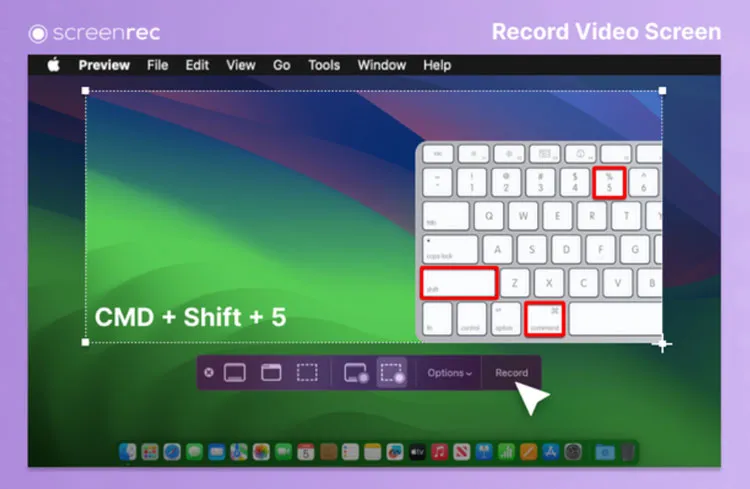
ScreenRec è un programma leggero per la registrazione dello schermo, disponibile per Windows, macOS e Linux. Consente di acquisire lo schermo, la webcam e l'audio, risultando utile per creare brevi tutorial, mostrare problemi software e condividere aggiornamenti sul lavoro.
La sua funzione di condivisione cloud consente di distribuire rapidamente le registrazioni senza dover caricare manualmente i file su un'altra piattaforma. Include inoltre strumenti di acquisizione schermata e di annotazione per evidenziare i dettagli importanti.
ScreenRec è una soluzione pratica per registrazioni rapide e comunicazioni di gruppo. Tuttavia, potrebbe non soddisfare le esigenze degli utenti che necessitano di controlli avanzati per la codifica MP4 o di funzionalità di editing video professionali.
Caratteristiche principali:
- Registra le attività del desktop su Windows, Mac e Linux.
- Acquisisci schermo, webcam e audio.
- Crea schermate e aggiungi annotazioni.
- Condividi le registrazioni tramite flussi di lavoro basati sul cloud.
- Offri un piano gratuito con registrazione illimitata.
- Il piano gratuito supporta una qualità di registrazione fino a 720p.
- Offriamo 2 GB di spazio di archiviazione cloud gratuito.
- Offrono registrazioni di qualità superiore e funzionalità aggiuntive tramite piani a pagamento.
- Interfaccia semplice e intuitiva, adatta anche ai principianti.
- Supporto per più sistemi operativi desktop.
- Il piano gratuito offre registrazioni di durata illimitata dopo la registrazione dell'account.
- Nessuna filigrana sulle registrazioni gratuite.
- Includere funzionalità di acquisizione schermata e annotazione.
- Flusso di lavoro di condivisione cloud pratico e intuitivo.
- La qualità di registrazione gratuita è limitata a 720p.
- Lo spazio di archiviazione cloud gratuito è limitato a 2 GB.
- Gli utenti non registrati sono soggetti a una limitazione di registrazione di cinque minuti.
- Le funzionalità di registrazione avanzate richiedono un piano a pagamento.
- Offre meno controlli di codifica dettagliati rispetto a OBS Studio.
- I flussi di lavoro basati sul cloud potrebbero non essere adatti agli utenti che preferiscono gestire tutte le registrazioni in locale.
5. AnyMP4 Screen Recorder – Il miglior registratore dello schermo MP4 per impostazioni di registrazione personalizzate
Ideale per: utenti che necessitano di un registratore schermo MP4 personalizzabile per PC o Mac e desiderano controlli di registrazione aggiuntivi per tutorial, presentazioni e sessioni di gioco.
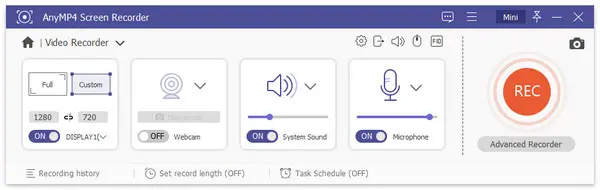
AnyMP4 Screen Recorder è un programma per desktop che permette di registrare lo schermo in formato MP4, catturando attività, sessioni di gioco, filmati dalla webcam e audio. Offre la registrazione a schermo intero e di aree personalizzate, con opzioni per abilitare una webcam, selezionare le sorgenti audio e regolare le impostazioni di output. Oltre al formato MP4, supporta formati come WMV, MOV e AVI, a seconda del sistema e della versione del software. È inoltre possibile personalizzare la frequenza dei fotogrammi e il codec video in base alle proprie esigenze di registrazione.
Per tutorial e presentazioni, offre effetti al clic del mouse, tasti di scelta rapida personalizzabili, annotazioni e strumenti di miglioramento audio per rendere le registrazioni più chiare e facili da seguire.
Caratteristiche principali:
- Cattura le attività a schermo intero e aree di registrazione personalizzate.
- Registra l'audio del desktop e l'input del microfono.
- Acquisisci filmati dalla webcam e sessioni di gioco supportate.
- Esporta le registrazioni in formato MP4 e in altri formati video.
- Personalizza la frequenza dei fotogrammi, il codec video e le impostazioni di output.
- Aggiungi effetti al clic del mouse e annotazioni.
- Utilizza tasti di scelta rapida personalizzabili per controllare la registrazione.
- Offre funzionalità di riduzione e miglioramento del rumore del microfono.
- Supporta aree di registrazione flessibili e molteplici modalità di acquisizione.
- Fornisce file MP4 e diversi formati di output alternativi.
- Offre utili effetti del mouse e strumenti di annotazione.
- Consenti agli utenti di personalizzare la frequenza dei fotogrammi e le impostazioni di codifica.
- Supporta la registrazione audio tramite webcam, microfono e sistema.
- Offre un flusso di lavoro di registrazione desktop relativamente semplice.
- La versione gratuita limita ogni registrazione a tre minuti.
- Le sessioni di registrazione più lunghe richiedono una licenza a pagamento.
- Alcune funzionalità avanzate di modifica e output non sono disponibili nella versione non registrata.
- La registrazione ad alta risoluzione potrebbe richiedere un computer relativamente potente.
- Le sue funzionalità si sovrappongono a quelle di altre applicazioni a pagamento per la registrazione dello schermo.
- Gli utenti che necessitano solo di funzionalità di registrazione di base potrebbero ritenere superflue le funzioni a pagamento.
6. VEED MP4 Recorder – Il miglior registratore schermo MP4 online per la modifica
Ideale per: creatori di contenuti, insegnanti e professionisti che desiderano un registratore schermo MP4 online con funzionalità integrate di editing e condivisione video.
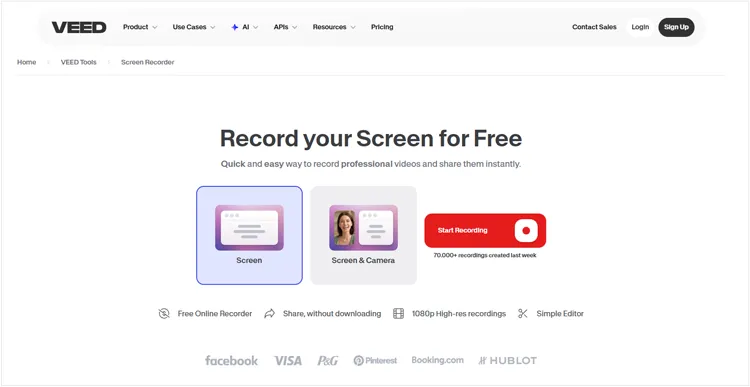
VEED è una piattaforma di registrazione e modifica video basata su browser che consente di acquisire schermo, webcam e audio senza installare alcun software. Come registratore schermo MP4 online, VEED supporta la registrazione del solo schermo, della sola webcam e di schermo e webcam. Dopo la registrazione, è possibile tagliare i video, aggiungere sottotitoli, migliorare l'audio e utilizzare strumenti basati sull'intelligenza artificiale come la generazione automatica di sottotitoli e la rimozione dello sfondo.
Caratteristiche principali:
- Registra online l'audio dello schermo, della webcam e del microfono.
- Scegli tra le opzioni di registrazione: solo schermo, solo fotocamera o combinata.
- Esporta le registrazioni completate in formato MP4.
- Modifica le registrazioni direttamente nel browser.
- Ritaglia i video e aggiungi i sottotitoli.
- Utilizza il miglioramento audio e la rimozione dello sfondo assistiti dall'intelligenza artificiale.
- Condividi i progetti completati tramite link online.
- Supporto per diverse risoluzioni di esportazione a seconda del piano di abbonamento.
- Non è necessaria alcuna installazione tradizionale sul computer.
- Offri servizi di registrazione e montaggio video in un'unica piattaforma online.
- Supporta la registrazione simultanea dello schermo e della webcam.
- Offre una comoda esportazione in formato MP4.
- Includere sottotitoli e strumenti di editing assistiti dall'intelligenza artificiale.
- Utile per creare tutorial e contenuti per i social media.
- Le esportazioni gratuite includono una filigrana VEED.
- Le esportazioni gratuite sono limitate a 720p.
- Per esportare senza filigrana è necessario un abbonamento a pagamento.
- Alcune funzionalità avanzate di intelligenza artificiale e di editing sono a pagamento.
- La registrazione e la modifica tramite browser dipendono dalle risorse di sistema disponibili e dalla stabilità della connessione Internet.
- I progetti video di grandi dimensioni possono richiedere tempo per essere elaborati ed esportati.
7. Apowersoft Free Online Screen Recorder – Il miglior registratore schermo MP4 online gratuito per attività di base
Ideale per: utenti che desiderano un registratore schermo MP4 online gratuito per acquisire schermate di base, realizzare presentazioni e brevi tutorial senza installare un'applicazione desktop completa.
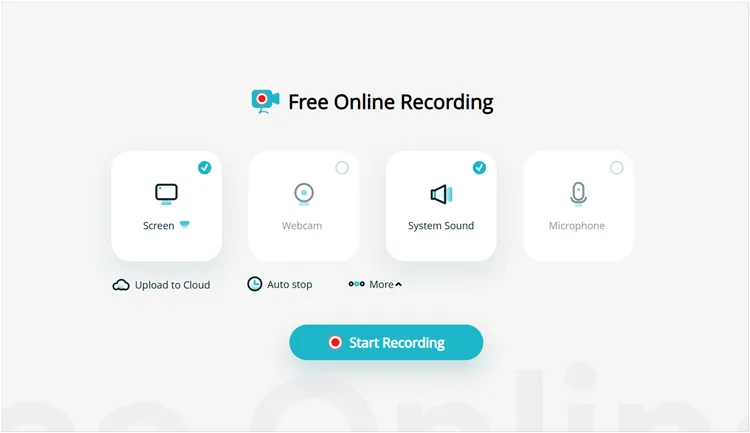
Apowersoft Free Online Screen Recorder è uno strumento basato su browser che consente di registrare le attività dello schermo, le riprese della webcam e l'audio senza dover installare un software di registrazione desktop completo.
Questo programma di registrazione schermo MP4 online supporta la registrazione a schermo intero e la registrazione di aree personalizzate, risultando ideale per catturare presentazioni, lezioni online, attività di navigazione e dimostrazioni di software. È inoltre possibile registrare l'audio del microfono e del sistema, a seconda delle condizioni supportate, e salvare i video localmente o caricarli su un servizio di cloud storage. La sua interfaccia semplice facilita la registrazione, anche per i principianti, e offre la possibilità di registrare gratuitamente senza limiti di tempo.
Caratteristiche principali:
- Registra l'intero schermo o una regione selezionata dello schermo.
- Consente di acquisire filmati dalla webcam e input audio supportati.
- Registra le attività del browser e le presentazioni del desktop.
- Salva le registrazioni in locale oppure caricale su un servizio di archiviazione cloud.
- Fornire un flusso di lavoro di registrazione online.
- Offre controlli di registrazione di base senza configurazioni complicate.
- Supporta la conversione in MP4 e altre opzioni di esportazione video.
- Offrire funzionalità aggiuntive di registrazione e modifica tramite l'applicazione desktop.
- Offrire una comoda opzione di registrazione online.
- Non richiede l'installazione di una suite completa per la registrazione del desktop.
- Supporta l'acquisizione a schermo intero e di aree personalizzate.
- È possibile registrare la webcam e l'audio in condizioni supportate.
- Offre opzioni di salvataggio locale e condivisione nel cloud.
- Adatto per tutorial di base e brevi dimostrazioni.
- Potrebbe essere necessario installare un programma di avvio prima della prima registrazione.
- La registrazione tramite browser offre meno opzioni di personalizzazione rispetto al software per computer desktop.
- La registrazione audio di Windows non è supportata dalla versione online.
- Gli utenti macOS potrebbero riscontrare limitazioni alla registrazione audio del sistema.
- Le registrazioni di lunga durata potrebbero non essere salvate a causa delle limitazioni di memoria del browser.
- Alcune registrazioni scaricate potrebbero richiedere un'ulteriore conversione o elaborazione in formato MP4.
- Il flusso di lavoro online è meno adatto a sessioni di gioco avanzate e registrazioni professionali.
Conclusione
In generale, il miglior programma per registrare lo schermo in formato MP4 dipende dal sistema operativo, dalle esigenze di registrazione e dal budget. Screen Recorder e AnyMP4 Screen Recorder sono valide alternative per chi desidera strumenti di registrazione dedicati con impostazioni personalizzabili, mentre OBS Studio offre un'opzione gratuita per registrazioni e streaming avanzati. Bandicam è più adatto agli utenti Windows che si concentrano sul gaming, mentre ScreenRec offre un modo semplice per acquisire e condividere registrazioni dello schermo. Se si preferisce registrare direttamente nel browser, VEED e Apowersoft sono valide alternative, sebbene le loro versioni gratuite possano presentare delle limitazioni. Confrontate le loro funzionalità e limitazioni prima di scegliere lo strumento più adatto al vostro flusso di lavoro.
Articoli correlati
Software di registrazione schermo Camtasia: ultime recensioni e 12 migliori alternative
I migliori programmi per registrare lo schermo su Android: 11 opzioni (con o senza computer)
8 alternative popolari a Loom per la registrazione dello schermo nel 2026
Software per la registrazione di videogiochi: scegli il migliore per registrare le tue partite.