In breve:
DU Screen Recorder combina registrazione dello schermo, streaming live e editing video di base, ma alcune funzionalità sono a pagamento e la sua app per Android non è più disponibile su Google Play. Ecco 3 alternative da prendere in considerazione:
- Registratore integrato iOS: registrazione dello schermo di iPhone/iPad gratuita e semplice.
- AZ Screen Recorder: registrazione, modifica e streaming live per Android.
- Screen Recorder: un'alternativa flessibile per Windows e Mac con mirroring dello schermo del telefono, registrazione di alta qualità e annotazioni in tempo reale.
Cerchi un modo semplice per registrare sessioni di gioco su dispositivi mobili, videochiamate, tutorial o altre attività sullo schermo? Un buon programma di registrazione dello schermo dovrebbe semplificare il processo, senza richiedere impostazioni complicate o conoscenze tecniche. DU Screen Recorder è un'opzione da prendere in considerazione, offrendo registrazione dello schermo, streaming live e funzionalità di base per l'editing video. Ma l'app DU Recorder è ancora una buona scelta? Funziona su Android, iPhone, Windows e Mac? Le sue funzionalità gratuite sono sufficienti per le registrazioni quotidiane o è necessario un abbonamento premium?
In questa recensione di DU Screen Recorder, analizzeremo le sue caratteristiche principali, i vantaggi, gli svantaggi e le istruzioni per l'uso. Confronteremo inoltre tre alternative per aiutarti a scegliere lo strumento più adatto alle tue esigenze.
Parte 1. Cos'è DU Recorder?
DU Screen Recorder è uno strumento di registrazione dello schermo e live streaming progettato principalmente per gli utenti di dispositivi mobili. Consente di catturare sessioni di gioco, attività delle app, video e altri contenuti visualizzati sullo schermo. Offre inoltre funzionalità di editing video, registrazione audio, sovrapposizione della webcam e live streaming.
DU Recorder era un tempo una scelta popolare per creare video di gameplay, registrare tutorial per app e condividere le attività dello schermo del dispositivo mobile. Il suo principale vantaggio era quello di combinare registrazione, streaming e editing di base in un'unica app, in modo da non aver bisogno di più strumenti per acquisire, modificare e condividere video.
Parte 2. Caratteristiche principali di DU Screen Recorder
DU Screen Recorder è molto più di un semplice registratore dello schermo per dispositivi mobili; offre anche utili funzionalità aggiuntive per i creatori di contenuti.
1. Registrazione dello schermo in HD
DU Screen Recorder ti permette di registrare varie attività sullo schermo, tra cui sessioni di gioco, utilizzo di app, lezioni online e videochiamate. Puoi avviare la registrazione tramite il Centro di Controllo del tuo dispositivo e salvare i video localmente.
È particolarmente utile per i giocatori che desiderano registrare le proprie partite, evidenziare i momenti salienti e creare tutorial.
2. Registrazione audio e microfono interni
DU Screen Recorder supporta la registrazione audio. La sua versione per iOS offre anche la possibilità di acquisire simultaneamente l'audio interno e quello del microfono. Puoi utilizzare questa funzione per:
- Registra le sessioni di gioco utilizzando l'audio integrato nel gioco.
- Crea tutorial con narrazione vocale.
- Registra le attività dell'app con spiegazioni vocali.
Tieni presente che la registrazione audio interna può dipendere dal dispositivo, dalla versione del sistema, dalle autorizzazioni dell'app e dalle restrizioni sui contenuti.
3. Streaming dello schermo in diretta
DU Recorder ti permette di trasmettere in streaming lo schermo del tuo telefono su piattaforme come YouTube, Facebook e Twitch. Le sue funzionalità di live streaming includono:
- Risoluzione di streaming regolabile.
- Opzioni di streaming pubbliche, non in elenco e private.
- Supporto per lo streaming RTMP.
- Filigrane e temi personalizzati.
- Funzione picture-in-picture con la fotocamera frontale.
- Comandi di pausa e ripresa.
Queste funzionalità sono utili per condividere le sessioni di gioco, mostrare le app e creare contenuti interattivi.
4. Strumenti di editing video integrati
DU Recorder include strumenti di editing di base, che consentono di modificare le registrazioni senza installare software separato. Le principali funzionalità di editing includono:
- Ritaglia: Rimuovi i segmenti video indesiderati.
- Aggiungi musica: Inserisci musica di sottofondo.
- Aggiungi testo: Aggiungi testo e sottotitoli.
- Modifica velocità: regola la velocità di riproduzione.
- Ritaglia video: ridimensiona il fotogramma del video.
- Unisci video: combina più clip.
- Filtri: Applica effetti visivi.
- Video to GIF: Converti i video in GIF.
- Facecam: Aggiungi filmati di reazione della webcam.
Parte 3. Pro e contro di DU Screen Recorder
DU Screen Recorder combina registrazione dello schermo, streaming live e editing video in un unico pratico strumento. Tuttavia, presenta anche alcune limitazioni da tenere in considerazione.
- Unisci registrazione dello schermo, streaming live e editing video in un unico strumento.
- Supporta la registrazione di sessioni di gioco, attività dell'app e altri contenuti visualizzati sullo schermo.
- Consente di acquisire simultaneamente l'audio interno e il suono del microfono.
- Supporta lo streaming in diretta su YouTube, Facebook e Twitch.
- Offre strumenti di modifica di base, tra cui ritaglio, unione e aggiunta di musica e sottotitoli.
- Supporto per la modalità picture-in-picture della fotocamera frontale per i video di reazione al gameplay.
- La rimozione delle filigrane , l'aggiunta di filigrane personalizzate e l'accesso ad alcune funzionalità di modifica richiedono un pagamento.
- L'app Android originale non è più disponibile su Google Play.
- Alcune funzionalità di registrazione potrebbero essere limitate dalla compatibilità del dispositivo, dalle impostazioni di sistema e dalle autorizzazioni dell'app.
- Gli strumenti di editing integrati sono adatti per modifiche di base, ma non per complesse post-produzioni video.
- La registrazione in HD e lo streaming live possono consumare notevoli risorse del dispositivo.
Parte 4. Come utilizzare DU Screen Recorder su iPhone/iPad
DU Screen Recorder utilizza la funzione di registrazione schermo integrata di Apple per catturare lo schermo del tuo iPhone o iPad . Puoi avviarlo direttamente dal Centro di Controllo, abilitare l'audio del microfono e salvare le registrazioni sul tuo dispositivo. Segui questi passaggi per iniziare.
Passaggio 1. Scarica e installa DU Recorder dall'Apple App Store. Apri l'app e segui le istruzioni visualizzate sullo schermo per completare la configurazione iniziale.
Passaggio 2. Apri "Impostazioni" > "Centro di Controllo" e aggiungi la funzione "Registrazione schermo" se non è già presente.
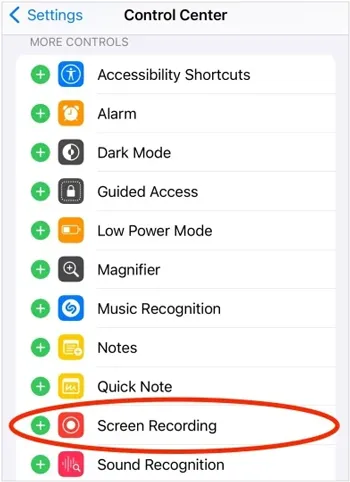
Passaggio 3. Scorri verso il basso dall'angolo in alto a destra per aprire il Centro di Controllo.
Passaggio 4. Tieni premuta l'icona "Registrazione schermo", seleziona "DU Recorder" e abilita il microfono se desideri registrare la tua voce.
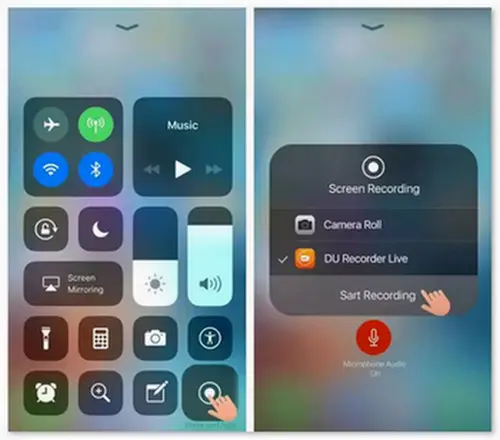
Passaggio 5. Tocca "Avvia registrazione" e attendi il conto alla rovescia di tre secondi.
Passaggio 6. Per interrompere la registrazione, apri il Centro di Controllo e tocca il pulsante rosso di registrazione.
Passaggio 7. Trova il video registrato nell'app Foto. Puoi quindi utilizzare gli strumenti di modifica di DU Recorder per tagliare le clip, aggiungere musica, inserire sottotitoli o regolare la velocità di riproduzione.
Parte 5. Le migliori alternative a DU Screen Recorder
Se DU Screen Recorder non soddisfa le tue esigenze o stai cercando altri strumenti di registrazione dello schermo per Windows , Mac, Android o iPhone, prendi in considerazione le seguenti alternative.
1. Registratore schermo integrato di iOS
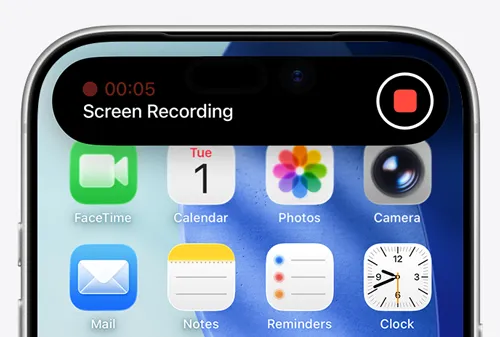
Se utilizzi un iPhone o un iPad, la funzione di registrazione schermo integrata in iOS è una delle migliori alternative gratuite a DU Recorder. È integrata in iOS, quindi non è necessario scaricare software aggiuntivo o creare un account. Puoi avviare la registrazione direttamente dal Centro di Controllo e salvare il video nella tua galleria Foto.
Caratteristiche principali:
- Registra lo schermo del tuo iPhone o iPad senza installare altre app.
- Attiva l'audio del microfono per i commenti vocali.
- Salva automaticamente le registrazioni nell'app Foto.
- Utilizza il controllo di registrazione integrato con un conto alla rovescia di tre secondi.
- Accedi alle registrazioni direttamente dal tuo dispositivo.
- Completamente gratuito, senza abbonamento aggiuntivo.
- Non è necessaria l'installazione di applicazioni di terze parti.
- Processo di registrazione semplice.
- Salva automaticamente i video in Foto.
- Capacità di editing video limitate.
- Non sono presenti strumenti di annotazione avanzati integrati.
- Alcune app limitano l'acquisizione dello schermo o dell'audio.
- Non adatto a utenti che necessitano di controlli di registrazione professionali.
Ideale per: utenti di iPhone e iPad che desiderano un modo semplice e gratuito per registrare lo schermo senza installare altre app.
2. AZ Screen Recorder
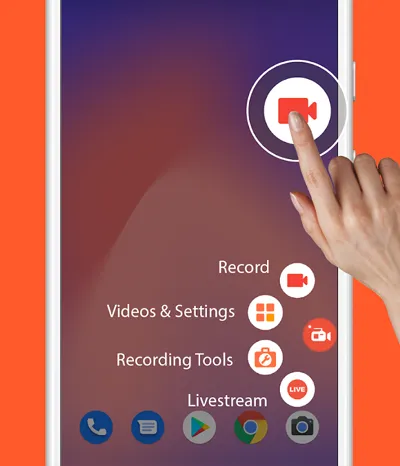
Se stai cercando un'alternativa specifica a DU Screen Recorder per Android, vale la pena provare AZ Screen Recorder . Disponibile su Google Play, AZ Screen Recorder combina registrazione dello schermo, editing video, screenshot e live streaming. È particolarmente utile per i giocatori Android e i creatori di contenuti che desiderano maggiori opzioni di registrazione e modifica.
Caratteristiche principali:
- Registra lo schermo di Android utilizzando il microfono e la scheda audio interna supportata.
- Metti in pausa e riprendi le registrazioni dello schermo.
- Registra video con la webcam utilizzando una finestra mobile dedicata alla fotocamera.
- Disegna sullo schermo durante la registrazione.
- Crea GIF dalle registrazioni dello schermo.
- Taglia, unisci, ritaglia, ruota e comprimi i video.
- Aggiungi musica di sottofondo e sottotitoli.
- Trasmissione in diretta su YouTube e Facebook.
- Disponibile su Google Play.
- Secondo quanto riportato nella descrizione, non è presente alcuna filigrana.
- Non è indicato alcun limite di tempo per la registrazione.
- Includi strumenti utili per il montaggio video.
- Supporta il microfono e l'audio interno sui dispositivi compatibili.
- Contiene pubblicità.
- Alcune funzionalità richiedono acquisti in-app.
- La registrazione audio interna dipende dalla versione di Android e dalle restrizioni dell'app.
- La registrazione di alta qualità può richiedere una notevole quantità di spazio di archiviazione e risorse di sistema.
Ideale per: utenti Android che desiderano un registratore dello schermo ricco di funzionalità, con capacità di editing e streaming live integrate.
3. Registratore dello schermo
Se hai bisogno di funzionalità di registrazione dello schermo più avanzate rispetto a quelle di base per dispositivi mobili, Screen Recorder è un'alternativa desktop più completa a DU Recorder. È progettato per utenti Windows e Mac che necessitano di registrare lo schermo del computer, sessioni di gioco, riunioni online, presentazioni e video dalla webcam. A differenza di DU Recorder, che si concentra principalmente sull'utilizzo su dispositivi mobili, Screen Recorder offre diverse modalità di registrazione e controlli audio e video più avanzati.
Caratteristiche principali:
- Registra l'intero schermo, un'area selezionata, una finestra specifica, una sessione di gioco o le immagini della webcam.
- Registra video con risoluzioni fino a 8K e frame rate fino a 120 FPS, a seconda dell'hardware e delle impostazioni.
- Registra simultaneamente l'audio di sistema e l'input del microfono con controlli audio separati.
- Duplica e registra lo schermo di iPhone e Android sul tuo computer tramite connessioni wireless o USB.
- Aggiungi testo, frecce, forme, evidenziazioni e altre annotazioni in tempo reale durante la registrazione.
- Programma gli orari di inizio e fine della registrazione automatica.
- Visualizza in anteprima, ritaglia, unisci, comprimi e converti i video registrati utilizzando gli strumenti di modifica integrati.
Scarica per Windows Scarica per Mac
Procedura per registrare lo schermo di un iPhone con audio utilizzando Screen Recorder:
-
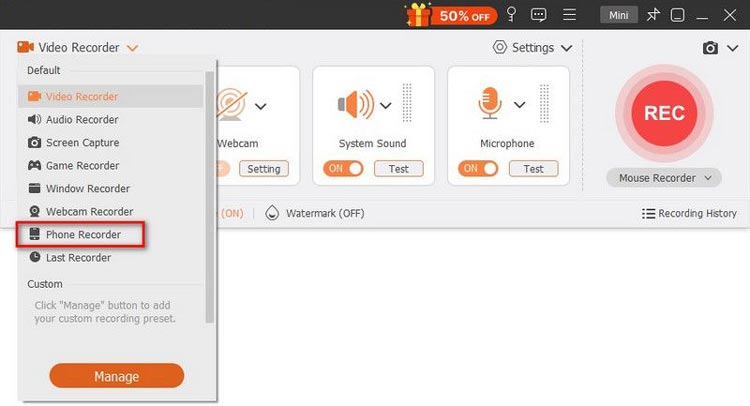
Scarica e installa Screen Recorder sul tuo computer. Avvia il programma e seleziona "Registratore telefonico" dall'interfaccia principale.
-
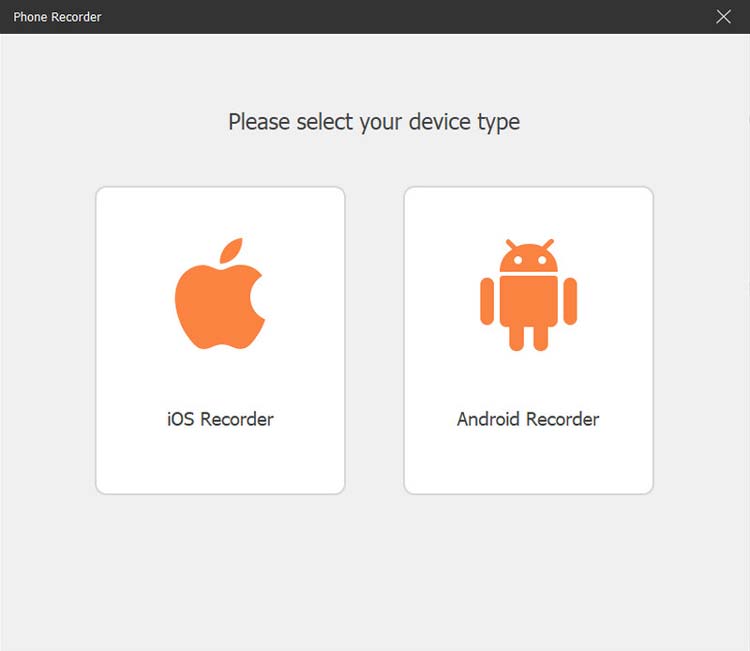
Seleziona "Registratore iOS" e collega il tuo iPhone e il computer alla stessa rete Wi-Fi.
-
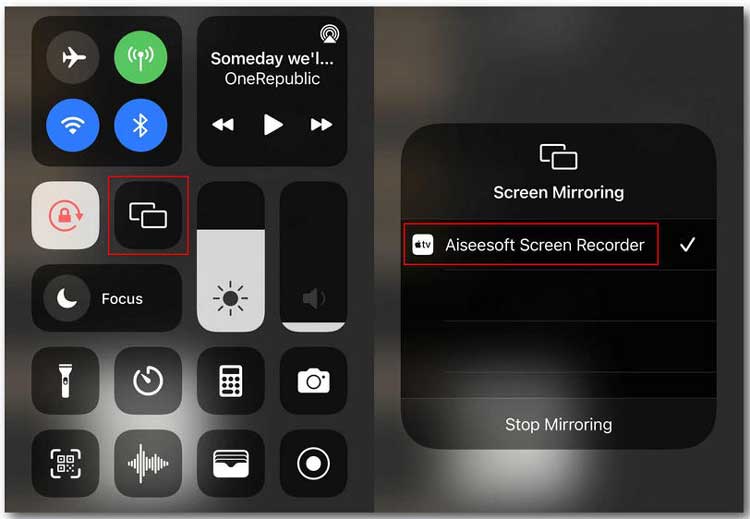
Apri il Centro di Controllo sul tuo iPhone, tocca "Duplica schermo" e seleziona "Registratore schermo" dall'elenco dei dispositivi. Lo schermo del tuo iPhone verrà quindi visualizzato sul computer.
-
Configura le impostazioni di registrazione, tra cui risoluzione, qualità di output e area di registrazione. Fai clic su "Registra" per avviare la registrazione dello schermo del tuo iPhone con audio.
-
Fai clic su "Interrompi" al termine della registrazione. Visualizza l'anteprima e, se necessario, ritaglia il video, quindi fai clic su "Esporta" per salvarlo sul tuo computer.
- Supporta diverse modalità di registrazione per scenari differenti.
- Offre registrazione ad alta risoluzione e con frame rate elevato.
- Consente di registrare simultaneamente l'audio di sistema e l'input del microfono.
- Supporta la duplicazione dello schermo su iPhone e Android.
- Include annotazioni in tempo reale e registrazione programmata.
- Fornire strumenti integrati per l'editing video e audio.
- Richiede l'installazione su un computer Windows o Mac.
- Le funzionalità avanzate richiedono una licenza a pagamento.
- La versione di prova gratuita limita la registrazione dello schermo a 3 minuti.
- La registrazione ad alta risoluzione richiede prestazioni hardware e capacità di archiviazione adeguate.
- La duplicazione dello schermo del telefono tramite Wi-Fi potrebbe subire ritardi o interruzioni in caso di connessione di rete instabile.
Ideale per: utenti che necessitano di registrazione flessibile dello schermo del desktop, mirroring dello schermo del telefono, acquisizione di gameplay di alta qualità e controlli di registrazione avanzati.
Parte 6. Domande frequenti su DU Screen Recorder
D1. DU Recorder è gratuito?
DU Recorder offre funzionalità gratuite, ma alcune presentano delle limitazioni. La rimozione della filigrana, la registrazione senza pubblicità, la registrazione audio e le opzioni di modifica avanzate potrebbero richiedere un abbonamento Premium.
D2. Il registratore DU è sicuro?
La sicurezza di DU Recorder dipende dalla versione e dalla fonte di download. Alcuni utenti hanno segnalato arresti anomali, problemi di privacy e altri potenziali inconvenienti. Per ridurre i rischi, scaricalo da fonti ufficiali, verifica le autorizzazioni e evita di concedere accessi non necessari.
D3. Perché DU Recorder è stato rimosso dal Play Store?
DU Recorder è stata rimossa dal Google Play Store nel 2019 a seguito di dubbi sulla sua conformità alle norme di Google. Le segnalazioni collegavano la rimozione a violazioni relative a informazioni fuorvianti sulla proprietà e frode pubblicitaria. Questi problemi hanno indotto Google ad agire contro l'app e a rimuoverla dalla sua piattaforma.
D4. DU Recorder è disponibile per Windows?
Sì. Sebbene DU Recorder sia ampiamente conosciuto come app per la registrazione dello schermo su dispositivi mobili, offre anche versioni desktop per Windows e macOS. È possibile scaricare l'ultima versione dal sito web ufficiale di DU Recorder.
D5. Per quanto tempo è possibile registrare con DU Recorder?
La durata della registrazione dipende principalmente dalle prestazioni del dispositivo e dallo spazio di archiviazione disponibile. In genere non esiste un limite di tempo fisso, quindi è possibile registrare per periodi prolungati a condizione che il dispositivo disponga di spazio libero sufficiente.
Riepilogo
Nel complesso, DU Screen Recorder è un'opzione pratica per catturare sessioni di gioco, registrare l'attività dello schermo, trasmettere in diretta e realizzare rapidi montaggi video. Offre una gamma utile di funzionalità sia su dispositivi mobili che desktop, sebbene alcune funzioni avanzate richiedano un abbonamento a pagamento e la sua disponibilità su Android sia limitata.
Se cerchi un'alternativa più flessibile a DU Recorder, Screen Recorder è un'ottima soluzione. Supporta Windows e Mac, offre diverse modalità di registrazione, cattura l'audio di sistema e quello del microfono e include funzionalità utili come la duplicazione dello schermo del telefono, le annotazioni in tempo reale e la registrazione programmata. Che tu debba registrare tutorial, sessioni di gioco o attività sullo schermo del tuo dispositivo mobile, Screen Recorder offre una gamma più completa di opzioni di registrazione.
Scarica per Windows Scarica per Mac
Articoli correlati
Le migliori app per registrare lo schermo su iPhone: un confronto tra 4 opzioni popolari.
I migliori programmi per registrare lo schermo su Android: 11 opzioni (con o senza computer)
Recensione di Bandicam Screen Recorder: funzionalità, prezzi e guida
Come registrare lo schermo su un laptop Acer (Guida per Windows 11/10)