


In breve:
La rimozione di una filigrana da un video dipende interamente dal giusto equilibrio tra privacy, budget e precisione. I metodi generalmente si dividono in due categorie:
- Strumenti offline (Watermark Remover, CapCut, VSR): ideali per file di grandi dimensioni e per la tutela della privacy dei dati. Offrono un'elevata precisione grazie ad algoritmi specializzati per la rimozione del testo o a soluzioni di modifica manuale (ritaglio/sfocatura). Pur garantendo prestazioni costanti anche senza connessione a Internet, richiedono l'installazione di un software e possono risultare costosi o tecnicamente complessi.
- Strumenti online (PhotoCat, Morph Studio): ideali per modifiche rapide e informali in mobilità. Offrono la massima praticità e un'innovativa tecnologia di riempimento generativo basata sull'intelligenza artificiale direttamente dal browser. Tuttavia, presentano limitazioni dovute alle dimensioni dei file, alla velocità di connessione e a occasionali glitch grafici con sfondi in movimento.
Le filigrane vengono spesso utilizzate dai creatori di contenuti per proteggere la propria proprietà intellettuale. Tuttavia, esistono molti motivi legittimi per cui potrebbe essere necessario rimuovere la filigrana da un video, ad esempio per riutilizzare un proprio filmato dopo aver perso il file originale senza filigrana, oppure per ripulire un video in vista di una presentazione più professionale.
Che preferiate potenti software per computer desktop o strumenti rapidi basati sul cloud, questa guida completa vi illustrerà i metodi migliori per rimuovere le filigrane dai video, sia offline che online, e risponderà a importanti quesiti legali e pratici.
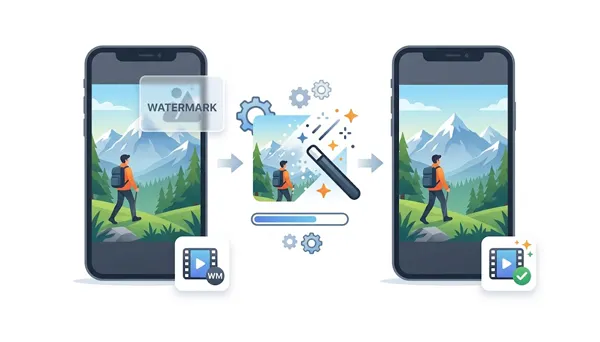
Parte 1: Rimuovere la filigrana dal video offline
Se lavori con file di grandi dimensioni, tieni molto alla tua privacy o hai bisogno di un controllo avanzato sulla modifica dei file, i programmi offline per la rimozione delle filigrane sul desktop sono la soluzione migliore.
1.1 Utilizzo di un programma per la rimozione delle filigrane
Watermark Remover utilizza l'intelligenza artificiale per rilevare e attenuare le filigrane. Offre diversi algoritmi di riempimento delle texture per sostituire l'area con la filigrana in modo impeccabile. Questo strumento aiuta gli utenti a rimuovere le filigrane dai contenuti video in modo rapido e senza comprometterne la qualità.
Caratteristiche principali di questo strumento per la rimozione della filigrana dai video:
* Identifica automaticamente filigrane, loghi e sovrapposizioni di testo per una rimozione precisa con un solo clic.
* Consente agli utenti di rimuovere le filigrane da più video contemporaneamente, risparmiando molto tempo.
* Mantieni la risoluzione e la nitidezza originali del video anche dopo la rimozione della filigrana.
* Supporto per la rimozione della filigrana da diverse piattaforme social come TikTok , Instagram, ecc.
* Compatibile con i formati video più diffusi come MP4, MOV, AVI e molti altri.
* Offrire un flusso di lavoro semplice e intuitivo, adatto sia ai principianti che agli editor esperti.
Scarica questo software per la rimozione delle filigrane.
Ecco come rimuovere un logo e una filigrana da un video:
-
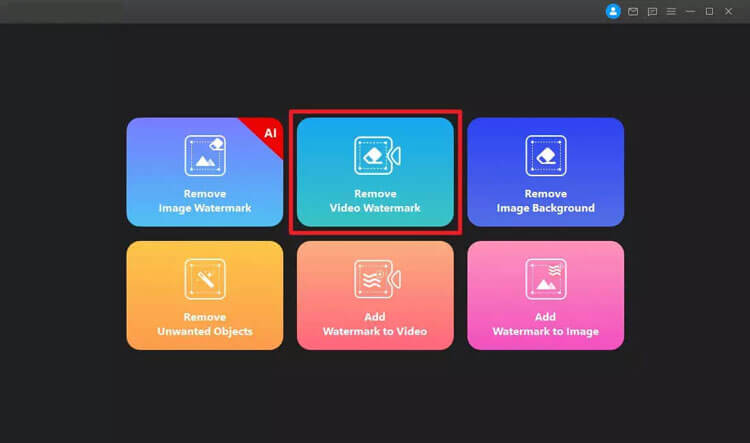
Scarica e installa il software sul tuo computer Windows. Quindi seleziona l'opzione " Rimuovi filigrana video " e importa il tuo video.
-
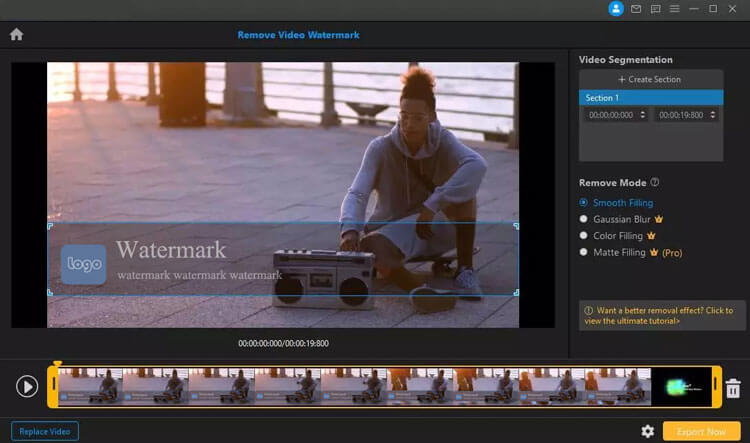
Utilizza la casella di selezione per coprire la filigrana. Puoi scegliere diverse modalità di rimozione (come la rimozione tramite IA, il riempimento uniforme o il riempimento opaco).
-
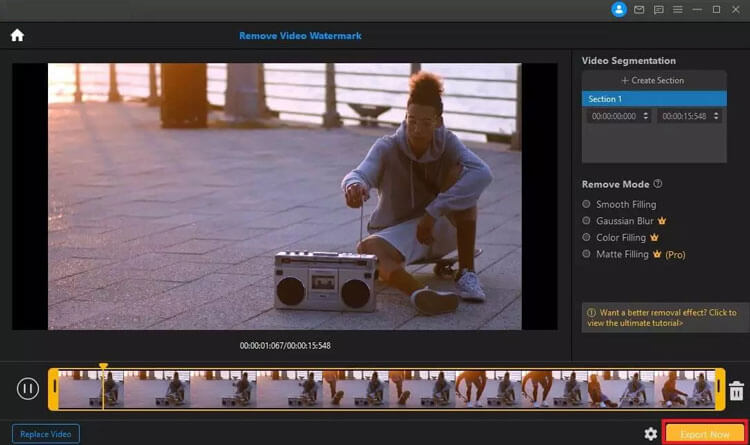
Visualizza l'anteprima del risultato e fai clic su " Esporta " per salvare il video pulito.
Per saperne di più: puoi leggere la guida completa per questo strumento di rimozione delle filigrane e utilizzarlo con facilità.
- Gli algoritmi di intelligenza artificiale dedicati sono estremamente efficaci nel rilevare le texture e nel fondere uniformemente i pixel, ottenendo un aspetto più pulito rispetto alla sfocatura standard.
- Ti offriamo flessibilità grazie a diversi metodi di rimozione, a seconda della complessità dello sfondo del video.
- Risparmia tempo rimuovendo le filigrane da più video contemporaneamente.
- Il rendering avanzato basato sull'intelligenza artificiale può consumare molta potenza di calcolo di CPU e GPU, il che potrebbe rallentare i computer più datati.
- Per usufruire di tutti i vantaggi è necessario sottoscrivere un abbonamento.
Suggerimenti: Se vuoi aggiungere facilmente la tua filigrana ai tuoi video , usa questi 6 metodi.
1.2 Utilizzo di CapCut
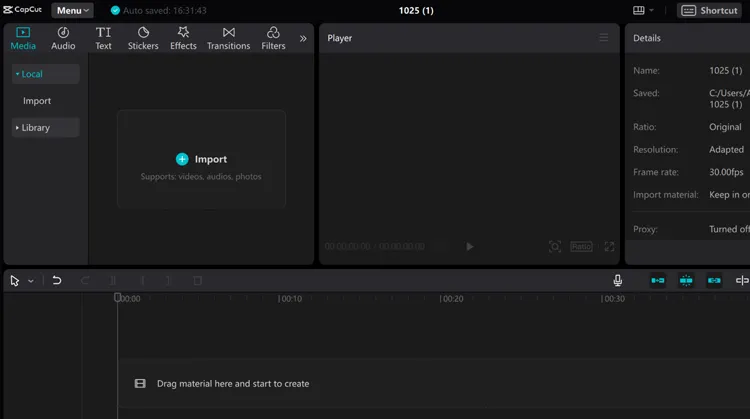
CapCut è un editor video molto popolare disponibile per computer desktop. Sebbene non disponga di un pulsante "Rimuovi filigrana AI" con un solo clic, offre tre soluzioni alternative molto efficaci: ritaglio, sfocatura o mascheratura.
Ecco come fare:
-
Importa il tuo video, vai allo strumento di ritaglio e regola l'inquadratura per eliminare l'angolo in cui si trova la filigrana.
-
Aggiungi il video alla timeline, applica un effetto " Sfocatura " dalla scheda " Effetti " e usa una maschera (come un rettangolo) per limitare la sfocatura esclusivamente alla filigrana.
-
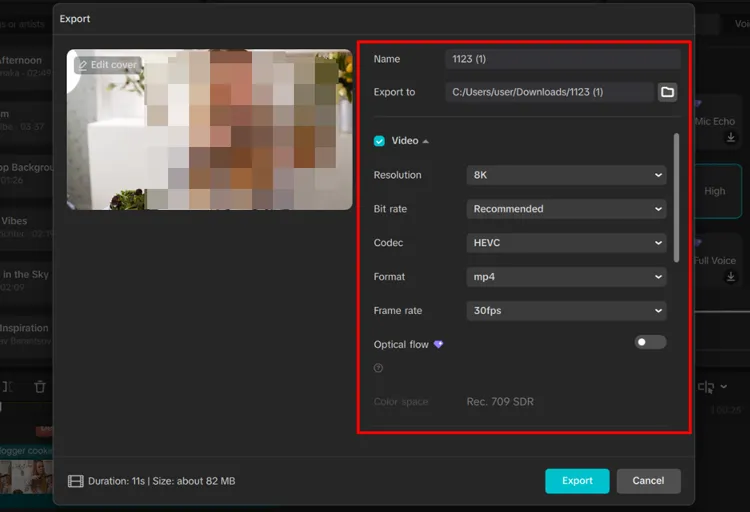
Sovrapponi il tuo logo, testo o un adesivo direttamente alla filigrana originale. Infine, fai clic su " Esporta " per salvare il video.
- Ti dà accesso a tutte le sue funzionalità di modifica, transizioni e opzioni di esportazione senza obbligarti a un abbonamento a pagamento.
- Trattandosi di un editor completo, è possibile aggiungere musica di sottofondo, applicare filtri o correggere i colori del video senza problemi, dopo aver rimosso la filigrana.
- Ti offriamo diverse opzioni per gestire una filigrana: puoi ritagliarla completamente, sfocarla o coprirla con un adesivo/logo personalizzato.
- Non include una funzione dedicata di pennello AI attivabile con un solo clic per cancellare magicamente gli oggetti; è necessario impostare manualmente maschere o ritagli.
- Se si sceglie il metodo di ritaglio per eliminare la filigrana da un angolo, si perderà una porzione della composizione video originale.
1.3 Utilizzo di Video Subtitle Remover (VSR)
VSR è uno strumento open-source specializzato, progettato specificamente per rimuovere sottotitoli e filigrane di testo incorporati nei video. Funziona incredibilmente bene con le sovrapposizioni di testo statico.
Per rimuovere le filigrane dai video con VSR:
-
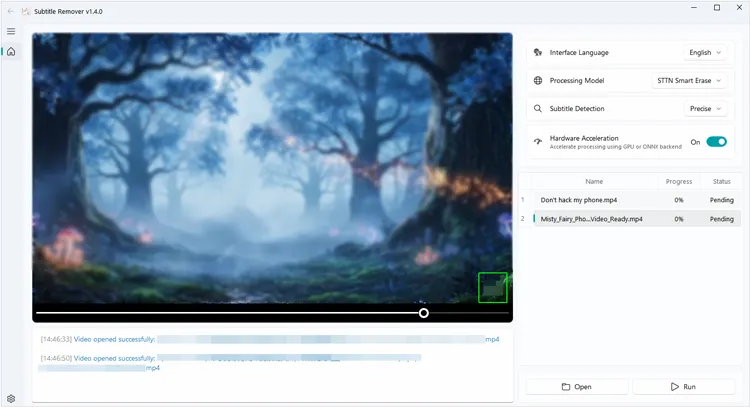
Dopo aver installato VSR, avvialo e carica il tuo file video.
-
Utilizza la timeline di selezione dello strumento per evidenziare l'area in cui compaiono i sottotitoli o le filigrane.
-
VSR analizza i pixel circostanti fotogramma per fotogramma per aggiungere e cancellare il testo in modo intelligente. Esegui l'elaborazione in batch ed esporta il video elaborato.
- Eccezionalmente preciso nell'identificare ed eliminare sottotitoli o sovrapposizioni di testo incorporati nel codice video, senza alterare il resto dell'immagine.
- Esegui il tutto offline sul tuo computer locale, garantendo la massima privacy dei dati, anche per i video sensibili.
- Completamente gratuito, senza costi nascosti o inviti ad abbonarsi.
- L'interfaccia utente è molto tecnica e meno intuitiva rispetto ai moderni software commerciali, il che la rende leggermente scoraggiante per i principianti.
- Il processo si basa in gran parte sulla scheda grafica del computer (in particolare su NVIDIA CUDA) per un'elaborazione efficiente; senza una GPU potente, il rendering può richiedere molto tempo.
Parte 2: Come rimuovere la filigrana dai video online
Se hai solo un breve video e non vuoi installare software pesante, i programmi online per la rimozione delle filigrane possono fare il lavoro in pochi secondi direttamente dal tuo browser web.
2.1 Utilizzo di PhotoCat Video Watermark Remover
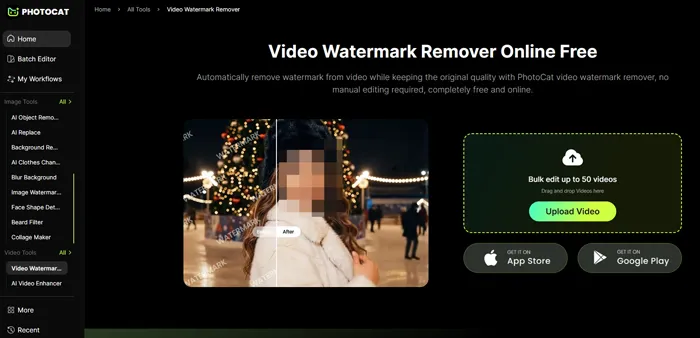
PhotoCat offre una soluzione semplice, basata su browser, pensata per ritocchi rapidi di immagini e video. Consente agli utenti di rimuovere elementi indesiderati dai video senza dover installare software sul computer.
Per rimuovere la filigrana online con PhotoCat:
-
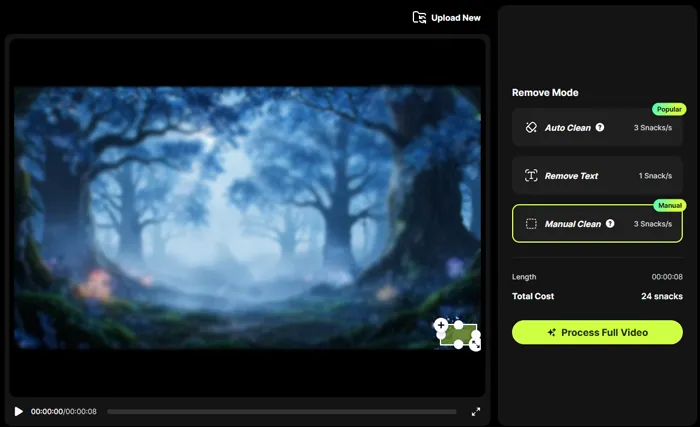
Vai sul sito web e carica il tuo file video. Quindi fai clic su " Carica video ".
-
Fai clic sul pulsante " Elabora video completo ". L'algoritmo lato server sfumerà o fonderà i pixel selezionati.
-
Dopodiché, scarica il video risultante sul tuo dispositivo.
- Si avvia istantaneamente direttamente nel browser web, risultando perfetto per soluzioni rapide su computer pubblici o Chromebook.
- La curva di apprendimento è praticamente inesistente: basta caricare il file, coprire la filigrana con un pennello e cliccare su "elabora".
- Poiché l'elaborazione avviene su server cloud, non rallenterà il tuo computer locale.
- Come la maggior parte degli strumenti online, solitamente impone un limite alla dimensione massima dei file o alla durata dei video che è possibile caricare gratuitamente.
- L'algoritmo si basa generalmente su un semplice effetto di sfocatura intelligente o mosaico, che può lasciare una zona visibilmente sfocata o distorta su sfondi video complessi.
2.2 Utilizzo di Morph Studio
Morph Studio sfrutta funzionalità avanzate di intelligenza artificiale generativa per la conversione da video a video. Invece di limitarsi a sfocare una filigrana, è in grado di reinventare o riempire con precisione i dettagli mancanti in base a input contestuali.
Per rimuovere una filigrana da un video completo tramite Morph Studio:
-
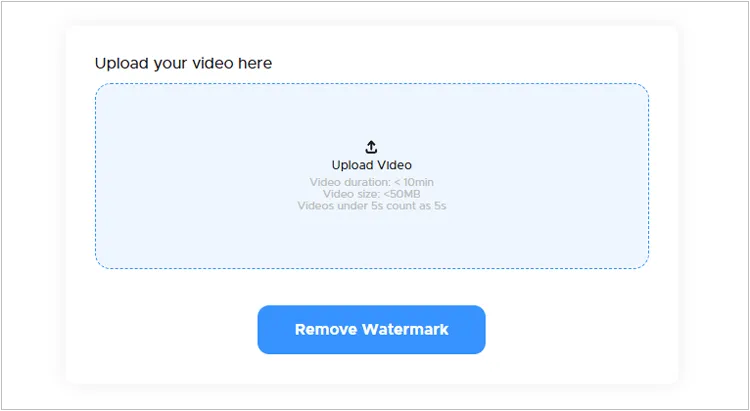
Accedi alla piattaforma web di Morph Studio e fai clic su " Carica video ". Dopodiché, registrati con il tuo account Google.
-
Ora, fai clic su " Carica video " nel pannello a sinistra e tocca " Genera " per iniziare a rimuovere la filigrana.
-
Una volta completato, seleziona " Scarica " per esportare il file appena renderizzato e privo di filigrana.
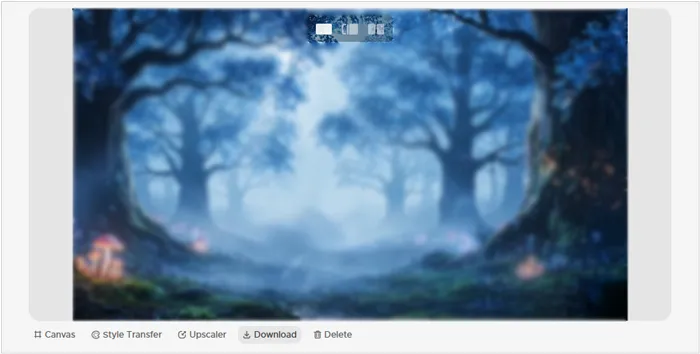
- Anziché limitarsi a sfocare l'area, utilizza un'intelligenza artificiale avanzata per rigenerare in modo intelligente i dettagli mancanti dello sfondo, rendendo spesso la filigrana completamente invisibile.
- Consente di guidare l'IA con descrizioni testuali, dandoti il controllo su cosa dovrebbe sostituire l'area mascherata.
- Accessibile da qualsiasi browser, con elaborazioni di intelligenza artificiale complesse gestite interamente sui loro server remoti.
- È necessaria una connessione internet veloce e stabile per caricare i video e scaricare le risorse AI appena renderizzate.
- Sebbene funzioni egregiamente su sfondi statici o a movimento lento, l'IA a volte può creare strani glitch visivi (artefatti) se la filigrana si trova sopra una scena molto caotica o in rapido movimento.
Parte 6: Domande e risposte sulla rimozione della filigrana dai video
D1: ChatGPT è in grado di rimuovere le filigrane dai video?
No. ChatGPT è un modello linguistico testuale e multimodale. Sebbene possa scrivere script di codice (come script Python che utilizzano OpenCV) o fornire istruzioni su come utilizzare software di editing per rimuovere le filigrane, non può elaborare, modificare o manipolare direttamente i file video per rimuovere elementi visivi in modo nativo. Per farlo, avrai bisogno di processori video dedicati o piattaforme di editing basate sull'intelligenza artificiale come quelle menzionate in precedenza.
D2: Qual è il miglior programma per rimuovere le filigrane dai video?
Il miglior programma per rimuovere la filigrana dai video dipende dalle tue esigenze:
- Per risultati di qualità professionale: gli strumenti desktop basati sull'intelligenza artificiale, come Watermark Remover nella Parte 1.1, potrebbero offrire una maggiore precisione.
- Per modifiche semplici: CapCut è una scelta pratica perché combina la rimozione della filigrana con funzionalità complete di editing video.
- Per un'elaborazione online rapida: strumenti basati su browser come PhotoCat e Morph Studio sono adatti quando non si desidera installare alcun software.
Quando si sceglie uno strumento, è importante considerare fattori quali la precisione di rimozione, i formati supportati, la velocità di elaborazione, la protezione della privacy e se la filigrana è statica o dinamica.
D3: La rimozione di una filigrana può essere illegale?
Sì, rimuovere una filigrana può essere illegale in alcune situazioni. Le filigrane vengono spesso utilizzate per proteggere il diritto d'autore e rimuoverle dai contenuti altrui senza autorizzazione può violare le leggi sul copyright o i diritti del creatore.
È opportuno rimuovere le filigrane solo dai video di cui si possiede la proprietà, per i quali si ha l'autorizzazione alla modifica o per i quali si detengono i diritti legali. Se si desidera utilizzare contenuti protetti da copyright, è preferibile ottenere l'autorizzazione dal proprietario o utilizzare materiale regolarmente concesso in licenza.
Conclusione
Grazie ai moderni editor video e agli strumenti di intelligenza artificiale generativa, rimuovere le filigrane dai video è diventato più facile che mai. Se hai bisogno del massimo controllo e devi gestire file di grandi dimensioni, software offline come CapCut o Watermark Remover offrono la massima stabilità. Se invece preferisci uno strumento offline, intuitivo e preciso basato sull'IA, Watermark Remover è la soluzione ideale. Per interventi rapidi e immediati, strumenti web come PhotoCat o Morph Studio offrono la massima praticità.
Ricorda sempre di rispettare le leggi sul copyright e di assicurarti di avere i diritti appropriati su un video prima di rimuovere l'attribuzione originale.
Articoli correlati
Impossibile inviare video da iPhone ad Android: risolvi il problema con facilità
Come utilizzare Video Watermark Maker senza problemi
Come rimuovere lo sfondo da un'immagine su computer e dispositivi mobili.
File Date Changer: la guida completa per modificare le date dei file su Windows

