


Se ti stai chiedendo come rimuovere lo sfondo da una foto per preparare un ritratto professionale, creare un adesivo personalizzato o progettare una presentazione, questa guida ti sarà d'aiuto. Ti fornisce 12 metodi pratici per rimuovere lo sfondo dalle tue immagini su diversi dispositivi, tra cui PC, Mac, dispositivi Android, iPhone e iPad.

- Parte 1: Come rimuovere lo sfondo da un'immagine su Windows
- Parte 2: Come rimuovere lo sfondo di un'immagine su Mac tramite l'app Anteprima
- Parte 3: Come rimuovere lo sfondo da un'immagine su un dispositivo Android
- Parte 4: Come rimuovere lo sfondo da una foto su iPhone/iPad
- Parte 5: Domande e risposte sulla rimozione dello sfondo dalle immagini
Parte 1: Come rimuovere lo sfondo da un'immagine su Windows
Se desideri rimuovere lo sfondo dalle immagini su un PC Windows, ecco 6 metodi efficaci.
1.1 Utilizzo dell'app Paint (Windows 11)
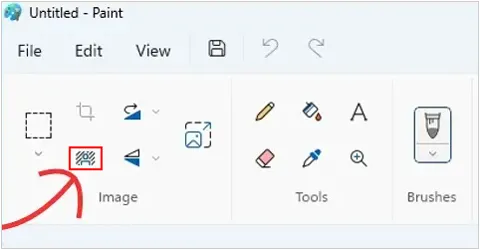
L'app Paint aggiornata in Windows 11 include uno strumento per la rimozione dello sfondo con un solo clic. Puoi provarlo se il tuo PC utilizza il sistema operativo Windows 11.
Ecco come fare:
-
Apri l'immagine in " Paint ".
-
Fai clic sull'icona " Rimuovi sfondo " nella sezione " Immagine " della barra degli strumenti.
-
L'intelligenza artificiale rileverà e cancellerà automaticamente lo sfondo.
1.2 Utilizzo dell'app Foto
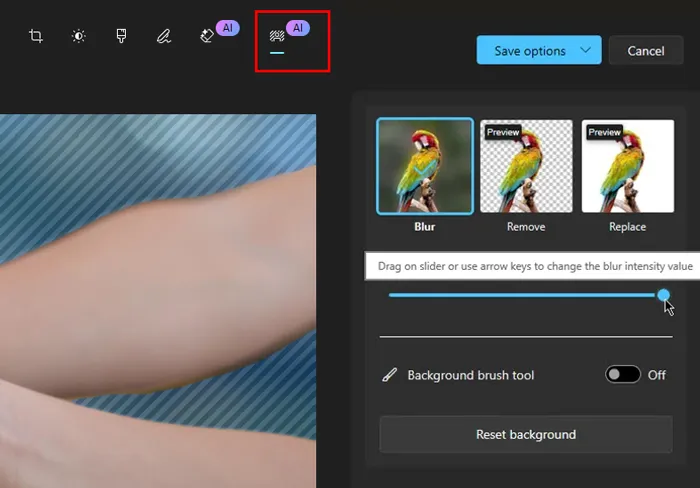
L'app Foto nativa di Windows ha recentemente introdotto le funzioni "Sfoca sfondo" e "Rimuovi sfondo". Se il tuo PC utilizza Windows 10, potrai utilizzare l'app Foto.
Per rimuovere lo sfondo dalle immagini con l'app Foto del PC:
-
Apri un'immagine con l'app Foto sul tuo PC e fai clic sull'icona " Modifica immagine " (Ctrl + E).
-
Seleziona la scheda " Sfondo ". Il sistema riconoscerà automaticamente l'area di sfondo della tua foto.
-
Seleziona " Rimuovi " per eliminare completamente lo sfondo. Quindi salva l'immagine sul tuo PC.
1.3 Utilizzo di Paint 3D
Per chi utilizza versioni precedenti di Windows 10, Paint 3D rappresenta un'opzione affidabile.
Per rimuovere lo sfondo di un'immagine con Paint 3D su un PC Windows 10:
-
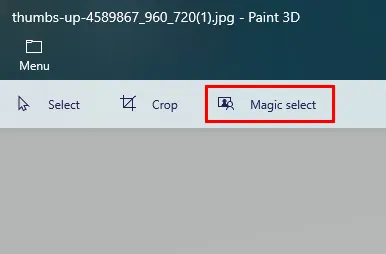
Apri la tua foto con Paint 3D e fai clic su " Selezione magica ".
-
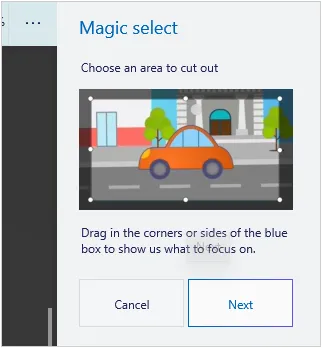
Regola il riquadro di selezione intorno al soggetto, perfeziona i bordi manualmente se necessario e fai clic su " Avanti ".
-
Lo strumento " solleverà " il soggetto. Ora lo sfondo è rimosso ed è possibile esportare l'immagine in formato PNG.
Vedi anche: Se vuoi convertire le tue immagini, segui questa guida per utilizzare un convertitore di immagini passo dopo passo .
1.4 Utilizzo di Background Remover su iReaShare
Background Remover è un software dedicato alla rimozione dello sfondo basato sull'intelligenza artificiale, progettato per l'elaborazione in batch. Con un solo clic puoi rimuovere lo sfondo dalle tue foto e sostituirlo con i colori e i modelli desiderati. Inoltre, supporta la maggior parte dei formati di immagine, come PNG, JPG, JPEG, BMP, TIFF, ecc.
Caratteristiche principali di questo software di rimozione dello sfondo:
* Rimuovi lo sfondo da più foto contemporaneamente senza perdere qualità.
* Offre numerosi modelli personalizzati per sostituire lo sfondo.
* La potenza dell'intelligenza artificiale integrata garantisce un'elaborazione efficiente.
* Ti aiutiamo a creare immagini straordinarie per i tuoi social media.
* Supporta l'anteprima in tempo reale prima di finalizzare le foto.
Scarica Background Remover.
Per rimuovere lo sfondo dell'immagine con questo strumento di rimozione dello sfondo:
-
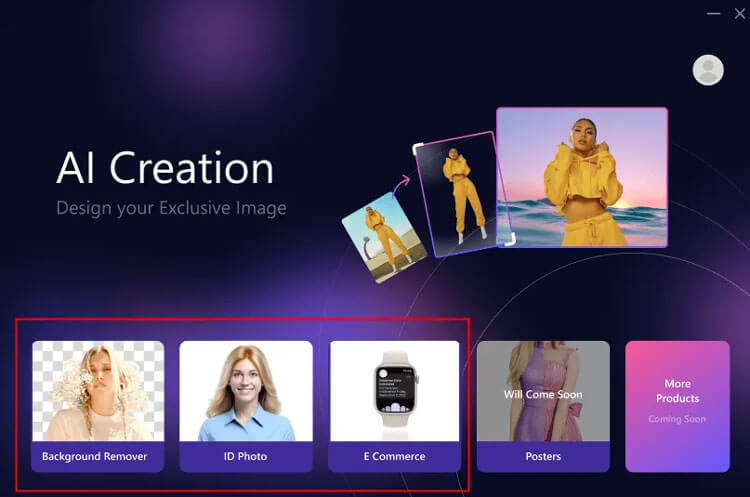
Dopo aver scaricato e installato il software, avvialo sul tuo PC. Quindi seleziona " Rimozione sfondo ".
-
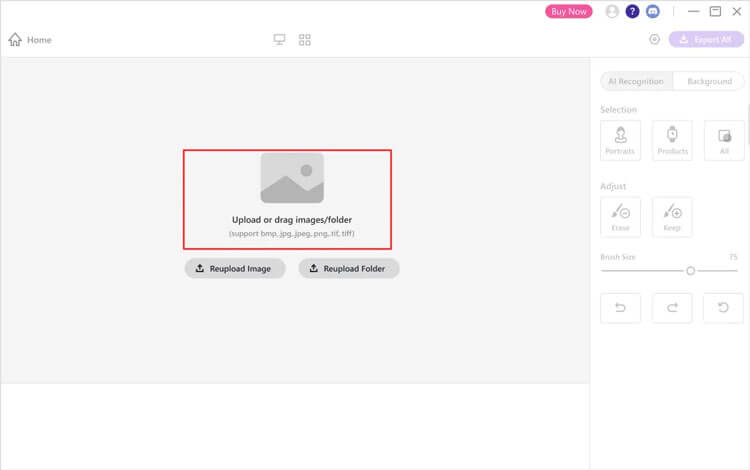
Fai clic su " Carica immagine " o " Carica cartella " per aggiungere le tue foto al programma. In alternativa, puoi trascinare e rilasciare direttamente le immagini.
-
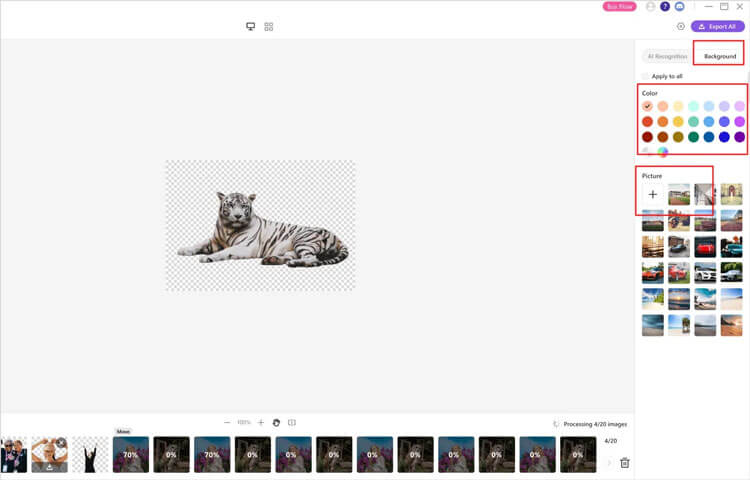
Il software rimuoverà automaticamente lo sfondo dalle tue foto. Dopodiché, potrai utilizzare i colori e i modelli nel pannello di sinistra per modificare le tue foto. Infine, fai clic su " Esporta tutto " per salvare le foto sul tuo PC.
Suggerimenti: Questa è una guida dettagliata per utilizzare facilmente il programma di rimozione dello sfondo .
1.5 Utilizzo di Google Slides
Se stai lavorando a una presentazione, puoi rimuovere gli sfondi senza uscire dal browser. Sebbene Google Slides non offra una funzione di cancellazione "con un clic", puoi regolare la trasparenza e il contrasto oppure utilizzare lo strumento "Maschera immagine" per ritagliare l'immagine in base a forme specifiche.
Ecco come rimuovere lo sfondo di una foto con Google Presentazioni su PC:
-
Accedi a Google Presentazioni e fai il login. Quindi inserisci l'immagine in una diapositiva.
-
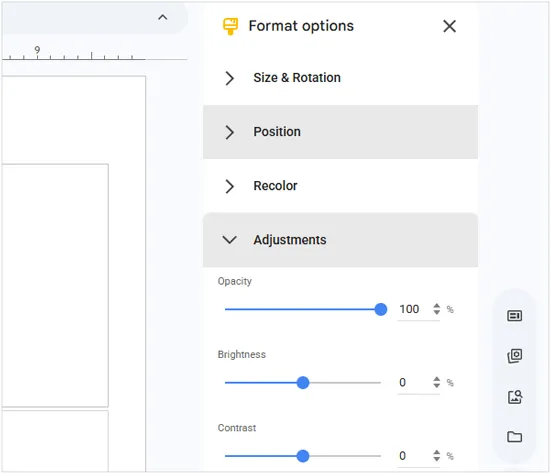
Fai clic con il pulsante destro del mouse e seleziona " Opzioni di formato ". Nella barra laterale destra, fai clic su " Regolazioni ".
-
Sposta il cursore " Opacità ". In questo modo l'intera immagine diventerà trasparente, quindi è la soluzione ideale se desideri solo un sottile effetto filigrana piuttosto che un ritaglio netto.
1.6 Utilizzo di Adobe Express
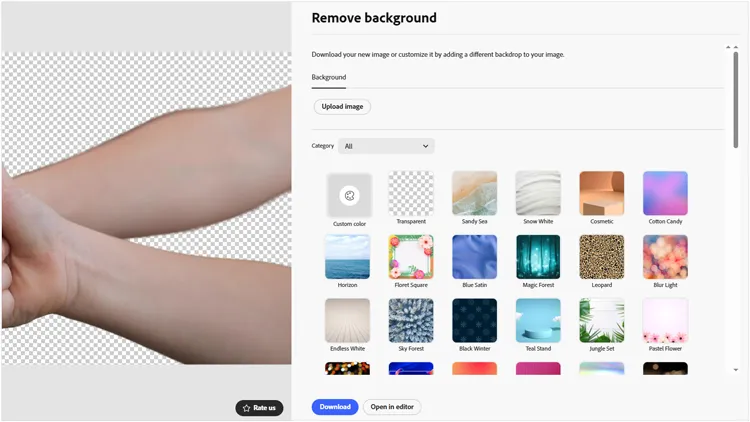
Adobe Express offre uno strumento online gratuito e di alta qualità per la rimozione dello sfondo dalle immagini.
Ecco la guida:
-
Carica la tua foto sulla pagina " Rimuovi sfondo " di Adobe Express.
-
L'intelligenza artificiale elabora l'immagine e fornisce un ritaglio netto.
-
Scarica il risultato come immagine PNG trasparente.
Parte 2: Come rimuovere lo sfondo di un'immagine su Mac tramite l'app Anteprima
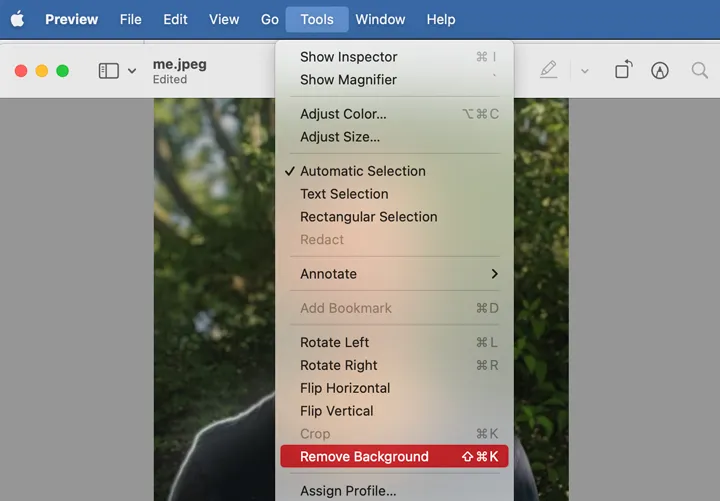
macOS dispone di uno degli strumenti di rimozione più veloci integrati, tramite l'app Anteprima. Questo strumento funziona al meglio con immagini che presentano un netto contrasto tra soggetto e sfondo.
Per rimuovere lo sfondo di un'immagine su Mac tramite l'app Anteprima:
-
Apri l'immagine in Anteprima sul tuo computer Mac. Fai clic sull'icona " Strumenti " (la punta della penna) e seleziona l'opzione " Rimuovi sfondo ".
-
Fai clic e trascina sull'area di sfondo che desideri rimuovere. La selezione diventerà rossa.
-
Premi " Canc ". Se il file non è in formato PNG, ti verrà chiesto di convertirlo.
Parte 3: Come rimuovere lo sfondo da un'immagine su un dispositivo Android
Cosa fare se si desidera rimuovere lo sfondo dalle foto su un dispositivo Android? Ecco 3 soluzioni.
3.1 Utilizzo dell'app Galleria integrata
Molti smartphone Android moderni (come Samsung Galaxy o Google Pixel) hanno questa funzione integrata, quindi puoi rimuovere lo sfondo delle foto direttamente dal tuo smartphone. Tuttavia, devi elaborare le foto una per una.
Ecco come fare:
-
Apri l'app Galleria sul tuo dispositivo Android e seleziona la foto che desideri fotografare.
-
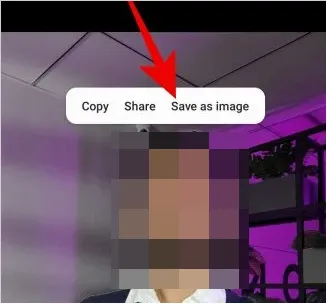
Tieni premuto a lungo sulla parte dell'immagine che desideri conservare e fai clic su " Salva come immagine " per salvarla con uno sfondo trasparente.
3.2 Utilizzo di ibis Paint X
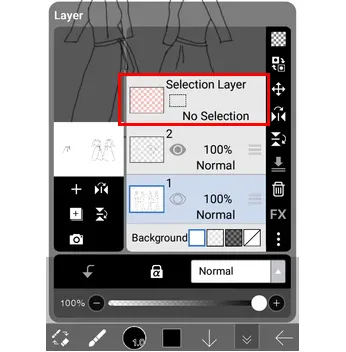
In ibis Paint X, rimuovere lo sfondo è un'operazione rapida che si può eseguire utilizzando il Livello di selezione per la precisione o la Bacchetta magica per la velocità.
Ecco un metodo efficace per ottenere un ritaglio preciso con ibis Paint X:
-
Apri l'app, crea una nuova area di lavoro e tocca l'icona " Livelli " (la pila di quadrati) per importare l'immagine utilizzando l'icona della fotocamera.
-
Tocca l'icona " Pennello " nella barra degli strumenti per aprire il menu di selezione degli strumenti e scegli " Bacchetta magica ". Quindi tocca le aree dello sfondo che desideri rimuovere. Vedrai una linea tratteggiata a " formiche in marcia " attorno alla selezione.
-
Regola il cursore Soglia se la bacchetta seleziona troppa o troppo poca parte del soggetto. Apri il menu " Livello di selezione " (l'icona quadrata con il bordo tratteggiato nella parte superiore dello schermo) e tocca " Cancella livello ". Lo sfondo selezionato scomparirà.
-
Tocca lo stesso menu e seleziona " Rimuovi area di selezione " per fermare il processo iterativo.
3.3 Utilizzo di Google Foto
Google Foto non ha un singolo pulsante "Elimina sfondo" che lasci uno spazio trasparente come ibis Paint X, ma offre diversi metodi basati sull'intelligenza artificiale per ottenere un effetto simile, a seconda che si voglia rimuovere elementi di disturbo, cambiare lo scenario o creare un ritaglio. A proposito, è possibile installare questa app su un dispositivo iOS per rimuovere lo sfondo delle immagini.
Ecco come fare:
-
Installa Google Foto sul tuo dispositivo Android. Quindi apri la foto e fai clic su " Modifica ".
-
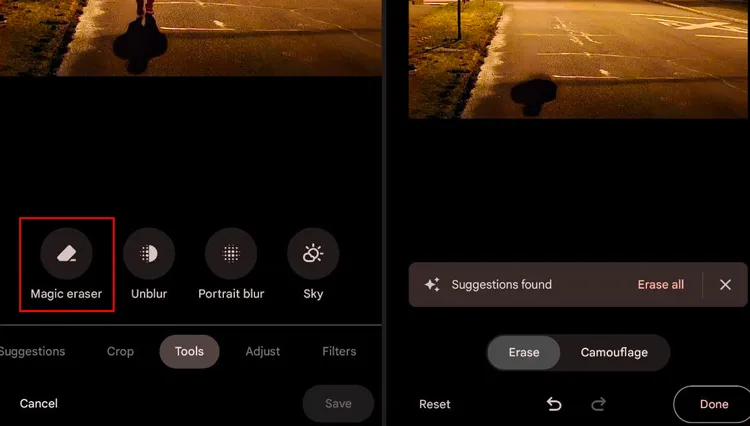
Vai su " Strumenti " e seleziona " Gomma magica ". Google ti suggerirà automaticamente gli elementi da cancellare (si illumineranno). Tocca " Cancella tutto " oppure tocca i singoli elementi.
-
Se l'IA non rileva qualcosa, usa il dito per cerchiare o selezionare l'area che desideri rimuovere. Infine, tocca " Fine " e poi " Salva copia ".
Per saperne di più: Cosa fare se il backup di Google Foto si blocca ? Risolvete il problema immediatamente.
Parte 4: Come rimuovere lo sfondo da una foto su iPhone/iPad
Se utilizzi un iPhone o un iPad, puoi usare l'app Foto preinstallata o una funzione dell'app File per rimuovere lo sfondo dalle tue foto.
4.1 Utilizzo dell'app Foto
Su iPhone, rimuovere lo sfondo è in realtà più veloce che usare un'app come ibis Paint X perché la funzione è integrata direttamente nel sistema iOS. Puoi farlo con un paio di tocchi, senza bisogno di strumenti di modifica basati sull'intelligenza artificiale.
Ecco i passaggi:
-
Apri l'app Foto sul tuo dispositivo iOS e seleziona la tua foto.
-
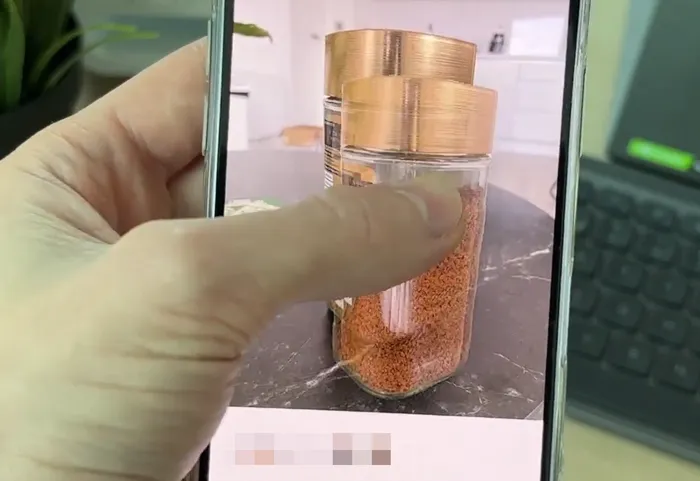
Tieni premuto sul soggetto principale dell'immagine. Vedrai un contorno bianco luminoso che scansiona il soggetto. Solleva il dito. Apparirà un menu con le opzioni: Copia, Aggiungi adesivo o Condividi. Ora, scegli " Condividi ".
-
Scorri verso il basso e seleziona " Salva immagine ". Una nuova versione della foto apparirà nella tua galleria, composta solo dal soggetto con uno sfondo bianco (o nero) che in realtà è trasparente.
4.2 Utilizzo delle azioni rapide
Azioni rapide è una funzione utile per rimuovere gli sfondi su iPhone o iPad, soprattutto se si hanno più foto, perché le elabora istantaneamente senza dover aprire ogni immagine singolarmente.
Per rimuovere lo sfondo di una foto su un iPhone con le Azioni rapide:
-
Se le tue foto si trovano attualmente nella Galleria, devi prima inviarle all'app File: apri l'app Foto, seleziona le immagini che desideri elaborare e tocca " Condividi " > " Salva su File " > scegli una cartella > " Salva ".
-
Apri l'app File e vai alla cartella in cui hai appena salvato le foto.
-
Tieni premuto a lungo sulla miniatura dell'immagine, tocca il menu con i " tre puntini " in alto a destra > " Seleziona " e seleziona tutte le immagini che desideri.
-
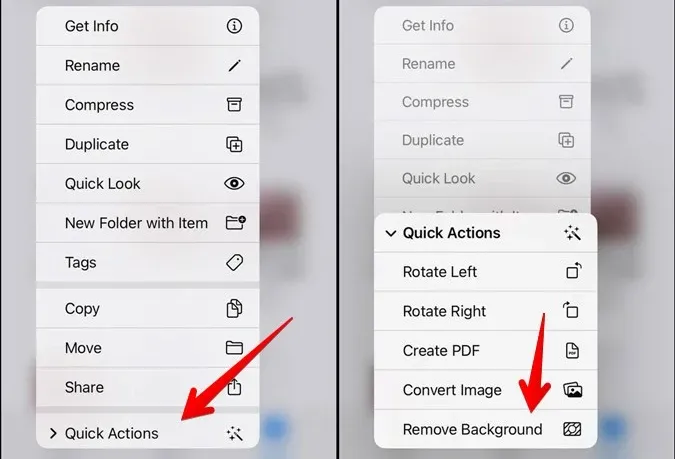
Tocca i " tre puntini " nell'angolo in basso a destra e seleziona " Azioni rapide " dal menu. Quindi tocca " Rimuovi sfondo ".
Parte 5: Domande e risposte sulla rimozione dello sfondo dalle immagini
D1: ChatGPT è in grado di rimuovere lo sfondo dalle immagini?
Sì, se hai accesso alle versioni Plus/Pro (GPT-4o), puoi caricare un'immagine e chiedere all'IA di rimuovere lo sfondo. L'immagine verrà elaborata e verrà fornito un link per il download.
D2: È possibile rimuovere uno sfondo senza un'app?
Certamente. Puoi utilizzare strumenti online come Remove.bg, Adobe Express o Canva. Funzionano interamente all'interno del browser e non richiedono l'installazione di alcun software.
D3: È sicuro rimuovere lo sfondo dalle foto online?
In generale, sì, a patto di utilizzare siti affidabili (come Adobe o Canva). Tuttavia, è sempre bene prestare attenzione alle foto molto sensibili o private pubblicate su siti web gratuiti e sconosciuti, poiché potrebbero memorizzare le immagini sui propri server.
Conclusione
Rimuovere lo sfondo non è più un compito riservato ai grafici. Il software Background Remover ti permette di eliminare lo sfondo dalle foto in blocco direttamente sul tuo computer. Che tu utilizzi un computer, un dispositivo Android, un iPhone o un iPad, puoi rimuovere lo sfondo delle immagini in modo efficace. Scegliendo il metodo giusto, puoi ottenere risultati puliti e dall'aspetto professionale con il minimo sforzo.
Articoli correlati
Come trasferire foto tramite Bluetooth da iPhone ad Android (Guida aggiornata)
Come spostare le foto sulla scheda SD su un dispositivo Android (Risolto)
Come eliminare definitivamente i file di Photoshop (guida passo passo)
Come accedere alle foto dell'iPhone dal PC senza problemi (Risolto)

