


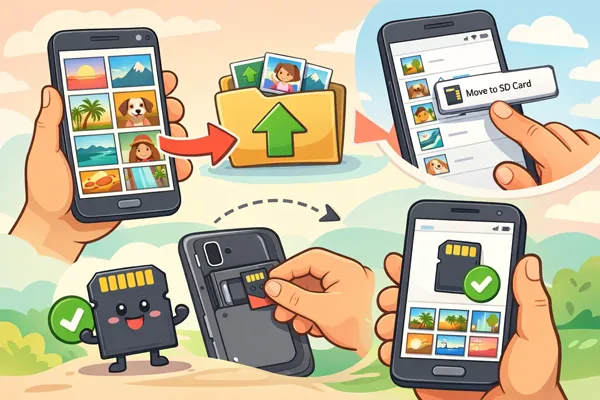
Quando le tue foto occupano quasi tutta la memoria interna del tuo dispositivo Android, potresti volerle spostare su una scheda SD da Android. Tuttavia, la maggior parte dei telefoni e tablet Android non supporta l'installazione di schede di memoria esterne. In questo caso, come puoi spostare le tue foto sulla scheda SD? Non preoccuparti. Abbiamo trovato 5 metodi efficaci e li condividiamo qui sotto. Vediamoli.
- Parte 1: Come spostare le foto sulla scheda SD su Android con File Manager
- Parte 2: Come spostare le immagini sulla scheda SD da Android tramite iReaShare Android Manager
- Parte 3: Come trasferire le immagini sulla scheda SD su Android tramite Files by Google
- Parte 4: Come trasferire foto da Android alla scheda SD tramite Cx File Explorer
- Parte 5: Come spostare le immagini sulla scheda SD su Android modificando la posizione di salvataggio predefinita
- Parte 6: Domande e risposte sullo spostamento di file sulla scheda SD su Android
Diamo un'occhiata veloce a questi metodi:
| Metodo | Professionisti | Contro |
|---|---|---|
| File Manager integrato | 1. Non è necessario alcun download. 2. Semplice e preinstallato. |
1. L'interfaccia varia a seconda della marca del telefono. 2. Può essere di base. |
| iReaShare Android Manager | 1. Ottimo per la gestione di massa. 2. Visione chiara su uno schermo grande. 3. Esegui il backup e il ripristino dei dati Android contemporaneamente. 4. Supporta l'anteprima e il trasferimento selettivo dei file. |
1. Richiede un computer e un cavo USB. 2. Non è una soluzione "solo per dispositivi mobili". 3. Richiedere una licenza per tutte le funzionalità. |
| File di Google | 1. Molto intuitivo. 2. Aiuta anche a trovare ed eliminare i file indesiderati. |
1. Potrebbe non mostrare le cartelle di sistema nascoste. |
| Esplora file Cx | 1. Mostra l'utilizzo esatto dello spazio di archiviazione. 2. Sposta foto e altri file molto velocemente. |
1. App di terze parti. 2. L'interfaccia è leggermente obsoleta. |
| Modifica della posizione di salvataggio predefinita | 1. Può salvare automaticamente le foto su una scheda SD. 2. Risparmia tempo e previene futuri problemi di archiviazione. |
1. Non sposta le foto esistenti. 2. Le schede SD sono più lente per i video 4K. |
Parte 1: Come spostare le foto sulla scheda SD su Android con File Manager
Tutti i dispositivi mobili Android sono dotati di un'app di gestione file predefinita, che consente di spostare le foto sulla scheda SD. Tuttavia, se non è possibile installare la scheda sul telefono, è necessario un lettore di schede con connettore Type-C, in modo da poterlo collegare al telefono Android.
Per spostare le immagini su una scheda SD su Android tramite File Manager:
-
Utilizza un lettore di schede per collegare la tua scheda SD al tuo telefono Android.
-
Apri l'app Archivio (Samsung) o Gestione file . Quindi, vai su " Memoria interna " > " DCIM " > " Fotocamera " (è qui che si trova la maggior parte delle foto).
-
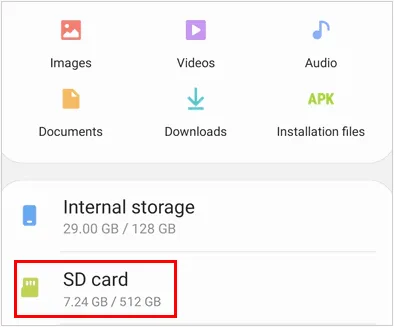
Tieni premuta una foto per selezionarla e seleziona le altre foto che desideri, quindi tocca l'icona " Sposta " per selezionare la tua scheda SD. Una volta fatto, le tue foto verranno spostate sulla tua scheda SD.
-
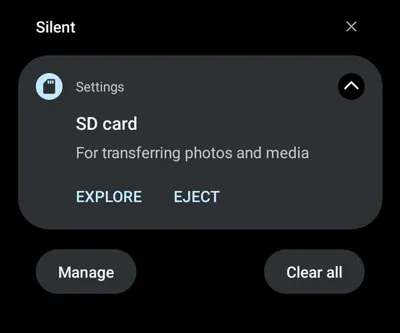
Dopo aver spostato le foto, rimuovi la scheda in modo sicuro scorrendo verso il basso sullo schermo e cliccando su " EJECT ".
Parte 2: Come spostare le immagini sulla scheda SD da Android tramite iReaShare Android Manager
Se preferisci utilizzare una soluzione desktop per gestire i file del tuo telefono, iReaShare Android Manager offre un modo semplice per spostare le foto su una scheda SD. Questo strumento ti consente di visualizzare in anteprima le miniature delle tue foto sull'interfaccia, selezionare quelle desiderate ed esportarle sulla scheda SD collegata allo stesso computer.
Caratteristiche principali di iReaShare Android Manager:
* Trasferisci le tue foto dal tuo dispositivo Android alla scheda SD di un computer.
* Esegui il backup di tutte le tue foto da Android al computer contemporaneamente.
* Trasferisci video , musica, documenti, contatti, registri delle chiamate, app e altro ancora.
* Importa i file dalla tua scheda SD o dal tuo computer sul tuo dispositivo Android.
* Ripristina i dati di backup su qualsiasi dispositivo Android senza perdere dati.
* Compatibile con Android 6.0 o versioni successive, incluso Android 16.
Scarica iReaShare Android Manager.
Scarica per Win Scarica per Mac
Ecco come spostare le foto dalla memoria interna di Android a una scheda SD con questo strumento:
-
Scarica e installa iReaShare Android Manager sul tuo computer. Avvia l'app una volta installata.

-
Collega il tuo dispositivo Android al computer tramite un cavo USB. Assicurati di abilitare la modalità " Trasferimento file " sul telefono. Quindi, attiva il debug USB sul telefono. Il software lo riconoscerà immediatamente.

-
Seleziona " Foto " nel pannello di sinistra e seleziona le foto che desideri spostare. Assicurati di aver inserito la scheda di memoria nel computer. Quindi fai clic su " Esporta ", seleziona la scheda SD e inizia a trasferire le foto.

Parte 3: Come trasferire le immagini sulla scheda SD su Android tramite Files by Google
Files by Google è un'app gratuita e intuitiva che ti aiuta a gestire lo spazio di archiviazione sul tuo dispositivo Android, incluso lo spostamento delle foto sulla scheda SD. Può anche aiutarti a eliminare i file indesiderati dal tuo dispositivo.
Per spostare le immagini su una scheda SD su Android tramite Files by Google:
-
Se non l'hai già fatto, scarica e installa l'app Files by Google dal Google Play Store. Quindi apri l'app.
-
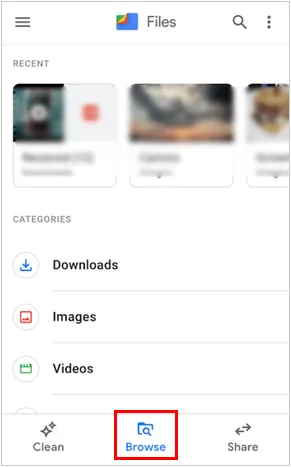
Tocca la scheda " Sfoglia " in basso. In " Categorie ", tocca " Immagini ".
-
Accedi alla cartella in cui sono archiviate le tue foto. Seleziona le foto o gli album che desideri spostare, tocca il menu a tre punti, scegli " Sposta su scheda SD " e conferma lo spostamento.
-
Una volta completato il trasferimento, vai alla sezione Scheda SD di Files by Google per assicurarti che le foto siano ora archiviate lì.
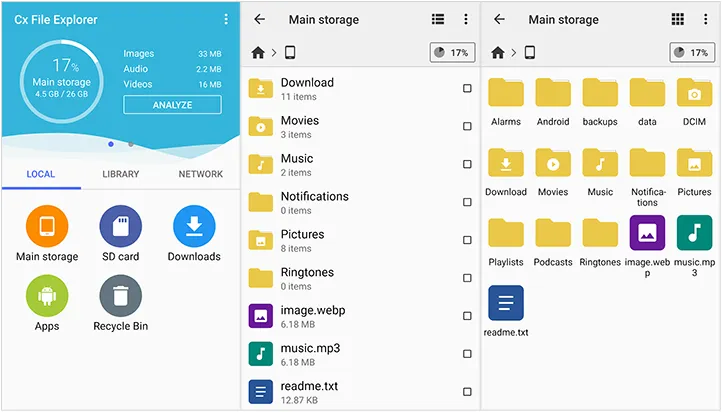
Parte 4: Come trasferire foto da Android alla scheda SD tramite Cx File Explorer
Cx File Explorer è un file manager robusto e intuitivo che consente di trasferire facilmente le foto su schede SD. È apprezzato per la sua interfaccia utente pulita e la funzione "Analisi dello storage".
Per trasferire foto da Android a una scheda SD tramite questa app:
-
Scarica e installa Cx File Explorer dal Google Play Store. Avvia l'app e tocca " Memoria principale ".
-
Vai alle tue foto (solitamente DCIM/Fotocamera). Quindi seleziona le foto e tocca " Sposta " (icona delle forbici).
-
Infine, tocca l'icona " Home " e seleziona " Scheda SD ". Le tue foto verranno spostate sulla scheda di memoria esterna.
Parte 5: Come spostare le immagini sulla scheda SD su Android modificando la posizione di salvataggio predefinita
Un modo per garantire che tutte le nuove foto vengano salvate direttamente sulla scheda SD è modificare la posizione di salvataggio predefinita sul telefono Android. Tuttavia, questa opzione funziona solo per i telefoni che supportano l'installazione di schede SD.
Ecco come fare:
-
Apri l'app Fotocamera sul tuo telefono Android e assicurati di aver installato la scheda SD nel dispositivo Android.
-
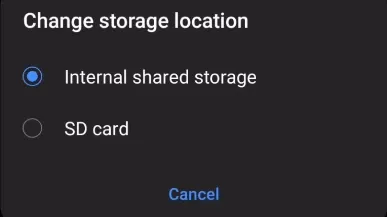
Tocca l'icona " Impostazioni " come un ingranaggio e scorri verso il basso fino a " Posizione di archiviazione ".
-
Seleziona " Scheda SD ". Una volta fatto, le tue nuove foto verranno salvate automaticamente sulla scheda SD.
Parte 6: Domande e risposte sullo spostamento di file sulla scheda SD su Android
D1: Perché non riesco a spostare le mie foto sulla scheda SD?
Potrebbero esserci diversi motivi per cui non riesci a spostare le foto sulla scheda SD:
- Compatibilità della scheda SD: assicurati che la scheda SD sia inserita correttamente e compatibile con il tuo dispositivo.
- Scheda SD danneggiata: se la scheda SD è danneggiata o corrotta, potrebbe impedire il trasferimento dei file. Prova a formattare la scheda o a utilizzare una scheda SD diversa.
- Restrizioni delle app: alcune app potrebbero impedire lo spostamento di determinati file. Prova a spostare i file utilizzando un file manager anziché le opzioni di archiviazione interna dell'app.
- Impostazioni del telefono: il telefono potrebbe essere configurato per salvare le foto solo nella memoria interna, quindi assicurati di regolare le impostazioni per salvarle sulla scheda SD.
- Protezione da scrittura: la scheda SD potrebbe essere impostata su "Sola lettura" oppure l'interruttore di blocco fisico (sugli adattatori di dimensioni standard) potrebbe essere attivato.
- Autorizzazioni: potrebbe essere necessario concedere all'app File Manager l'autorizzazione "Accesso a tutti i file" nelle Impostazioni del telefono.
D2: Quanto tempo durano le foto su una scheda SD?
In media, i dati su una scheda SD rimangono stabili per 5-10 anni se non vengono utilizzati. Tuttavia, sono soggetti a "bit rot" (perdita di carica elettrica) se non vengono utilizzati occasionalmente. Non sono consigliati per l'archiviazione permanente senza backup.
D3: È meglio archiviare le foto su una scheda SD?
Salvare le foto su una scheda SD può liberare spazio di archiviazione interna e contribuire a mantenere il dispositivo sempre funzionante. Tuttavia, le schede SD possono usurarsi nel tempo e sono più vulnerabili ai danni rispetto alla memoria interna. È sempre consigliabile eseguire il backup delle foto importanti su un dispositivo di archiviazione secondario, come un cloud storage o un computer, per evitare la perdita di dati.
Conclusione
È semplice spostare le foto su una scheda SD su un telefono o tablet Android. Puoi utilizzare l'app File Manager integrata, trasferire più foto contemporaneamente senza perdere qualità con iReaShare Android Manager , ecc. Tutti i metodi descritti in questa guida ti aiuteranno a spostare le tue foto facilmente.
Non dimenticare di eseguire regolarmente il backup delle tue foto per evitare perdite e assicurati sempre che la tua scheda SD sia in buone condizioni. Con questi consigli, puoi continuare a catturare i tuoi ricordi senza preoccuparti dello spazio di archiviazione.
Scarica per Win Scarica per Mac
Articoli correlati
Come inviare rapidamente immagini da iPhone ad Android (6 metodi)
Come trasferire foto da Mac ad Android: guida completa con 6 soluzioni
Come trasferire foto da Android a un'unità flash in modo rapido e di qualità
Come eliminare definitivamente le foto dal dispositivo Android (provato)

