


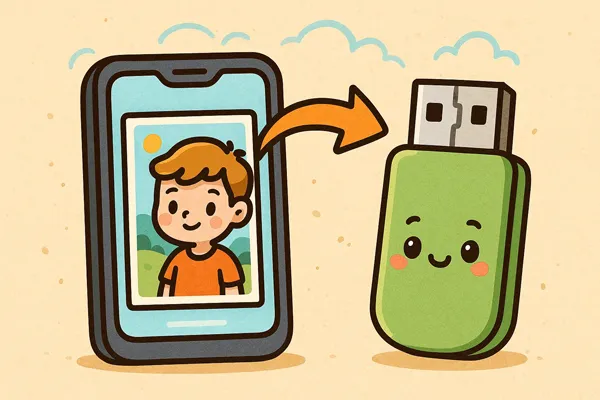
Le unità flash sono comode per archiviare i dati, soprattutto quando la memoria interna del nostro telefono Android è quasi piena. Tuttavia, se si desidera trasferire foto da Android a un'unità flash per il backup, soprattutto se sono presenti molte immagini, il processo potrebbe risultare noioso. A volte potrebbe bloccarsi. Quindi, come possiamo trasferire le immagini facilmente? Ecco 3 consigli per voi.
- Parte 1: Come trasferire foto da Android a un'unità flash tramite adattatore OTG
- Parte 2: Come trasferire le foto dal telefono alla chiavetta USB tramite iReaShare Android Manager
- Parte 3: Come trasferire manualmente le foto dalla Galleria fotografica all'unità flash con il computer
- Parte 4: Domande e risposte sul trasferimento di foto da Android a un'unità flash
Per prima cosa puoi dare un'occhiata veloce a questi 3 metodi:
| Metodo | ✅ Pro | ❌ Contro |
|---|---|---|
| Tramite adattatore OTG | 1. Non richiede PC (veramente portatile). 2. Collegamento hardware semplice e diretto. 3. Velocità di trasferimento elevate con dispositivi compatibili. |
1. Richiede l'acquisto di un adattatore OTG separato. 2. Può scaricare rapidamente la batteria del telefono. 3. L'interfaccia di gestione dei file è limitata all'app nativa del telefono. |
| Tramite iReaShare Android Manager | 1. Interfaccia PC ricca di funzionalità e intuitiva. 2. Eccellente per trasferimenti e smistamenti di lotti grandi e complessi. 3. Include funzionalità di backup e ripristino con un clic. 4. Ti consente di gestire i tuoi dati Android sul tuo computer. |
1. Richiede un computer e una connessione stabile tramite cavo USB. 2. Un'app software a pagamento, la cui versione gratuita presenta delle limitazioni funzionali. |
| Tramite trasferimento manuale | 1. Il metodo più universale e affidabile. 2. Utilizza Esplora file standard di Windows. 3. Comandi familiari di trascinamento della selezione o copia/incolla. |
1. Richiede un computer e una connessione stabile tramite cavo USB. 2. L'interfaccia di base è meno potente rispetto al software dedicato per filtrare le foto. |
Parte 1: Come trasferire foto da Android a un'unità flash tramite adattatore OTG
Il metodo con adattatore On-The-Go (OTG) è il più diretto e comodo, poiché non richiede un computer. Un adattatore OTG consente al telefono Android di fungere da "host", consentendogli di alimentare e leggere i dati da una periferica, come un'unità flash.
Ecco come spostare le foto da un telefono Android a un'unità flash tramite OTG:
-
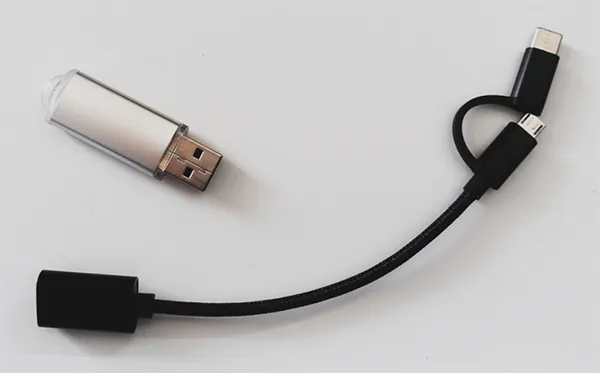
Avrai bisogno di un adattatore OTG compatibile (spesso USB-C o Micro-USB da un lato e USB-A dall'altro). Quindi collega la chiavetta USB alla porta USB-A dell'adattatore OTG e poi collega l'adattatore alla porta di ricarica del tuo telefono Android.
-
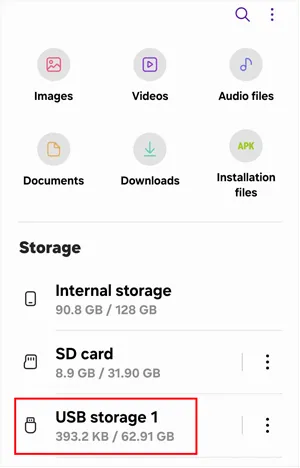
Il telefono dovrebbe rilevare automaticamente l'unità flash. Potresti visualizzare una notifica oppure puoi aprire l'app Gestione File del telefono.
-
L'unità flash apparirà come un volume di archiviazione separato (ad esempio, "Unità USB", "Archiviazione OTG" o il nome del produttore). Nell'app Gestione file, accedi alla memoria interna del telefono e trova la cartella " DCIM ", dove sono salvate la maggior parte delle foto scattate con la fotocamera.
-
Seleziona le foto e le cartelle che desideri trasferire e tocca l'opzione " Copia " o " Sposta ". Quindi, torna alla posizione di archiviazione dell'unità flash e tocca " Incolla " o " Sposta qui ".
Parte 2: Come trasferire le foto dal telefono alla chiavetta USB tramite iReaShare Android Manager
Se preferisci un metodo più organizzato e intuitivo per gestire le tue foto, iReaShare Android Manager è un ottimo strumento. Ti aiuta a trasferire file , comprese le foto, dal tuo dispositivo Android a un computer o a una chiavetta USB esterna con facilità. Puoi anche trasferire contatti , messaggi di testo, app, registri delle chiamate, musica, video, ecc. Senza alcuna perdita di qualità durante il trasferimento.
Caratteristiche principali di iReaShare Android Manager:
* Copia foto e altri file multimediali da Android a un'unità flash USB.
* Esegui il backup di tutte le tue foto da Android al computer contemporaneamente.
* Ti consente di visualizzare in anteprima i tuoi file sull'interfaccia.
* Ripristina i dati di backup dal tuo computer o da un archivio esterno sul tuo dispositivo Android.
* Ti consente di gestire le tue foto Android sul computer, ad esempio creando nuovi album, spostando immagini, ecc.
* Supporta la maggior parte dei dispositivi Android, tra cui OnePlus 15/13/12/11/10/9/8/7, Google Pixel 10 Pro Fold/10 Pro XL/10 Pro/10/9/8/7/6, Motorola, Vivo, TCL, Tecno, Infinix, Honor, OPPO, realme, ecc.
* Compatibile con Android 6.0 e versioni successive, comprese le più recenti.
Scarica iReaShare Android Manager.
Scarica per Win Scarica per Mac
Ecco come salvare le immagini da un telefono a una chiavetta USB con questo software:
-
Scarica e installa iReaShare Android Manager sul tuo computer. Quindi collega il tuo telefono Android al computer tramite USB e inserisci la chiavetta USB nel computer.

-
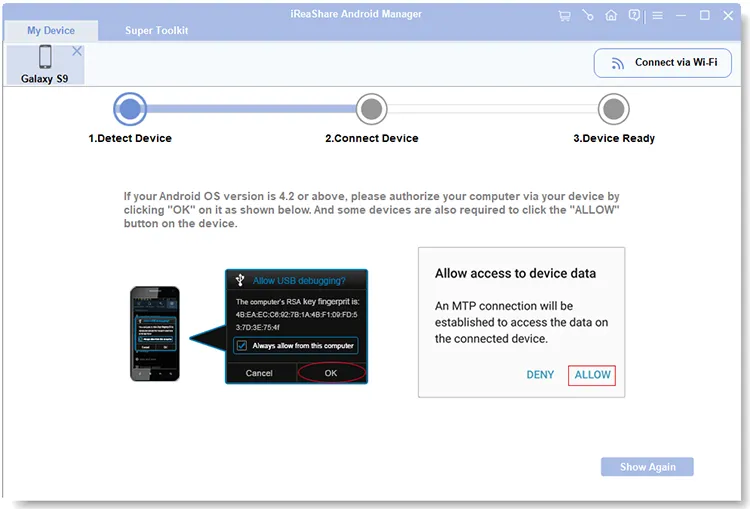
Apri il software iReaShare e dovrebbe rilevare automaticamente il tuo dispositivo Android. Abilita il debug USB su Android e il programma riconoscerà immediatamente il tuo dispositivo.
-
Una volta connesso, clicca su " Foto ". Seleziona le foto che desideri e clicca su " Esporta ". Quindi seleziona la tua unità flash e avvia il processo. Le tue foto verranno salvate sulla tua chiavetta USB.

Guarda la guida video per trasferire le foto da Android a un'unità flash:
Parte 3: Come trasferire manualmente le foto dalla Galleria fotografica all'unità flash con il computer
Per chi preferisce usare un computer, trasferire manualmente le foto dal telefono Android a un'unità flash è un processo semplice. In generale, la velocità di trasferimento dipende dallo standard USB supportato dal telefono, dalla porta del computer e dal cavo.
Ecco come fare:
-
Utilizza un cavo USB per collegare il tuo telefono Android al computer. Inserisci anche la tua chiavetta USB in una porta USB disponibile sul computer.
-
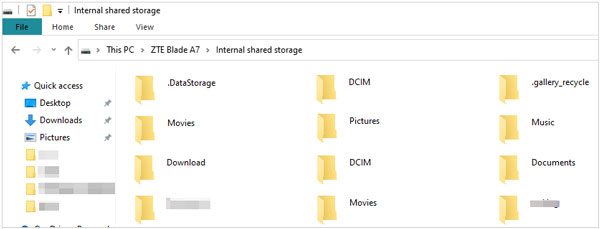
Apri Esplora file cliccando su " Questo PC " e accedi alla memoria del tuo telefono. Di solito, appare come una nuova unità etichettata con il nome o il modello del tuo telefono.
-
Individua la cartella contenente le tue foto nella memoria del telefono. In genere si trova in " DCIM " o " Immagini ". Quindi, apri la cartella in cui desideri salvare le foto sull'unità flash.
-
Ora, trascina semplicemente le immagini selezionate dalla memoria del telefono alla cartella dell'unità flash. Una volta completato il trasferimento, non dimenticare di espellere in modo sicuro sia il telefono che l'unità flash.

Nota: se si verifica un arresto anomalo durante il trasferimento diretto di foto da Android a un'unità flash sul PC, è possibile copiare prima le foto sul computer e poi sull'unità flash, evitando così efficacemente l'errore.
Parte 4: Domande e risposte sul trasferimento di foto da Android a un'unità flash
D1: Qual è la differenza tra una chiavetta USB e una chiavetta USB?
Una chiavetta USB è un'unità flash specializzata, progettata specificamente per l'archiviazione di foto. Spesso è dotata di un software che organizza ed esegue automaticamente il backup delle foto. Una normale unità flash, invece, è un dispositivo di archiviazione multiuso, che può essere utilizzato per qualsiasi tipo di dati, inclusi foto, documenti e altro ancora.
D2: Perderò qualità se trasferisco manualmente le foto su un'unità flash?
No, non perderai qualità. Quando copi o sposti manualmente file (foto e video) dal tuo telefono Android a un'unità flash, stai creando una copia bit per bit del file digitale originale. Questo processo non comporta alcuna ricompressione, ridimensionamento o degradazione dei dati dell'immagine.
Il file memorizzato sulla chiavetta USB sarà identico al file originale sul telefono. La perdita di qualità si verifica solo quando si comprime o si modifica intenzionalmente l'immagine e la si salva con una qualità inferiore.
D3: Posso copiare l'intera libreria di foto su un'unità esterna?
Sì, puoi copiare l'intera libreria fotografica su un'unità flash o su qualsiasi unità esterna. Basta andare alla cartella che contiene tutte le foto (di solito nella cartella DCIM o Immagini) e copiare tutto. Assicurati che l'unità esterna abbia spazio di archiviazione sufficiente per contenere tutti i file.
Conclusione
Ora hai imparato 3 metodi efficaci per trasferire le tue foto da un telefono Android a un'unità flash. Puoi persino gestire le tue foto sul tuo computer con iReaShare Android Manager . Con questo software, puoi trasferire, eseguire il backup, ripristinare e organizzare i tuoi file con facilità.
Scarica per Win Scarica per Mac
Articoli correlati
Come trasferire file da iPhone a unità flash (6 metodi funzionali)
Come trasferire foto da Mac ad Android: guida completa con 6 soluzioni
Come eliminare definitivamente le foto dal dispositivo Android (provato)
Risolto: come trasferire le foto dall'iPad al computer in 5 modi

