


Vuoi trasferire file dal tuo iPhone o iPad a un'unità flash per il backup, giusto? È un'ottima decisione, ma prima devi conoscere alcuni metodi utili. Sebbene l'ecosistema Apple sia in gran parte chiuso, puoi trasferire file da un iPhone o iPad a un'unità flash con alcuni strumenti pratici. Di seguito sono illustrati questi metodi collaudati, così puoi utilizzarli senza problemi.
- Parte 1: Come trasferire file da iPhone/iPad a un'unità flash tramite iPhone Manager
- Parte 2: Come trasferire file da iPhone/iPad a Pendrive tramite iCloud
- Parte 3: Come trasferire dati da iPhone a Pendrive tramite adattatore USB
- Parte 4: Come spostare file da iPhone/iPad a un'unità flash tramite iTunes
- Parte 5: Come trasferire file da iPhone a chiavetta USB tramite l'app Foto
- Parte 6: Domande frequenti sul trasferimento di file da iPhone a USB
Parte 1: Come trasferire file da iPhone/iPad a un'unità flash tramite iPhone Manager
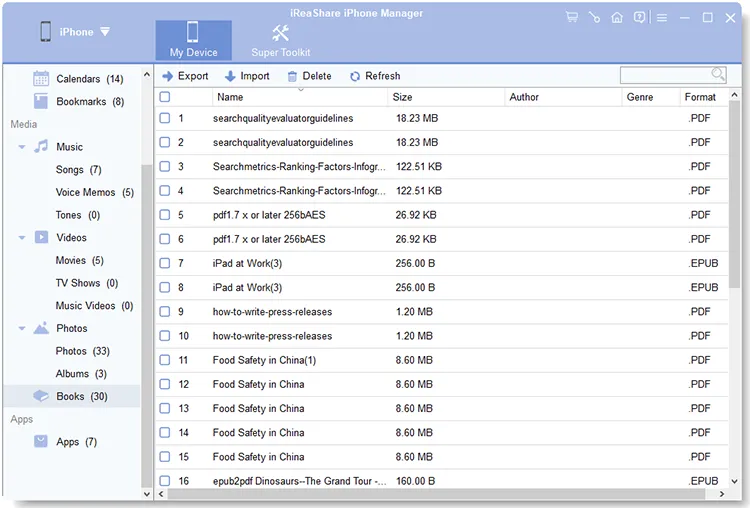
Se desideri spostare in modo efficiente i file da un iPhone o iPad a una chiavetta USB, puoi utilizzare iReaShare iPhone Manager , uno strumento completo per il trasferimento e la gestione dei dati per gli utenti iOS. Con esso, puoi visualizzare i tuoi file iOS come contatti, messaggi di testo, foto, documenti, video e altro ancora sul tuo computer, per poi selezionarli ed esportarli sulla tua chiavetta USB.
Caratteristiche principali di iReaShare iPhone Manager:
* Ti aiuta a trasferire i tuoi file da un iPhone/iPad a un dispositivo di archiviazione esterno su un computer.
* Ti consente di visualizzare facilmente in anteprima i dati del tuo iPhone prima di trasferirli.
* Trasferisci file da un iPhone o iPad a un PC o MacBook.
* Esegui facilmente il backup dei tuoi dati iOS su un'unità USB esterna o sul computer.
* Importa file da un computer o da un'unità USB sul tuo dispositivo iOS.
* Salva i tuoi file iOS in formati di file accessibili.
* Supporta iOS 6.0 e versioni successive, incluso iOS 26, compatibile con iPhone 17 Pro Max/17 Pro/17/Air/16/15/14/13/12/11/X, iPad Pro, iPad mini, iPad Air, ecc.
Scarica il software iPhone Manager.
Scarica per Win Scarica per Mac
Ecco come spostare i file da un iPhone a un'unità flash con questo software:
Passaggio 1: scarica e installa iReaShare iPhone Manager sul tuo computer e avvialo. Quindi collega il tuo iPhone/iPad al computer con un cavo USB e fai clic su " Autorizza " sul dispositivo iOS.
Passaggio 2: il tuo dispositivo iOS verrà riconosciuto dal programma. Successivamente, collega la tua chiavetta USB al computer.

Passaggio 3: seleziona una categoria sull'interfaccia e visualizza i tuoi file iOS. Quindi, seleziona il contenuto che desideri trasferire e fai clic su " Esporta ". Seleziona quindi l'unità USB come destinazione. I file verranno salvati sull'unità USB.
Parte 2: Come trasferire file da iPhone/iPad a Pendrive tramite iCloud
iCloud può fungere da intermediario per il trasferimento di file, in particolare per documenti e determinati tipi di contenuti multimediali. Questo metodo è utile se si utilizza regolarmente iCloud per la sincronizzazione.
Utilizza iCloud per salvare i file da un iPad o iPhone su una memory stick:
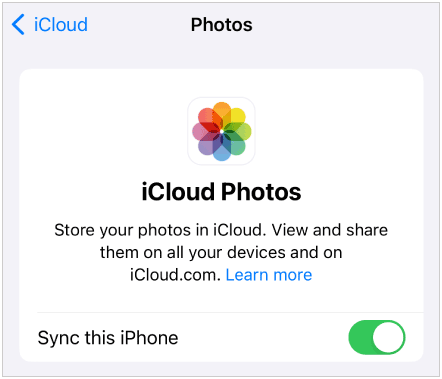
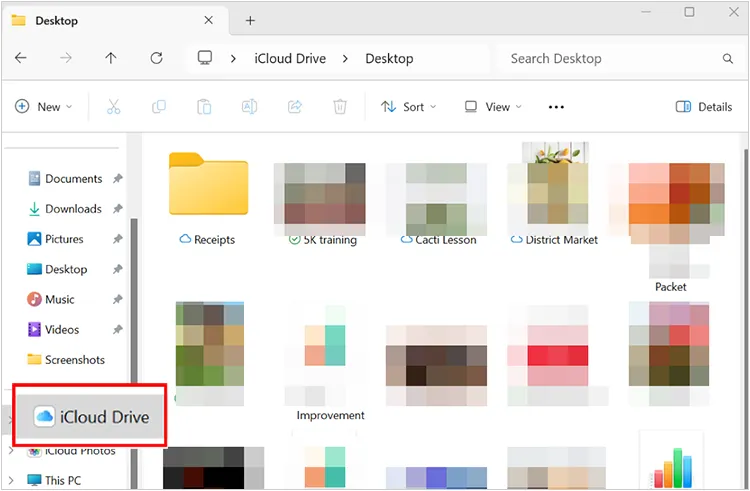
Passaggio 1: assicurati che i tuoi file siano sincronizzati con iCloud. Per le foto, assicurati che Foto di iCloud sia abilitato in Impostazioni > ID Apple > " iCloud " > " Foto ". Per i documenti, assicurati che siano salvati su iCloud Drive.
Passaggio 2: sul computer, apri un browser web e vai su iCloud.com. Quindi accedi con il tuo ID Apple.
Passaggio 3: accedi al servizio iCloud pertinente e seleziona i file che desideri trasferire.
Passaggio 4: fare clic sull'icona " Download " (solitamente una nuvola con una freccia rivolta verso il basso). I file verranno salvati sul computer.
Passaggio 5: collega l'unità flash al computer e sposta i file scaricati sull'unità flash.
Parte 3: Come trasferire dati da iPhone a Pendrive tramite adattatore USB
Per un trasferimento diretto e senza computer, un adattatore per fotocamera da Lightning a USB (noto anche come adattatore per fotocamera da Lightning a USB 3 per gli iPad più recenti) è un'ottima soluzione. Questo ti consente di collegare un'unità flash direttamente al tuo iPhone o iPad.
Ecco come copiare i file da un iPad o iPhone a un'unità flash:
Passaggio 1: assicurati che la tua unità flash sia formattata correttamente per iOS (FAT32 o exFAT sono generalmente compatibili).
Passaggio 2: collega l'adattatore da Lightning a USB alla porta Lightning del tuo iPhone/iPad. Quindi collega la tua unità flash alla porta USB dell'adattatore.
Passaggio 3: apri l'app File sul tuo iPhone/iPad. In " Posizioni ", dovresti vedere apparire la tua unità flash.
Passaggio 4: Accedi ai file che desideri trasferire nell'app File o in altre app. Seleziona i file, tocca l'icona " Condividi " e scegli " Salva su File ". Infine, seleziona l'unità flash come destinazione e tocca " Salva ".
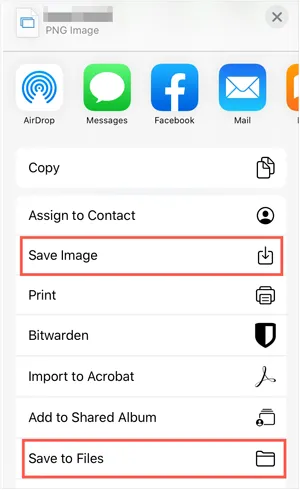
Parte 4: Come spostare file da iPhone/iPad a un'unità flash tramite iTunes
Sebbene iTunes sia principalmente utilizzato per la gestione dei contenuti multimediali e il backup dei dispositivi, è possibile utilizzarlo anche per trasferire determinati file, in particolare documenti associati ad app specifiche che supportano la condivisione file.
Ecco i passaggi che puoi seguire:
Passaggio 1: collega il tuo iPhone/iPad al computer tramite un cavo USB. Quindi apri iTunes sul tuo PC.
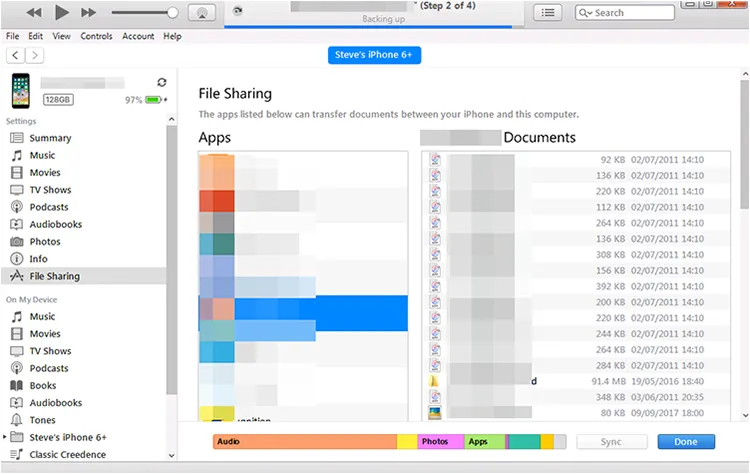
Passaggio 2: seleziona il tuo dispositivo in iTunes. Quindi fai clic su " Condivisione file " nella barra laterale.
Passaggio 3: verrà visualizzato un elenco di app che supportano la condivisione di file. Seleziona l'app contenente i file che desideri trasferire. Quindi, seleziona i file che desideri spostare dall'elenco " Documenti ".
Passaggio 4: Fai clic su " Salva in... " e scegli una posizione sul tuo computer. Collega la chiavetta USB al computer e trascina i file salvati dalla posizione scelta sul computer alla chiavetta USB.
Suggerimenti: se iTunes non riesce a eseguire il backup del tuo iPhone o iPad , puoi risolvere il problema con soluzioni semplici.
Parte 5: Come trasferire file da iPhone a chiavetta USB tramite l'app Foto
L'app Foto sul tuo PC può aiutarti a trasferire video dal tuo iPad/iPhone alla tua unità flash. Tuttavia, non puoi trasferire altri file con questo metodo. A proposito, se il tuo computer è un Mac, puoi usare Acquisizione Immagine per importare le tue foto sul Mac e poi spostarle sull'unità USB esterna.
Ecco la guida:
Passaggio 1: collega il tuo dispositivo iOS al PC tramite USB e apri l'app Foto sul PC cliccando su " Cerca " e inserendo " Foto ".
Passaggio 2: tocca " Importa " > " Da un dispositivo USB " o " Da un dispositivo connesso " e scegli il tuo dispositivo iOS. L'app Foto analizzerà i video e le foto del tuo iPhone.
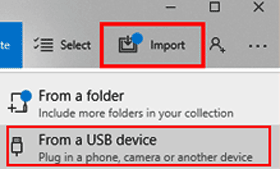
Passaggio 3: seleziona i video e le foto che desideri trasferire e clicca su " Importa ". Il processo di trasferimento avrà inizio. Una volta completato, i tuoi file iOS saranno salvati sul tuo computer.
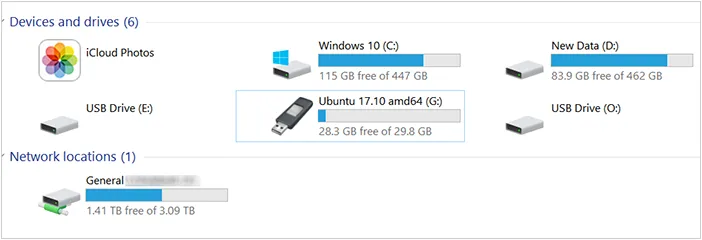
Passaggio 4: inserisci la chiavetta USB nel computer, apri la cartella " Immagini " sul PC e vai su " Questo PC " per aprire la chiavetta USB. Quindi, trascina i file sull'unità USB.
Parte 6: Domande frequenti sul trasferimento di file da iPhone a USB
D1: Come posso abilitare il trasferimento USB sul mio iPhone?
Su un iPhone, "consentire il trasferimento USB" si riferisce generalmente ad alcuni aspetti chiave, principalmente correlati alla sicurezza e all'app File di iOS:
- Richiesta " Autorizza questo computer ": questo è il passaggio più comune e fondamentale. Quando colleghi il tuo iPhone a un nuovo computer (Mac o PC) o a determinati accessori USB (come alcune unità flash tramite un adattatore) per la prima volta, il tuo iPhone visualizzerà un avviso simile a questo e dovrai toccare "Autorizza".
- Impostazione "Accessori USB" (Consenti accesso quando bloccato): questa impostazione aumenta la sicurezza controllando se gli accessori USB possono connettersi e trasferire dati quando l'iPhone è bloccato e non è stato sbloccato per un po' di tempo (in genere un'ora).
D2: Quali formati di file possono essere trasferiti su una chiavetta USB dall'iPhone?
È possibile trasferire i tipi di file più comuni, come:
- Foto e video (JPG, PNG, MOV, MP4, ecc.)
- Documenti (PDF, DOCX, TXT, ecc.)
- File audio (MP3, M4A)
- File specifici dell'app (varia in base all'app)
Tuttavia, tieni presente che alcune app potrebbero limitare l'accesso ai file o archiviarli in formati proprietari che potrebbero non essere facilmente trasferibili.
D3: Perché non riesco a vedere la mia unità USB sul mio iPhone?
Di solito, gli iPhone non riconoscono le unità esterne per impostazione predefinita. Potrebbe essere necessario utilizzare un'app specializzata come File o un'app di terze parti che supporti il supporto per le unità esterne. Assicurati che l'unità USB sia formattata in un formato supportato da iPhone (in genere exFAT o FAT32). Le unità NTFS in genere non sono supportate da iPhone. Inoltre, alcune unità potrebbero richiedere alimentazione aggiuntiva per funzionare, quindi assicurati che il dispositivo USB sia compatibile e disponga di una fonte di alimentazione, se necessario.
Conclusione
Ora puoi trasferire senza problemi i tuoi file dal tuo iPhone o iPad a un'unità USB. La scelta migliore dipende dalle tue preferenze e dalle tue esigenze. Ad esempio, se desideri visualizzare in anteprima i tuoi file iOS prima di trasferirli, o addirittura gestirli sul tuo computer, puoi scegliere iReaShare iPhone Manager , che offre numerose funzionalità per il trasferimento e l'organizzazione dei file. Se non vuoi utilizzare un cavo USB, puoi utilizzare iCloud, caricando e scaricando i tuoi file tramite Wi-Fi.
Scarica per Win Scarica per Mac
Articoli correlati
Risolto: come sincronizzare i contatti da iPhone a Mac
Come accedere direttamente ai file dell'iPhone sul PC
Sposta facilmente i file da iPhone a telefono Android
Trasferisci rapidamente la musica da iPhone a Mac (6 modi)

