


È possibile trasferire foto tramite Bluetooth da iPhone ad Android? Purtroppo no, non è possibile. Sebbene il Bluetooth sia fondamentale per l'accoppiamento di cuffie o altoparlanti, non funziona per il trasferimento diretto di file tra iOS e Android a causa delle restrizioni del sistema operativo. Se hai cambiato telefono di recente o devi inviare una foto ad alta risoluzione a un amico, avrai bisogno di un'alternativa. Ecco una guida sui modi migliori per condividere foto da iPhone ad Android tramite alternative Bluetooth.
Parte 1: Come condividere foto da iPhone ad Android tramite alternative Bluetooth
Ecco cinque alternative Bluetooth che possono aiutarti a trasferire foto da un iPhone a un dispositivo Android senza problemi. Dai un'occhiata a questi metodi alternativi:
| Metodo | Professionisti | Contro |
|---|---|---|
| Condivisione rapida | 1. Il più veloce e il più fluido. 2. Funziona come AirDrop. 3. Non sono necessarie app aggiuntive sull'iPhone. |
1. Limitato ai modelli di punta più recenti (Pixel 9/10, S26). 2. Richiede impostazioni di visibilità specifiche. |
| Trasferimento telefonico iReaShare | 1. Ideale per trasferimenti in blocco. 2. Massima velocità via cavo. 3. Nessuna perdita di qualità. 4. Gestisce facilmente migliaia di foto. |
1. Richiede un computer e cavi USB. 2. Non è l'ideale per inviare una singola foto veloce. 3. Per usufruire di tutte le funzionalità è necessaria una licenza. |
| Google Drive | 1. Molto affidabile. 2. Conserva un backup permanente nel cloud. 3. Accessibile da qualsiasi dispositivo. |
1. Limitato dallo spazio di archiviazione gratuito (15 GB). 2. Richiede una buona connessione Internet per caricare e scaricare. |
| Interruttore Android | 1. Ideale per le nuove configurazioni telefoniche. 2. Sposta tutto (contatti, messaggi, foto) contemporaneamente. 3. Funziona con tutti i marchi come Xiaomi e Honor. |
1. Progettato principalmente per la configurazione iniziale di un nuovo telefono. 2. Può essere lento se eseguito in modalità wireless. |
| Invia ovunque | 1. Ideale per trasferimenti rapidi e una tantum. 2. Non è necessaria la registrazione di un account. 3. Funziona con tutte le marche. |
1. Richiede l'installazione dell'app su entrambi i telefoni. 2. Il codice di sicurezza a 6 cifre scade rapidamente. |
1.1 Utilizzo di Quick Share
Anche se non è possibile trasferire direttamente le foto tramite Bluetooth da un iPhone a un Android, ora è possibile utilizzare Quick Share e AirDrop per inviare le foto tra alcuni dispositivi iOS e Android. Dall'inizio del 2026, la barriera di lunga data tra iOS e Android è stata superata grazie a un rivoluzionario aggiornamento del protocollo Quick Share.
Questa funzionalità è supportata nativamente sulle serie Google Pixel 10 e Pixel 9, così come sulla nuova serie Samsung Galaxy S26 (con One UI 8.5 o versioni successive). Questa interoperabilità consente a questi specifici dispositivi Android di interagire direttamente con il protocollo AirDrop di Apple, rendendo per la prima volta la condivisione multipiattaforma fluida.
Per condividere foto da iPhone ad Android tramite Quick Share e AirDrop:
-
Sul tuo dispositivo Android, scorri verso il basso il pannello Impostazioni rapide e tieni premuta a lungo l'icona " Condivisione rapida ". Imposta la visibilità su " Tutti ".
-
Su iPhone, apri l'app Foto e seleziona le immagini che desideri condividere. Tocca il pulsante " Condividi ", quindi tocca " AirDrop ". Attendi che il nome del dispositivo Android appaia nel cerchio di rilevamento di AirDrop.

-
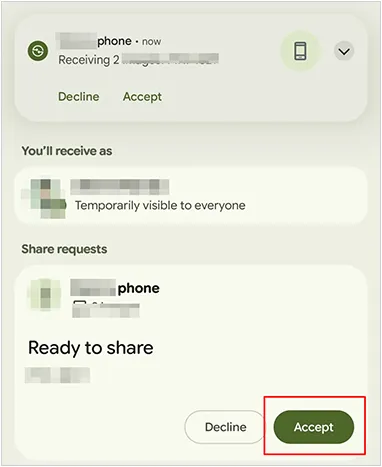
Tocca il nome del dispositivo Android sul tuo iPhone. Sullo schermo Android apparirà una richiesta di condivisione rapida. Tocca " Accetta " per ricevere i file direttamente nella Galleria Android.
1.2 Utilizzo di iReaShare Phone Transfer
iReaShare Phone Transfer è uno strumento professionale per il trasferimento dati, creato per spostare file direttamente tra diversi sistemi operativi mobili. Supporta il trasferimento di foto, video, contatti e altri dati da un iPhone a un dispositivo Android in pochi passaggi.
Caratteristiche principali di questa alternativa:
* Copia le foto da iPhone ad Android tramite USB senza perdere risoluzione.
* Trasferisci tutte le tue foto in una volta sola.
* Sono supportati diversi tipi di dati, tra cui foto, contatti, messaggi di testo, musica, video e altro ancora.
* Trasferisci dati da iPhone a iPhone , da Android a iPhone e da Android ad Android .
* Supporta iOS 5.0 o versioni successive e Android 6.0 o versioni successive, inclusi iOS 26 e Android 16.
* Nessuna perdita di pubblicità o dati durante il trasferimento.
Scarica iReaShare Phone Transfer.
Scarica per Win Scarica per Mac
Per condividere immagini da un iPhone a un dispositivo Android tramite questo software:
-
Installa iReaShare Phone Transfer sul tuo computer. Quindi collega sia l'iPhone che il telefono Android al computer tramite cavi USB.

-
Abilita la modalità di debug USB su Android e tocca l'opzione " Autorizza " sul tuo iPhone. La connessione verrà completata. Verifica che il tuo telefono Android sia il dispositivo di " Destinazione ". In caso contrario, clicca su " Capovolgi ".

-
Seleziona la categoria " Foto " e clicca su " Avvia copia " per spostare le foto dall'iPhone al telefono Android.

1.3 Utilizzo di Google Drive
Google Drive è uno dei modi più semplici per inviare foto da un iPhone a un telefono Android perché funziona su più piattaforme. Purché ci sia una rete internet stabile, puoi condividere le tue foto in modalità wireless tra il tuo iPhone e il tuo dispositivo Android.
Ecco come fare:
-
Installa e apri Google Drive sul tuo iPhone e accedi al tuo account Google. Se non hai un account, puoi crearne uno.
-
Quindi tocca il pulsante " + " e seleziona " Carica ". Scegli le foto che vuoi caricare dall'app Foto dell'iPhone.

-
Una volta caricate, installa Google Drive sul tuo dispositivo Android. Quindi accedi allo stesso account Google sul telefono Android. Ora scarica le foto sul dispositivo mobile Android.

1.4 Utilizzo di Android Switch
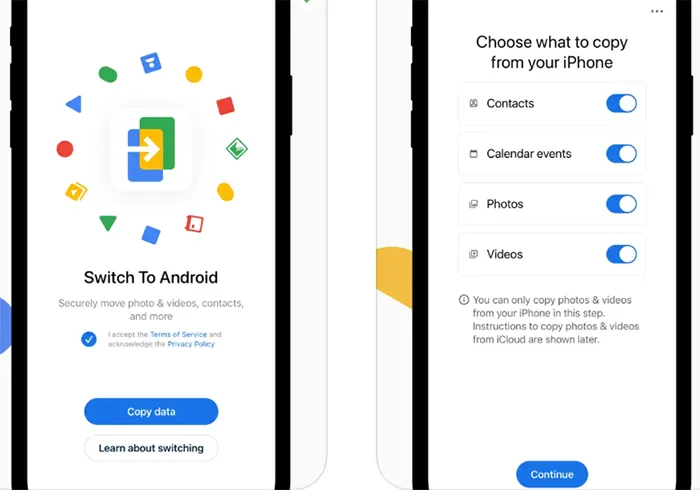
Se stai configurando un nuovo dispositivo Android per la prima volta, l'app Android Switch (in precedenza "Switch to Android") di Google è la soluzione ideale. Durante la configurazione iniziale del telefono Android, l'app consente di associare i dispositivi tramite un codice QR. Trasferisce in modo sicuro la libreria fotografica, i contatti, gli eventi del calendario e altri dati in modalità wireless.
Per trasferire foto da iPhone ad Android tramite questa alternativa Bluetooth:
-
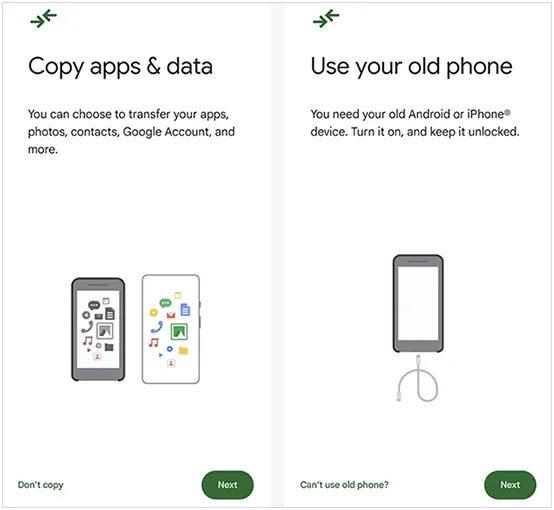
Scarica l'app Android Switch dall'App Store e aprila. Sul tuo nuovo dispositivo Android, avvia la procedura guidata di configurazione. Quando ti viene chiesto di " Copiare app e dati ", seleziona " Un iPhone o iPad ".
-
Puoi collegare i due telefoni tramite un cavo da USB-C a Lightning (o da USB-C a USB-C) per la massima velocità, oppure scegliere " Nessun cavo? " per associarli in modalità wireless tramite un codice QR.
-
Seleziona le tue foto e gli altri tipi di dati che desideri, come video, contatti, ecc. Quindi, avvia la migrazione.
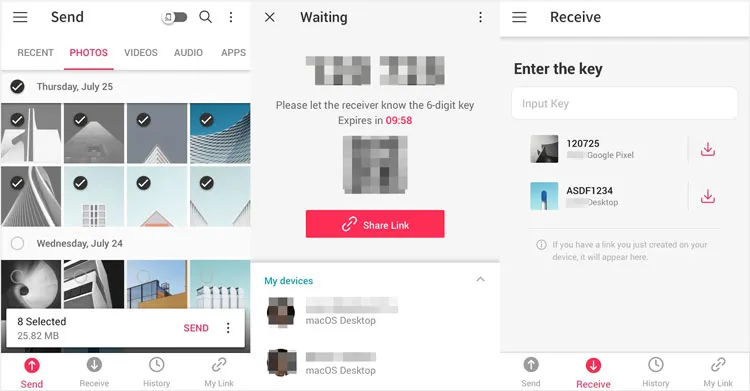
1.5 Utilizzo di Invia ovunque
Send Anywhere è una popolare applicazione multipiattaforma per la condivisione di file che consente agli utenti di trasferire file senza cavi. È comoda perché non richiede l'archiviazione su cloud e mantiene la qualità originale delle foto, quindi può essere utilizzata in sostituzione del Bluetooth.
Per inviare foto da iPhone ad Android tramite Invia ovunque:
-
Installa Send Anywhere sia sul telefono iPhone che su quello Android.
-
Apri l'app sull'iPhone e seleziona le foto che desideri inviare. Quindi tocca " Invia " per generare una chiave di sei cifre.
-
Apri Send Anywhere sul dispositivo Android e inserisci la chiave nella sezione " Ricevi ". Il trasferimento delle foto inizierà immediatamente.
Parte 2: Domande e risposte sull'invio di foto da iPhone ad Android
D1: Posso usare AirDrop da iPhone ad Android?
No. AirDrop è una tecnologia proprietaria di Apple che utilizza una combinazione di Bluetooth e protocolli Wi-Fi Direct specializzati, disponibili solo su hardware Apple. I dispositivi Android non possono "vedere" o "ricevere" i segnali AirDrop.
D2: Posso condividere un album fotografico da iPhone ad Android?
Sì, ma non tramite la funzionalità nativa "Album condivisi" di iCloud, poiché richiede un ID Apple. Puoi condividere un intero album tramite Google Foto. Crea un link condiviso in Google Foto e invialo all'utente Android; quest'ultimo potrà visualizzare e scaricare l'intera raccolta. In alternativa, puoi condividere tutte le tue foto contemporaneamente tramite iReaShare Phone Transfer.
D3: Le foto perdono qualità dopo essere state inviate da iPhone ad Android?
Dipende dal metodo. Inviare foto tramite WhatsApp o SMS/MMS comprimerà notevolmente l'immagine. Tuttavia, utilizzare Google Drive, Send Anywhere o iReaShare Phone Transfer preserva la risoluzione e i metadati originali, senza alcuna perdita di qualità.
Conclusione
Sebbene il Bluetooth non sia la soluzione migliore per trasferire foto tra un iPhone e un telefono Android, esistono molte alternative efficaci. Strumenti come Quick Share, iReaShare Phone Transfer, Google Drive, Android Switch e Send Anywhere semplificano lo spostamento delle foto tra diverse piattaforme. Se desideri spostare tutte le foto contemporaneamente senza perdita di dati, iReaShare Phone Transfer è l'opzione più adatta.
Scarica per Win Scarica per Mac
Articoli correlati
Risolvere efficacemente il problema del backup di Google Foto bloccato: 14 soluzioni e 1 alternativa
Come trasferire i contatti da iPhone ad Android tramite Bluetooth (Risposta)
Come trasferire video da Android a Mac senza problemi (5 modi)
Qual è la migliore app per trasferire dati da Android a iPhone?

