


Quando si tratta di progetti di design sensibili, trascinare semplicemente i file Photoshop (PSD) nel Cestino non è sufficiente. Spesso i dati residui rimangono sul disco rigido, rendendo facile per i software di recupero recuperare i tuoi lavori privati. Per garantire che le tue risorse creative siano eliminate definitivamente, hai bisogno di una soluzione di livello professionale per distruggere definitivamente i file Photoshop.
Parte 1: Come distruggere definitivamente i file di Photoshop tramite iReaShare Data Wipe
Per eliminare completamente i file di Photoshop dal computer, è necessario uno strumento professionale per la cancellazione dei dati, iReaShare Data Wipe . Offre 3 modalità di cancellazione, tra cui puoi selezionarne una per eliminare i tuoi file PSD.
Caratteristiche principali di iReaShare Data Wipe:
* Fornisce tre modalità per la cancellazione dei dati: File Shredder, Drive Wiper e Free Space Wiper.
* Ti consente di distruggere selettivamente file e cartelle sul tuo computer.
* Cancella un'intera unità per cancellare tutti i file in una volta sola.
* Pulisci lo spazio libero per rimuovere i file eliminati senza perdere i file PSD esistenti.
* Sovrascrive completamente i dati eliminati, rendendo tutti i file irrecuperabili .
* Cancella i dati dalle schede SD esterne , dalle unità flash USB, ecc.
* Supporta Windows 11/10/8/7.
Scarica iReaShare Data Wipe.
Modalità 1: Distruggi i file di Photoshop in modo selettivo tramite File Shredder
Se hai file PSD o cartelle di progetto specifici che contengono informazioni sensibili del cliente o progetti proprietari, la modalità File Shredder è la soluzione migliore. Questo approccio mirato ti consente di distruggere elementi specifici senza compromettere il resto del disco.
Per distruggere selettivamente i file di Photoshop con File Shredder:
-
Avvia iReaShare Data Wipe sul tuo PC e seleziona il modulo " File Shredder " dal menu a sinistra.
-
Fai clic sul pulsante " Aggiungi file " per sfogliare e selezionare i file Photoshop specifici che desideri eliminare. Puoi anche fare clic su " Aggiungi cartella " per aggiungere la cartella in cui sono salvate le immagini PSD.

-
Tocca " Cancella ora " e conferma selezionando " OK " nella finestra pop-up. A questo punto i tuoi file Photoshop verranno distrutti completamente.

Modalità 2: Cancella completamente i file PSD tramite Drive Wiper
Per gli utenti che desiderano assicurarsi che tutti i file Photoshop presenti su un'unità vengano cancellati definitivamente, la modalità Drive Wiper è la scelta migliore. Questa modalità cancella l'intero disco rigido o dispositivo di archiviazione esterno, inclusi tutti i file PSD in esso contenuti. Inoltre, Drive Wiper è particolarmente utile quando si prevede di vendere, donare o riutilizzare un computer.
Per cancellare un disco rigido e rimuovere definitivamente tutti i file PSD:
-
Aprire il software e selezionare " Drive Wiper " dall'interfaccia principale.

-
Seleziona il disco locale o l'unità esterna in cui sono archiviati i tuoi progetti Photoshop. Fai attenzione, poiché questa operazione rimuoverà tutti i file, inclusi software e documenti.
-
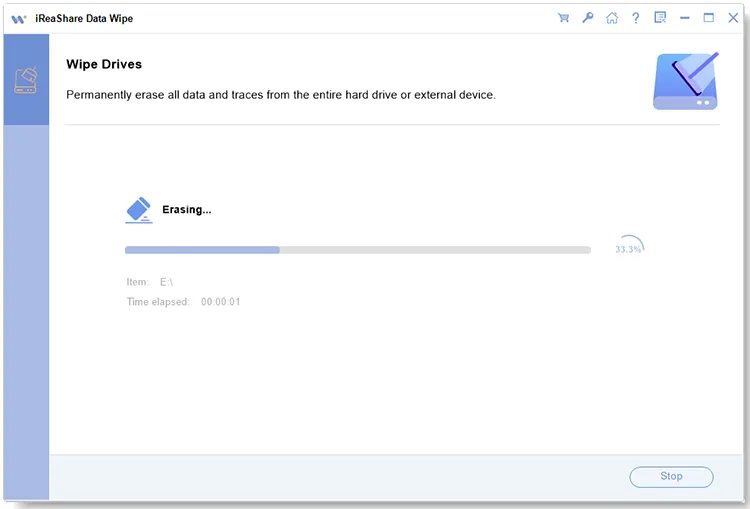
Seleziona un livello di cancellazione: Cancellazione rapida o Cancellazione profonda. Il livello di Cancellazione profonda segue lo standard US DoD 5220.22-M(E) con tre passaggi di sovrascrittura. Dopodiché, fai clic su " Cancella ora " > " OK " per avviare il processo di pulizia profonda.
Modalità 3: Cancella completamente i file Photoshop eliminati tramite Free Space Wiper
Se non desideri rimuovere i file PSD esistenti ma desideri cancellare i dati eliminati, puoi utilizzare la funzione Free Space Wiper. Questa modalità sovrascrive solo lo spazio inutilizzato su un'unità, dove i file PSD eliminati potrebbero essere ancora recuperabili.
Per cancellare completamente i file PSD eliminati con Free Space Wiper:
-
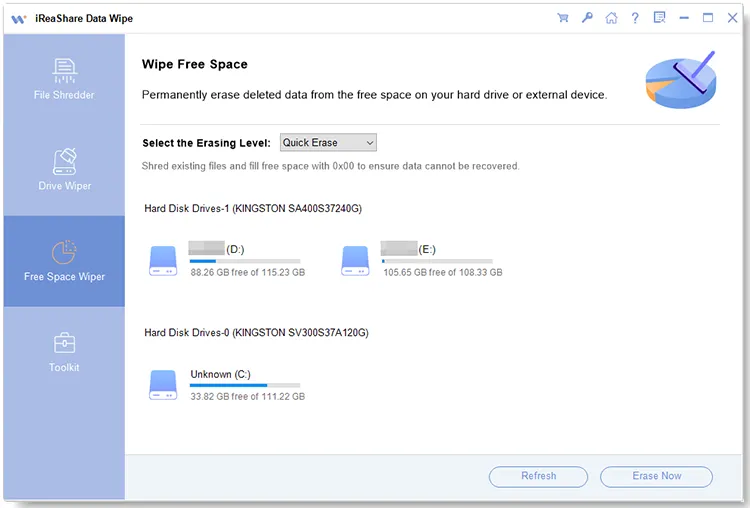
Avvia il software Data Wipe sul tuo computer e seleziona la terza scheda: " Free Space Wiper ".
-
Selezionare l'unità da cui si desidera cancellare i dati PSD eliminati e selezionare un livello di cancellazione.
-
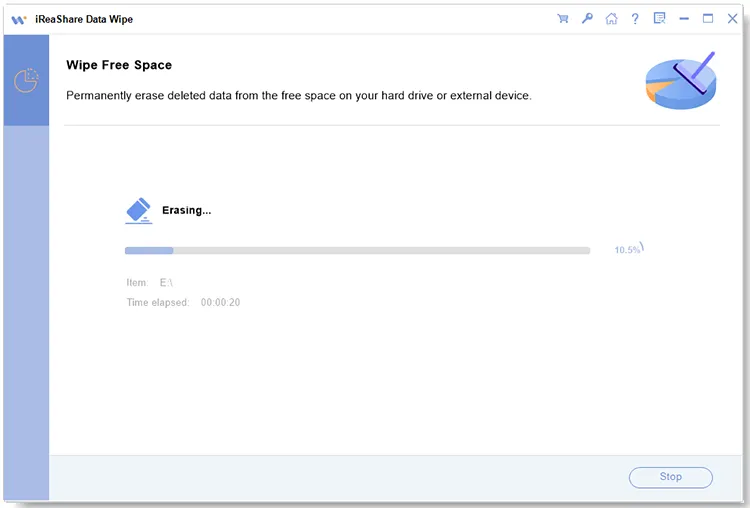
Fai clic su " Cancella ora " > " OK " per iniziare il processo. I file eliminati verranno rimossi definitivamente.
Parte 2: Domande e risposte sulla distruzione definitiva dei file di Photoshop
D1: Posso recuperare le mie immagini PS dopo averle distrutte con iReaShare Data Wipe?
No. A differenza dell'eliminazione standard, iReaShare Data Wipe utilizza algoritmi avanzati per sovrascrivere più volte i settori dati originali. Una volta completato il processo di distruzione, la struttura PSD originale viene distrutta, rendendo il recupero molto difficile anche per gli strumenti forensi professionali.
D2: Data Wipe distruggerà i file PSD bloccati sul mio computer?
No, se i tuoi file PSD sono bloccati da app di terze parti, iReaShare Data Wipe non può cancellare i file bloccati. Devi prima sbloccarli.
D3: Come cancellare la cache di Photoshop su un computer?
Photoshop spesso salva dati temporanei "di prova" e file di cache che possono occupare spazio e memorizzare miniature del tuo lavoro. Per cancellarli:
- In Photoshop: vai su "Modifica" > "Elimina" > "Tutto". In questo modo vengono cancellati la cronologia degli annullamenti, gli appunti e le cronologie.
- Sul tuo computer: vai alla cartella temporanea (solitamente %AppData%\Local\Temp) ed elimina i file che iniziano con "Photoshop Temp" o "pstemp". Se vuoi cancellare completamente i dati della cache, puoi scegliere di utilizzare la funzione File Shredder di iReaShare Data Wipe e selezionare la cartella.
Conclusione
Proteggere la tua privacy digitale è importante tanto quanto il processo creativo stesso. Utilizzando iReaShare Data Wipe , puoi andare oltre la semplice eliminazione e garantire che i tuoi file Photoshop riservati vengano cancellati definitivamente. Che tu stia ripulendo un progetto specifico o cancellando un intero disco, queste tre modalità offrono la sicurezza e la tranquillità di cui ogni designer ha bisogno.
Articoli correlati
Seleziona Free Drive Wiper per cancellare un disco senza problemi
Come forzare l'eliminazione di un file su un computer senza sforzo
Sovrascrivi completamente il disco rigido su PC Windows 11/10 (provato)
Come cancellare efficacemente un disco rigido bloccato? Spiegazione esaustiva

