


"Perché il mio iPhone non invia video? Ho provato a inviare un video di 29 secondi, nemmeno mezzo minuto, e l'invio è fallito immediatamente. Pensando che dipendesse dalle dimensioni, l'ho ritagliato di 2 secondi e l'invio è andato a buon fine. Ovviamente sono infastidito dal fatto di aver dovuto fare tutto questo sforzo per tagliare letteralmente un paio di secondi dal video."
- Da Reddit
Oggi possiamo riprodurre in streaming film in 4K in pochi secondi, quindi è incredibilmente frustrante scoprire che un semplice video inviato da un iPhone a un dispositivo Android appare sfocato come un relitto degli anni '90, o peggio, non viene inviato affatto. Questa "mancanza di compatibilità" rimane una delle lamentele più comuni per gli utenti di smartphone. Se non riesci a inviare un video da un iPhone a un telefono Android, vieni qui per trovare soluzioni e metodi.
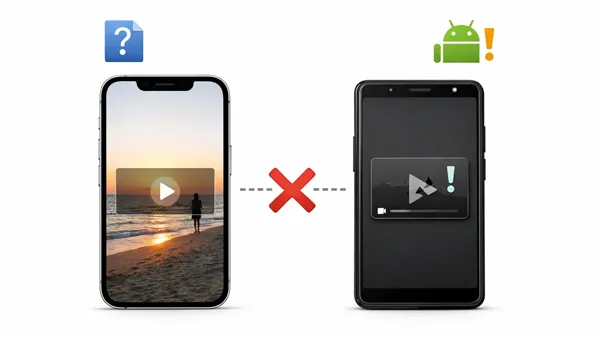
Parte 1: Perché non riesco a inviare un video da iPhone ad Android tramite Messaggi?
Il motivo principale per cui non è possibile inviare video di alta qualità da un iPhone a un Android tramite l'app Messaggi è la differenza tecnologica tra iMessage e SMS/MMS. Quando si invia un messaggio a un altro iPhone, Apple utilizza iMessage, che trasmette i dati tramite Internet. Quando si invia un messaggio a un Android, il sistema torna a utilizzare SMS/MMS, una tecnologia dei primi anni 2000 che presenta notevoli limitazioni.
- Limiti di dimensione dei file: la maggior parte degli operatori di telefonia mobile impone un limite rigoroso alla dimensione dei file MMS, spesso compreso tra 600 KB e 3,5 MB.
- Restrizioni dell'operatore: anche se il tuo telefono è pronto per inviare il file, il tuo operatore di telefonia mobile (o quello del destinatario) potrebbe bloccare il trasferimento se il file è troppo grande o se la rete è congestionata. Se la funzione "Messaggi MMS" è disabilitata nelle impostazioni, il video non verrà inviato.
- Mancanza di supporto RCS: sebbene Apple abbia iniziato ad adottare RCS (Rich Communication Services), lo standard moderno che consente trasferimenti di alta qualità tra iPhone e Android, questo richiede sia un aggiornamento iOS recente che il supporto dell'operatore telefonico. Se tu o il destinatario utilizzate una versione precedente del software, sarete costretti a utilizzare il formato MMS ormai obsoleto.
Parte 2: Non riesci a inviare video da iPhone ad Android? Risolvi il problema ora
Se riscontri difficoltà nella riproduzione di un video su un dispositivo Android, segui questi passaggi per la risoluzione dei problemi e assicurati che il tuo iPhone sia configurato correttamente.
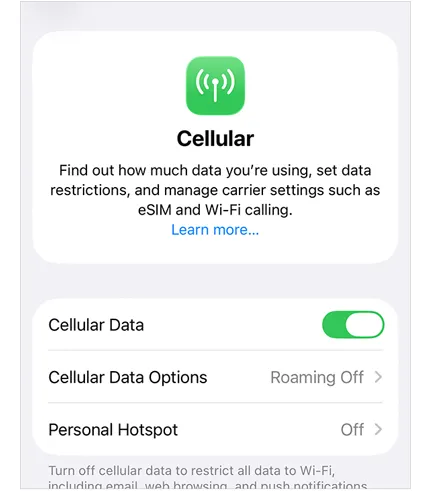
2.1 Abilita i dati cellulari
Gli MMS richiedono una connessione dati cellulare, non solo un segnale vocale standard. Anche se sei connesso al Wi-Fi, alcuni operatori richiedono che i dati cellulari siano attivi per completare la procedura di invio degli MMS. Assicurati che i dati cellulari siano attivati nelle Impostazioni.
Vai su Impostazioni > " Cellulare " e attiva " Dati cellulare ".
2.2 Attivare gli MMS
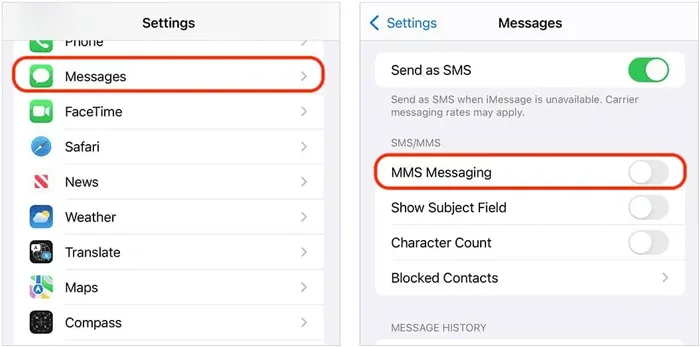
Se questa impostazione è disabilitata, il tuo iPhone non invierà video, ma solo messaggi di testo (SMS) agli utenti che non possiedono un iPhone.
Vai su Impostazioni > " Messaggi ". Assicurati che l'opzione " Messaggistica MMS " sia attivata .
2.3 Reimposta le impostazioni di rete
Impostazioni di rete errate o danneggiate possono impedire l'invio di video tramite MMS da iPhone ad Android. In questo caso, è necessario ripristinare le impostazioni di rete sull'iPhone.
Vai su Impostazioni > " Generali " > " Trasferisci o ripristina iPhone " > " Ripristina ". Quindi seleziona " Ripristina impostazioni di rete ".
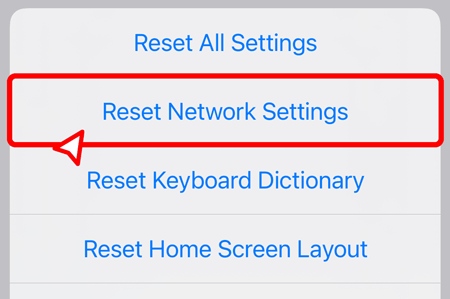
Nota: questa operazione cancellerà le password Wi-Fi salvate.
2.4 Riavvia il tuo iPhone
Sembra semplice, ma un riavvio cancella la cache e i problemi temporanei che influiscono sulla consegna dei messaggi, e ristabilisce una nuova connessione con il provider di servizi, il che spesso risolve i problemi relativi ai messaggi in uscita bloccati.
Tieni premuto il pulsante di accensione, scorri per spegnerlo, quindi riaccendilo.

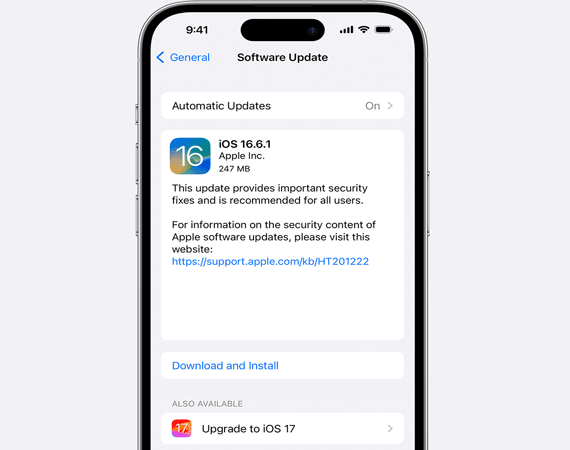
2.5 Aggiorna iOS all'ultima versione
Apple rilascia frequentemente patch per risolvere problemi di connettività. Se utilizzi una versione obsoleta di iOS, potresti non aver ricevuto importanti correzioni per la messaggistica multipiattaforma.
Controlla Impostazioni > " Generali " > " Aggiornamento software " e installa tutti gli aggiornamenti disponibili.
2.6 Verifica i limiti di dimensione dei video
Se il tuo video dura diversi minuti, è probabile che sia troppo grande per gli MMS. Gli operatori telefonici spesso limitano la dimensione degli MMS a 3 MB o meno. Se il tuo video supera questo limite, il messaggio non verrà inviato. Prova a inviare un video molto più breve (3-5 secondi) per vedere se viene recapitato; in tal caso, il problema è la dimensione del file.
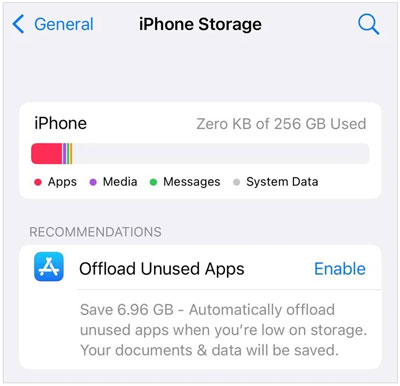
2.7 Verifica lo spazio di archiviazione dell'iPhone
Se la memoria del tuo iPhone è quasi piena, potrebbe non esserci abbastanza spazio temporaneo per comprimere ed elaborare il video prima dell'invio. Assicurati di avere almeno qualche centinaio di megabyte di spazio libero in Impostazioni > Generali > Spazio iPhone .
Parte 3: Inviare video da iPhone ad Android in altri modi
Poiché gli MMS sono una tecnologia limitata, il modo migliore per inviare video di alta qualità è quello di evitare completamente l'app Messaggi.
3.1 Utilizzo del trasferimento telefonico iReaShare
Per gli utenti che necessitano di trasferire grandi quantità di video o intere librerie da un iPhone a un dispositivo Android, strumenti professionali come iReaShare Phone Transfer sono la soluzione più efficiente. Questo software consente una connessione cablata diretta tra i due dispositivi, trasferendo i file ad alta velocità senza alcuna compressione della qualità.
Caratteristiche principali di iReaShare Phone Transfer:
* Copia i video da un iPhone a un dispositivo Android direttamente.
* Nessuna perdita di risoluzione durante il processo.
* Trasferisci vari tipi di dati da iOS ad Android, come foto , messaggi, contatti, ecc.
* Trasferisci dati da Android a iPhone, da iPhone a iPhone e da Android ad Android .
* Nessuna pubblicità e supporto per la modalità di sola lettura per garantire un trasferimento sicuro.
* Compatibile con Android 6.0 o versioni successive e iOS 5.0 o versioni successive.
Scarica iReaShare Phone Transfer.
Scarica per Win Scarica per Mac
Per inviare video da un iPhone a un telefono Android utilizzando il software di trasferimento dati del telefono:
-
Scarica e installa il software di trasferimento dati su un computer e collega il tuo iPhone o telefono Android al PC o Mac tramite cavi USB funzionanti.

-
Tocca l'opzione " Autorizza " sul tuo iPhone e abilita il debug USB su Android. In questo modo il programma riconoscerà rapidamente i tuoi dispositivi. Una volta connessi, verifica se il tuo dispositivo Android si trova sul lato " Destinazione ". In caso contrario, fai clic su " Inverti ".

-
Seleziona la categoria " Video " e fai clic su " Avvia copia " per iniziare a inviare i video dall'iPhone al dispositivo Android.

Puoi guardare il video per trasferire i video rapidamente:
3.2 Utilizzo di Google Foto
Se il tuo iPhone non riesce a inviare video ad Android tramite l'app Messaggi, puoi utilizzare Google Foto per sincronizzare i video tra iPhone e Android tramite il servizio cloud. Purché i tuoi dispositivi siano connessi a una rete stabile, potrai accedere facilmente ai tuoi video su entrambi i dispositivi mobili.
Per condividere video da iPhone ad Android tramite Google Foto:
-
Installa Google Foto sul tuo iPhone e sul tuo telefono Android dai rispettivi app store. Dopodiché, accedi al tuo account Google su entrambi i dispositivi.
-
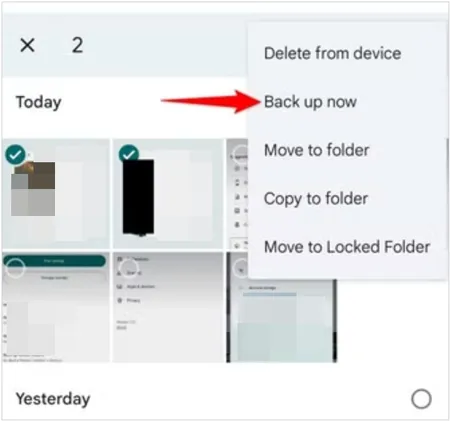
Se desideri caricare un video specifico, individua il video e aprilo. Quindi tocca " Esegui backup ora ".
-
Una volta completata l'operazione, potrai visualizzare il video dell'iPhone sul telefono Android tramite Google Foto. Se necessario, potrai scaricarlo nella cartella locale del dispositivo Android.

Per saperne di più: puoi spostare i tuoi video dal tuo computer fisso al tuo laptop per il backup senza alcun problema.
3.3 Utilizzo di AirDrop e Quick Share
Su alcuni dispositivi Android, come Google Pixel 10 e Samsung Galaxy S26, la funzione Quick Share supporta il collegamento ad AirDrop dell'iPhone, quindi è possibile utilizzare questo metodo per inviare il video. Tuttavia, questa opzione non è disponibile su tutti i dispositivi Android e iOS.
Per inviare un video da un iPhone a un telefono Android tramite AirDrop e Quick Share:
-
Assicurati che Bluetooth e Wi-Fi siano attivi sia sull'iPhone che sul dispositivo Android. Quindi abilita la funzione " Condivisione rapida " su Android e " AirDrop " su iOS. Successivamente, seleziona la scheda " Ricevi " su Android.
-
Individua il file video sul tuo iPhone e tocca " Condividi " > " AirDrop ". Successivamente, seleziona il tuo dispositivo Android.
-
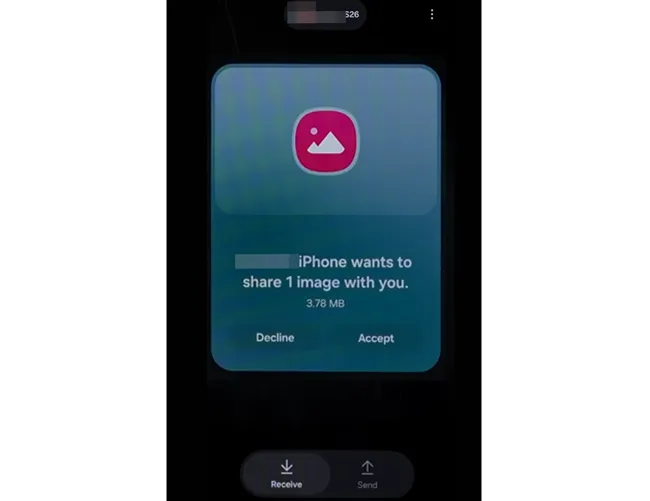
Dopo un po', sul tuo telefono Android comparirà una finestra pop-up. Fai clic su " Accetta " per visualizzare il video.
Conclusione
L'incompatibilità tra la messaggistica su iPhone e quella su Android rimane una fonte di frustrazione comune, principalmente a causa dei limiti della tecnologia MMS. Assicurandoti che le impostazioni siano ottimizzate o, meglio ancora, utilizzando la condivisione cloud e lo strumento di trasferimento specializzato iReaShare Phone Transfer , puoi garantire che i tuoi video raggiungano la destinazione senza perdere qualità.
Per un'esperienza ottimale, la condivisione tramite link o l'utilizzo di software di trasferimento dedicati è quasi sempre preferibile a un normale messaggio di testo.
Scarica per Win Scarica per Mac
Articoli correlati
Come trasferire facilmente dati da iPhone ad Android tramite AirDrop e 4 alternative
Come comprimere un video senza problemi: 6 soluzioni efficaci
Come inviare video lunghi su dispositivi Android: 6 soluzioni valide

