


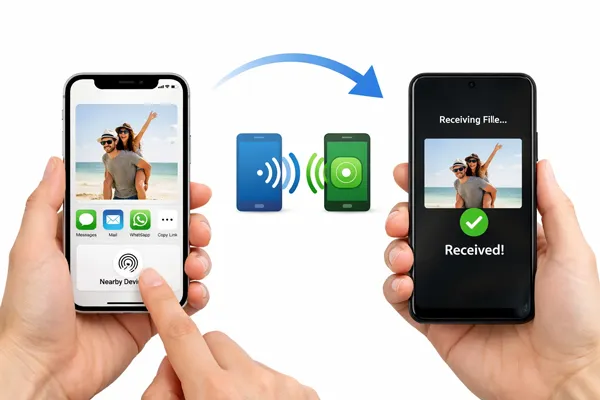
In passato, la condivisione di file tra dispositivi Android e iPhone era spesso fonte di frustrazione. Tuttavia, è arrivata una svolta epocale: ora è possibile trasferire file da iPhone ad Android tramite AirDrop. Nonostante questa notizia sia stata diffusa da qualche giorno, molti non sanno ancora come fare. Questa guida vi fornirà soluzioni e alternative immediate.
Parte 1: È possibile utilizzare AirDrop da iPhone ad Android?
Sì, dall'inizio del 2026 è possibile utilizzare "AirDrop" per trasferire file tra iPhone e Android, sebbene l'implementazione tecnica vari a seconda del modello specifico di Android. I recenti aggiornamenti di Quick Share hanno introdotto l'interoperabilità con il protocollo AirDrop di Apple. Ciò consente di trasferire file tra i due ecosistemi senza bisogno di app di terze parti come WhatsApp o WeTransfer.
Questa funzionalità utilizza un "livello di traduzione" che consente ai dispositivi Android di comunicare direttamente con i protocolli Wi-Fi e Bluetooth peer-to-peer di Apple. Al momento, questa condivisione multipiattaforma nativa è in fase di implementazione iniziale sui dispositivi di punta.
- Google Pixel: serie Pixel 10 e serie Pixel 9.
- Samsung Galaxy: Galaxy S26, S26+ e S26 Ultra (tramite l'aggiornamento One UI 8.5 di marzo 2026).
- Altri: Oppo (serie Find X9) e Nothing hanno confermato che il supporto è in fase di implementazione.
Parte 2: Come trasferire dati tramite AirDrop tra iPhone e Android?
Infatti, per condividere file tra iPhone e Android è necessario utilizzare AirDrop e Quick Share contemporaneamente. Questa funzionalità permette a Quick Share di "comunicare" tramite il protocollo AirDrop.
Da iPhone ad Android:
-
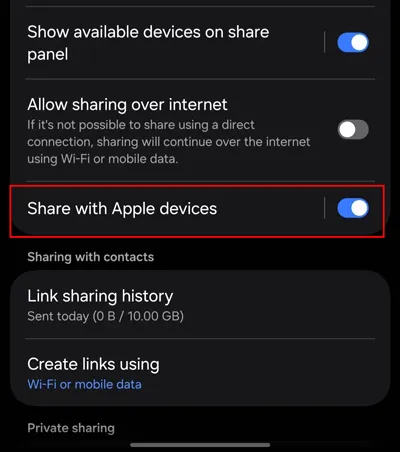
Su Android, vai su Impostazioni , seleziona " Dispositivi connessi " > " Condivisione rapida " e assicurati che l'opzione " Condividi con dispositivi Apple " sia attivata . Imposta la visibilità su " Tutti ".
-
Su iPhone, individua il file, tocca il pulsante " Condividi " e seleziona " AirDrop ". Il telefono Android dovrebbe apparire nel menu AirDrop. Toccalo per inviare.
-
Quindi fai clic su " Accetta " sul dispositivo Android. Riceverai il file inviato dall'iPhone.
Da Android a iPhone:
-
Sul tuo iPhone, scorri verso il basso per aprire il " Centro di Controllo ", tieni premuto a lungo sul blocco delle impostazioni di rete e imposta AirDrop su " Tutti per 10 minuti ".

-
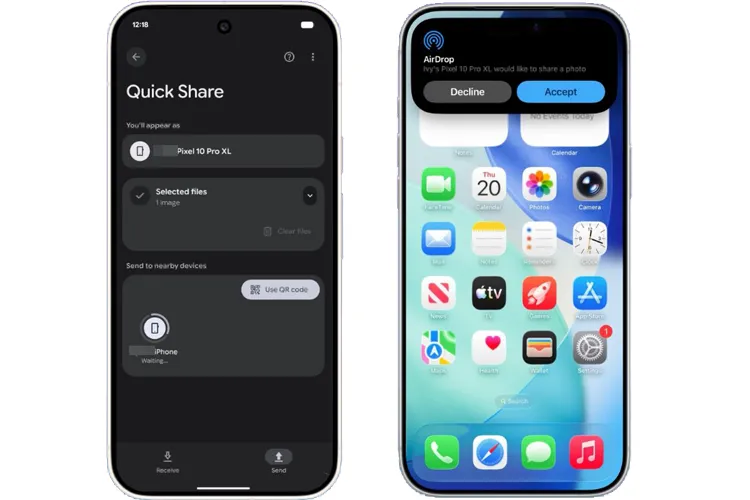
Sul tuo dispositivo Android, apri il file che desideri inviare e tocca " Condividi " > " Condivisione rapida ". Cerca l'icona dell'iPhone nell'elenco dei dispositivi nelle vicinanze.
-
L'utente iPhone visualizzerà una notifica AirDrop standard. Dovrà semplicemente toccare " Accetta ".
Parte 3: Alternative ad AirDrop per la condivisione di file tra iPhone e Android
Se utilizzi un dispositivo che non ha ancora ricevuto l'aggiornamento di interoperabilità del 2026, puoi utilizzare i seguenti metodi "intermedi" che funzionano in modo quasi identico ad AirDrop.
3.1 Utilizzo del trasferimento telefonico iReaShare
iReaShare Phone Transfer è un'app versatile che consente agli utenti di trasferire diversi tipi di file tra vari sistemi operativi mobili. Supporta il trasferimento di contatti , foto, video, file audio e altro ancora. Uno dei suoi principali vantaggi è la facilità d'uso e la possibilità di trasferire file senza bisogno di una connessione internet.
Caratteristiche principali di iReaShare Phone Transfer:
* Copia i file da un iPhone a un telefono Android direttamente tramite USB.
* Supporta il trasferimento di vari tipi di dati come foto , musica, video, messaggi di testo, contatti, ecc.
* Consente di selezionare i tipi di file nel pannello prima di trasferirli.
* È supportata anche la migrazione dei dati da Android a iPhone , da iPhone a iPhone e da Android ad Android.
* I dati trasferiti non sostituiranno i file esistenti sul dispositivo ricevente.
* Compatibile con Android OS 6.0 o versioni successive e iOS 5.0 o versioni successive, inclusi Android 16 e iOS 26.
Scarica iReaShare Phone Transfer.
Scarica per Win Scarica per Mac
Per condividere file da iPhone ad Android tramite questa alternativa ad AirDrop:
-
Scarica iReaShare Phone Transfer sul tuo computer e collega il tuo iPhone e il tuo dispositivo Android al computer tramite cavi USB appropriati.

-
Il programma ti guiderà nell'attivazione del debug USB su Android e nel toccare " Autorizza " su iPhone. Una volta stabilita la connessione, assicurati che il tuo telefono Android sia il dispositivo " Destinazione ". In caso contrario, fai clic su " Inverti ".

-
Seleziona i tipi di file e fai clic su " Avvia copia " per trasferire i dati dal tuo iPhone al tuo dispositivo Android.

3.2 Utilizzo di LocalSend
LocalSend è forse la soluzione più simile ad "AirDrop open-source". Si tratta di un'app gratuita incredibilmente popolare che funziona tramite la rete Wi-Fi locale. Finché entrambi i dispositivi sono connessi alla stessa rete e hanno l'app aperta, possono "vedersi" a vicenda e inviare file istantaneamente, senza limiti di dimensione o caricamenti sul cloud.
Per condividere file da iPhone ad Android tramite LocalSend senza AirDrop:
-
Scarica e installa LocalSend sia sul tuo iPhone che sul tuo telefono Android. Assicurati che entrambi i dispositivi siano connessi alla stessa rete.
-
Avvia LocalSend su entrambi i dispositivi contemporaneamente. Quindi tocca la scheda " Invia " in basso sul tuo iPhone e seleziona ciò che desideri inviare.

-
Nella sezione " Dispositivi nelle vicinanze " vedrai un nome generato casualmente per il tuo telefono Android. Tocca il nome del dispositivo. A questo punto, sul dispositivo Android comparirà una richiesta di trasferimento. Fai clic su " Accetta " per iniziare a ricevere i file.

3.3 Utilizzo di SHAREit
SHAREit è uno dei servizi più longevi del settore. Utilizza il Wi-Fi Direct per garantire trasferimenti ad alta velocità senza consumare dati mobili. Pur essendo molto veloce e ampiamente utilizzato a livello globale, è importante notare che nel corso degli anni l'app è diventata piuttosto pesante a causa della presenza di pubblicità e funzionalità aggiuntive.
Per utilizzare SHAREit per inviare file da iPhone ad Android senza AirDrop:
-
Scarica e installa SHAREit sia sul tuo iPhone che sul tuo dispositivo Android dai rispettivi app store. Avvia l'app su entrambi i dispositivi e concedi le autorizzazioni necessarie (come l'accesso alla memoria e alla rete locale).
-
Assicurati che entrambi i dispositivi siano vicini. Sebbene SHAREit crei automaticamente la connessione, avere Wi-Fi e Bluetooth attivi spesso facilita il processo di rilevamento iniziale. Successivamente, apri l'app SHAREit e tocca il pulsante " Invia " sul tuo mittente.

-
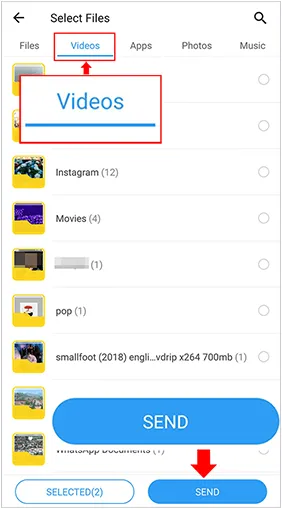
Seleziona i file (foto, video, documenti, ecc.) che desideri trasferire e fai clic su " INVIA " per procedere alla schermata di connessione.
-
Sul telefono Android ricevente, tocca il pulsante " Ricevi ". Il dispositivo inizierà a cercare il mittente. Quando vedi l'icona/avatar del dispositivo Android apparire sullo schermo dell'iPhone, toccala per avviare la connessione.
-
Una volta stabilita la connessione, il trasferimento dei file inizierà automaticamente. È possibile monitorare l'avanzamento su entrambi gli schermi.
3.4 Utilizzo di AirDroid Personal
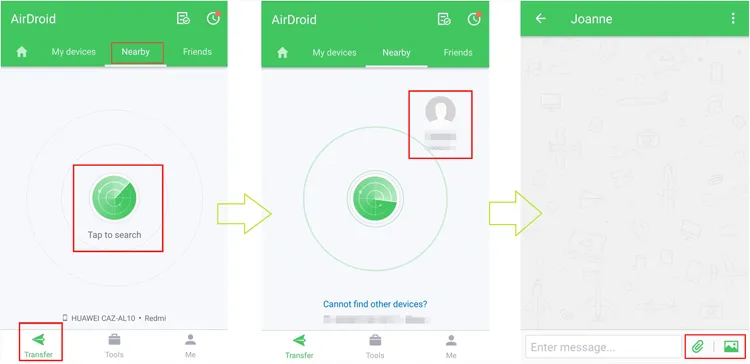
AirDroid è una valida alternativa ad AirDrop perché non richiede che entrambi i dispositivi siano dello stesso produttore. Dato che desideri inviare file da un iPhone a un Android senza utilizzare AirDrop, puoi usare AirDroid principalmente in due modi: condivisione nelle vicinanze (quando siete nella stessa stanza) o trasferimento remoto (quando siete distanti).
Per condividere file da iPhone ad Android tramite la funzione "Nelle vicinanze" di AirDroid:
-
Questa è l'esperienza più simile ad AirDrop e funziona al meglio quando i due telefoni sono vicini. Apri AirDroid sia sul tuo iPhone che sul dispositivo Android.
-
Su entrambi i telefoni, tocca la scheda " Nelle vicinanze " in basso. Su iPhone, tocca l'icona " Tocca per cercare ". Il dispositivo Android dovrebbe apparire nell'elenco. Successivamente, tocca l'icona del dispositivo Android per stabilire una connessione.
-
Una volta stabilita la connessione, tocca l'icona " Graffetta " o " Foto " per selezionare foto, video o file dal tuo iPhone. Infine, accetta i file sul dispositivo Android.
Parte 4: Domande e risposte su AirDrop da iPhone ad Android
D1: Tutti i dispositivi Android hanno la funzione Quick Share?
La maggior parte dei dispositivi Android moderni con sistema operativo Android 6.0 o superiore dispone di Quick Share (precedentemente noto come Nearby Share). Google e Samsung hanno recentemente unificato i loro protocolli di condivisione sotto il nome di "Quick Share", rendendolo lo standard per quasi l'intero ecosistema Android.
D2: Tutti i dispositivi Android supporteranno AirDrop?
No, non tutti i dispositivi Android lo supporteranno, ma nel 2026 diventerà una funzionalità standard per i nuovi smartphone di fascia alta e media.
Quello a cui stiamo assistendo è un cambiamento epocale nel settore. Per oltre un decennio, AirDrop è stato un "giardino recintato", ma Google ha di fatto "colmato" questo divario con Quick Share (precedentemente Nearby Share).
D3: Qual è il limite di Quick Share?
Quick Share non ha un limite rigido per le dimensioni dei file, ma i limiti pratici sono dettati dalla capacità di archiviazione del dispositivo e dalla stabilità della connessione Wi-Fi/Bluetooth. Per trasferimenti molto grandi (ad esempio, oltre 50 GB), la velocità potrebbe ridursi e un cavo fisico o un SSD esterno potrebbero risultare più efficienti.
Conclusione
Sebbene AirDrop sia un'opzione comoda e diffusa per la condivisione di file all'interno dell'ecosistema Apple, non è disponibile per tutti gli utenti Android. Fortunatamente, esistono 4 valide alternative che consentono agli utenti iPhone e Android di scambiarsi file senza procedure complesse. App come iReaShare Phone Transfer , LocalSend, SHAREit e AirDroid offrono soluzioni semplici per il trasferimento di file tra piattaforme diverse.
Scarica per Win Scarica per Mac
Articoli correlati
Come trasferire facilmente una eSIM da Android a iPhone (3 metodi efficaci)
Come trasferire musica da iPhone ad Android [Guida dettagliata]
Come inviare un messaggio di gruppo su Android e iPhone (3 soluzioni collaudate)

