


Quando passi da un iPhone a un telefono Android, devi trasferire la tua eSIM sul nuovo dispositivo. A differenza delle schede SIM fisiche, le eSIM sono integrate e richiedono alcuni passaggi aggiuntivi per essere spostate tra dispositivi, soprattutto tra ecosistemi diversi. Fortunatamente, ora puoi trasferire facilmente la eSIM da iPhone ad Android. Scopri subito come fare.
- Parte 1: Cosa serve per preparare il trasferimento dell'eSIM da iPhone ad Android?
- Parte 2: Trasferire l'eSIM da iPhone ad Android tramite le Impostazioni
- Parte 3: Trasferire l'eSIM da iPhone ad Android tramite l'assistenza dell'operatore
- Parte 4: Trasferire l'eSIM da iPhone ad Android senza scansionare il codice QR
- Parte 5: Trasferire contatti e dati da iPhone ad Android dopo aver trasferito la SIM
- Parte 6: Domande e risposte sul trasferimento dell'eSIM da iPhone ad Android
Parte 1: Cosa serve per preparare il trasferimento dell'eSIM da iPhone ad Android?
Prima di avviare la procedura di trasferimento dell'eSIM , assicurati di avere a disposizione i seguenti elementi per evitare interruzioni:
- Compatibilità del dispositivo: assicurati che il tuo telefono Android sia "sbloccato" e supporti la tecnologia eSIM.
- Connessione Wi-Fi stabile: una connessione internet stabile è indispensabile per scaricare il nuovo profilo eSIM.
- Software aggiornato: assicurati che sia il tuo iPhone che il tuo dispositivo Android utilizzino le versioni più recenti del sistema operativo.
- Credenziali dell'operatore: assicurati di avere l'app del tuo operatore installata o i dati di accesso al tuo account (nome utente/password) a portata di mano.
- Durata della batteria: assicurarsi che entrambi i dispositivi abbiano almeno il 50% di batteria o siano collegati a un caricabatterie.
Parte 2: Trasferire l'eSIM da iPhone ad Android tramite le Impostazioni
Sebbene Apple offra una funzione di "Trasferimento rapido eSIM", questa funziona solo tra iPhone. Su Android, è possibile utilizzare il menu Impostazioni del nuovo dispositivo per "trasferire" il servizio.
Ecco come fare:
-
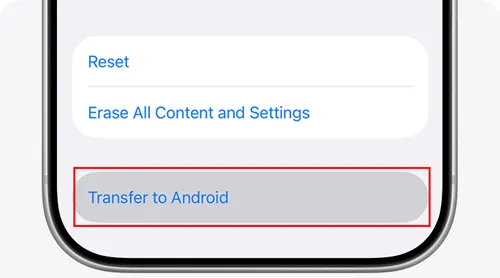
Sul tuo iPhone, apri l'app Impostazioni e vai su " Cellulare ". Quindi fai clic su " Trasferisci eSIM " sotto " Trasferisci su Android " e tocca " Continua ".
-
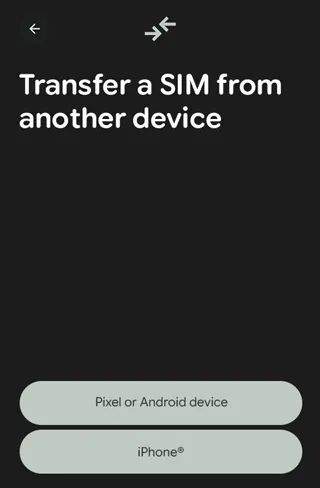
Sul tuo dispositivo Android, vai su Impostazioni > " Rete e Internet " > " SIM ". Quindi tocca " Aggiungi SIM " > " Trasferisci una SIM da un altro dispositivo " > " iPhone ".
-
Se il tuo operatore supporta questa funzione, riceverai un codice QR tramite SMS o e-mail. Utilizza quindi il tuo iPhone per scansionare il codice QR e completare il trasferimento dell'eSIM.
Parte 3: Trasferire l'eSIM da iPhone ad Android tramite l'assistenza dell'operatore
Se il tuo operatore non supporta il trasferimento automatico tramite il menu Impostazioni, devi utilizzare i suoi strumenti ufficiali. App come My Verizon, T-Mobile o AT&T spesso dispongono di una sezione "Sostituisci SIM" o "Trasferisci eSIM".
Per trasferire l'eSIM da iPhone ad Android tramite l'assistenza dell'operatore:
-
Assicurati che il tuo dispositivo Android sia connesso al Wi-Fi. Disattiva iMessage sul tuo iPhone (Impostazioni > Messaggi).
-
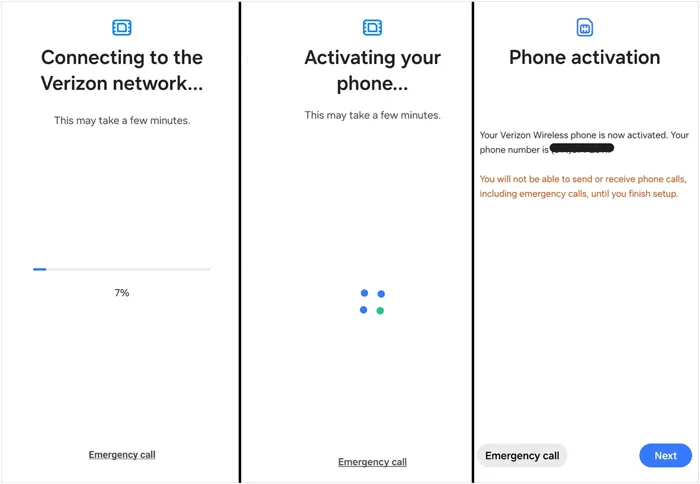
Apri l'app My Verizon o altre app del tuo operatore che utilizzi sul tuo dispositivo Android (oppure accedi al sito web) ed effettua il login. Vai su " Account " > " Dispositivi " > " Attiva o cambia dispositivo ".
-
Seleziona la linea da trasferire e inserisci l'IMEI 2 (o l'IMEI 1) del tuo nuovo dispositivo Android. Successivamente, quando richiesto, seleziona l'opzione eSIM. Verizon ti fornirà un codice QR o le credenziali di attivazione tramite push.
-
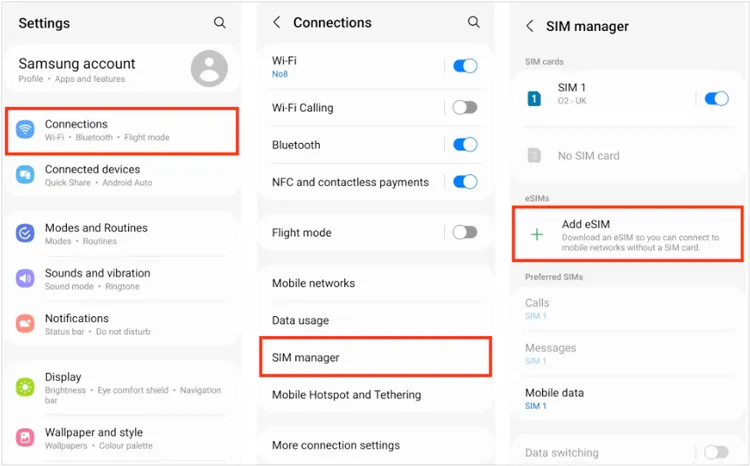
Sul tuo dispositivo Android, vai su Impostazioni > " Connessioni " > " Gestione SIM " > " Aggiungi eSIM " e usa il tuo iPhone per scansionare il codice QR fornito dall'app dell'operatore.
-
Verifica la copertura cellulare sul dispositivo Android, quindi elimina il vecchio profilo eSIM dall'iPhone in Impostazioni > " Cellulare ".
Parte 4: Trasferire l'eSIM da iPhone ad Android senza scansionare il codice QR
Se non è possibile scansionare un codice QR (ad esempio, perché si dispone di un solo dispositivo), è possibile inserire i dati manualmente. Ad esempio, è possibile inserire un codice di attivazione inviato dall'operatore telefonico al proprio telefono Android.
Ecco i passaggi:
-
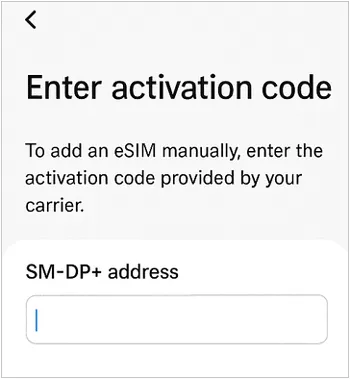
Accedi alla schermata di configurazione dell'eSIM sul tuo dispositivo Android. Quindi seleziona " Inserisci il codice manualmente " o " Serve aiuto? ".
-
Ti verranno richiesti l'indirizzo SM-DP+ e un codice di attivazione.
-
Queste stringhe di caratteri sono fornite dal tuo operatore (le trovi nel tuo portale personale o contattando l'assistenza). Incollale per avviare il download.
Parte 5: Trasferire contatti e dati da iPhone ad Android dopo aver trasferito la SIM
Una volta attivata la tua eSIM, probabilmente vorrai trasferire i tuoi dati personali, come i contatti. In tal caso, puoi provare questo software completo per la migrazione dei dati: iReaShare Phone Transfer . Dopo la configurazione, è in grado di copiare contemporaneamente diversi tipi di dati da iOS ad Android , inclusi contatti, messaggi di testo, foto, video e altro ancora. Non perderai i dati attualmente presenti sul dispositivo di destinazione. Inoltre, è compatibile con la maggior parte dei dispositivi Android e iOS, inclusi iPhone, iPad, Samsung, OnePlus, Vivo, Motorola, TCL e molti altri.
Scarica iReaShare Phone Transfer.
Scarica per Win Scarica per Mac
Ecco come trasferire i contatti e i dati da un iPhone a un telefono Android dopo il trasferimento dell'eSIM:
-
Scarica e installa il software di trasferimento dati sul tuo PC Windows o Mac e collega entrambi i dispositivi mobili al computer tramite cavi USB.
-
Una volta stabilita la connessione, assicurati che il tuo telefono Android sia il dispositivo di destinazione. In caso contrario, fai clic su " Inverti ". Quindi seleziona i tipi di dati che desideri trasferire sul pannello.

-
Dopo aver selezionato i dispositivi, fai clic su " Avvia copia " per trasferire i contatti iOS e altri dati direttamente sul tuo telefono Android. Una volta completata l'operazione, potrai accedere ai dati sul dispositivo Android.

Puoi anche guardare il video tutorial per trasferire i tuoi dati:
Parte 6: Domande e risposte sul trasferimento dell'eSIM da iPhone ad Android
D1: Perché il mio telefono Android non riesce a generare un codice QR?
I dispositivi Android in genere non generano codici QR per il trasferimento di eSIM. I codici QR vengono invece rilasciati dagli operatori telefonici per attivare un nuovo profilo eSIM. Se non ne possiedi uno, contatta il tuo operatore per richiederlo.
D2: Perché l'attivazione della mia eSIM sta richiedendo così tanto tempo?
L'attivazione richiede solitamente pochi minuti, ma può arrivare fino a 24 ore. Ciò accade spesso se è presente una richiesta di portabilità in sospeso o se i server di attivazione dell'operatore sono sovraccarichi. Prova a riavviare il telefono o ad attivare/disattivare la modalità aereo.
D3: Ho bisogno del Wi-Fi per trasferire la eSIM?
Sì. Una eSIM è un file digitale che deve essere scaricato da un server. Senza Wi-Fi, il tuo nuovo telefono Android non ha modo di connettersi a Internet per "scaricare" il profilo cellulare, poiché il servizio cellulare non è ancora attivo.
Conclusione
Il trasferimento di una eSIM da un iPhone a un dispositivo Android richiede un coordinamento maggiore rispetto a una semplice sostituzione della SIM, ma è assolutamente fattibile seguendo i passaggi giusti. Preparazione, supporto dell'operatore e una connessione stabile sono fondamentali per la buona riuscita. Che si utilizzi un codice QR, l'attivazione manuale o l'assistenza diretta dell'operatore, la procedura diventa semplice una volta compreso il flusso di lavoro.
Dopo l'attivazione, non dimenticare di migrare i tuoi dati per completare la transizione tramite iReaShare Phone Transfer e goditi appieno la tua nuova esperienza Android.
Scarica per Win Scarica per Mac
Articoli correlati
Come trasferire facilmente dati da iPhone ad Android tramite AirDrop e 4 alternative
5 modi per passare da iPhone ad Android passo dopo passo
Come registrare lo schermo su Android: una guida pratica con 5 metodi

