In breve:
Cerchi la migliore app per registrare lo schermo dell'iPhone nel 2026? Confronta 4 popolari app per iOS, tra cui Record it!, Go Record, DU Recorder e Screen Recorder Voice & Video, per trovare lo strumento giusto per registrare gratuitamente, acquisire audio, reagire con la webcam e modificare i video. Puoi anche provare Screen Recorder per duplicare e registrare lo schermo del tuo iPhone su un PC o Mac con maggiori controlli di registrazione.
Devi immortalare una vittoria in un videogioco, mostrare a qualcuno come usare un'app o registrare un breve tutorial sul tuo iPhone? Un'app per registrare lo schermo dell'iPhone ti permette di salvare facilmente ciò che accade sul tuo schermo, ma non tutti gli strumenti offrono le stesse funzionalità. Alcuni sono perfetti per registrazioni rapide e gratuite, mentre altri ti consentono di aggiungere commenti vocali, reazioni con la webcam o persino trasmettere in diretta le tue partite.
In questa guida esploreremo la funzione di registrazione schermo integrata di iOS e analizzeremo quattro app popolari dell'App Store, esaminandone le caratteristiche principali, i vantaggi e gli svantaggi. Scopriamole insieme.
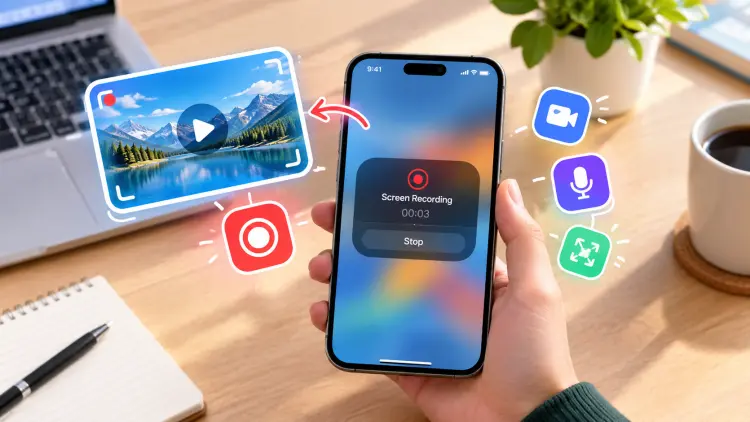
Ecco un rapido confronto tra 6 strumenti per la registrazione dello schermo su iPhone:
| Registratore schermo iPhone | Ideale per | Vantaggio principale | Cosa considerare |
|---|---|---|---|
| Registrazione schermo integrata in iOS | Screenshot di tutti i giorni | Non è necessaria l'installazione di app aggiuntive. | Strumenti di post-registrazione limitati |
| Registralo! | Video di reazione | Combina l'acquisizione dello schermo con i contenuti della webcam. | Alcune funzionalità potrebbero richiedere acquisti in-app. |
| Vai a registrare | Principianti | Opzione semplice per progetti di registrazione di base | Le opzioni di modifica avanzate potrebbero essere limitate |
| Registratore DU | Giochi e streaming | Adatto a utenti che necessitano di funzionalità di acquisizione avanzate | La disponibilità delle funzionalità può variare a seconda della versione e della regione. |
| Registratore schermo con voce e video | Tutorial e commenti | Utile per le registrazioni che necessitano di spiegazioni vocali | Verifica quali funzioni sono gratuite prima di utilizzarle |
| Registratore dello schermo | Registrare un iPhone su un computer | Offre un flusso di lavoro basato su desktop con controlli di registrazione aggiuntivi | Richiede un PC o un Mac compatibile e la configurazione della connessione. |
Parte 1. iOS ha una funzione integrata per la registrazione dello schermo?
Sì. Gli iPhone hanno una funzione di registrazione schermo integrata in iOS che permette di catturare l'attività sullo schermo senza dover scaricare applicazioni di terze parti. È gratuita, semplice da usare e adatta per registrare sessioni di gioco, tutorial di app, guide alle impostazioni e altre attività sullo schermo.
La funzione di registrazione schermo di Apple può anche acquisire l'audio del microfono se lo si abilita prima della registrazione. Le registrazioni vengono salvate automaticamente nell'app Foto.
Caratteristiche principali:
- Utilizzo gratuito, senza bisogno di scaricare app aggiuntive o pagare un abbonamento.
- Supporto per l'audio del microfono per voci fuori campo e narrazioni di tutorial.
- Consente di avviare e interrompere le registrazioni direttamente dal Centro di controllo.
- Salva automaticamente i video registrati nell'app Foto.
- Una volta aggiunta la funzione di registrazione dello schermo, sarà possibile accedere rapidamente alla registrazione tramite il Centro di Controllo.
Ecco come registrare lo schermo del tuo iPhone utilizzando la funzione di registrazione schermo integrata di iOS:
Passaggio 1. Apri Impostazioni sul tuo iPhone e seleziona Centro di Controllo.
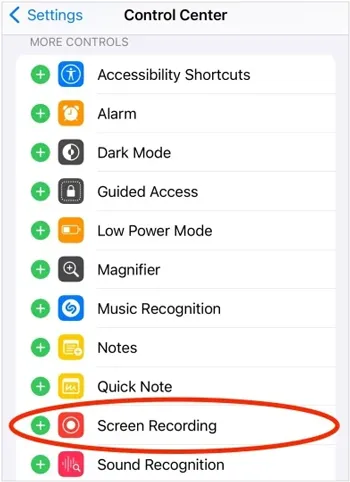
Passaggio 2. Trova Registrazione schermo e tocca il pulsante "+" per aggiungerla al Centro di Controllo.
Passaggio 3. Scorri verso il basso dall'angolo in alto a destra dello schermo per aprire il Centro di Controllo. Tocca il pulsante "Registrazione schermo" (un cerchio dentro un altro cerchio) e attendi il conto alla rovescia di tre secondi. Quindi esci dal Centro di Controllo e vai all'app o alla schermata che desideri registrare.
Passaggio 4. Se desideri aggiungere un commento vocale, apri il "Centro di controllo" e tieni premuto il pulsante "Registrazione schermo". Tocca "Microfono" per attivarlo, quindi tocca "Avvia registrazione" e attendi che il conto alla rovescia termini.
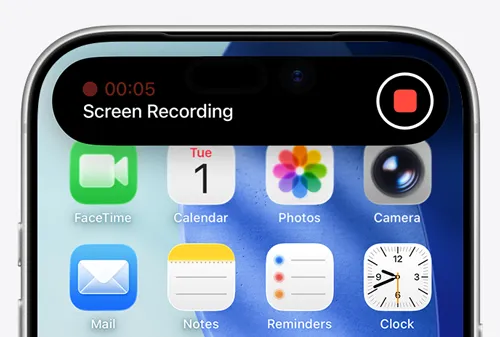
Passaggio 5. Al termine, tocca l'indicatore di registrazione rosso nella parte superiore dello schermo e seleziona "Interrompi". In alternativa, apri il Centro di Controllo e tocca di nuovo il pulsante "Registrazione schermo".
Passaggio 6. Apri l'app Foto per trovare la registrazione salvata. Puoi guardare il video, tagliare le parti indesiderate o condividerlo con altri.
- Completamente gratuito, senza bisogno di app di terze parti.
- È facile avviare e interrompere la registrazione dal Centro di controllo.
- Supporto per la narrazione tramite microfono.
- Salva i video direttamente nell'app Foto per visualizzarli e condividerli.
- Funzionalità limitate per la modifica, i sottotitoli e gli effetti.
- Alcune app potrebbero limitare la registrazione dello schermo.
- Non è possibile registrare lo schermo e utilizzare contemporaneamente la funzione di mirroring dello schermo.
- Mancano le sovrapposizioni dedicate per la fotocamera frontale e gli strumenti di modifica avanzati presenti in alcune app di terze parti.
Parte 2. Le 4 migliori app per registrare lo schermo dell'iPhone sull'App Store
Se il registratore integrato non soddisfa le tue esigenze, un'app dedicata per la registrazione dello schermo su iOS potrebbe offrire maggiori opzioni di modifica e condivisione. Le quattro app seguenti coprono diverse casistiche, dalla semplice acquisizione dello schermo allo streaming live e alle reazioni tramite webcam.
1. Registralo!
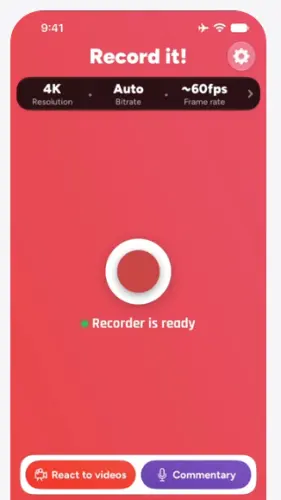
Record it! è un'app per iPhone per la registrazione dello schermo, pensata per chi desidera catturare sessioni di gioco, dimostrazioni di app e tutorial, personalizzando poi i filmati. Combina la registrazione dello schermo con un editor video integrato, commenti audio e la possibilità di reagire tramite la webcam.
L'app è particolarmente utile per i creatori di contenuti che desiderano aggiungere reazioni o spiegazioni ai video registrati senza dover passare da un'applicazione di editing all'altra. Permette inoltre di regolare la qualità di registrazione e le impostazioni audio.
Caratteristiche principali:
- Registrazione dello schermo con un solo tocco per giochi, app e tutorial.
- Reazioni della webcam che possono essere aggiunte alle registrazioni.
- Commento audio per la narrazione e le spiegazioni.
- Ritaglio, rotazione, filtri e regolazione della velocità di riproduzione dei video.
- Qualità di registrazione e opzioni di configurazione audio.
- Esporta in Foto, File, AirDrop e app supportate.
- Registra giochi, app e tutorial.
- Supporta il ritaglio, la regolazione della velocità e la rotazione dei video.
- Aggiungi reazioni tramite webcam o commenti vocali.
- Offre opzioni di salvataggio, esportazione e condivisione.
- Alcune funzionalità richiedono acquisti in-app.
- Richiede l'installazione di un'applicazione di terze parti.
- Le funzionalità della fotocamera facciale potrebbero essere limitate su alcuni dispositivi.
2. Vai a registrare
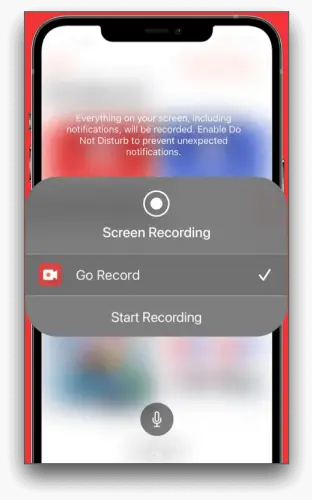
Go Record è un'altra app per iOS per la registrazione dello schermo, ideale per catturare sessioni di gioco, presentazioni, tutorial e altre attività sullo schermo. Il suo punto di forza è la relativa semplicità del flusso di lavoro: registra lo schermo, aggiungi un commento vocale o una reazione con la webcam, effettua modifiche di base ed esporta il video finale.
A differenza di un registratore che salva solo filmati grezzi, Go Record offre strumenti di editing direttamente all'interno dell'app. Questo lo rende utile per chi desidera preparare brevi video per i social media o spiegare un processo senza dover imparare a usare un editor video completo per computer.
Caratteristiche principali:
- Registrazione dello schermo di alta qualità.
- Video di reazione ripresi dalla webcam.
- Commento vocale.
- Funzionalità di editing integrate per tagliare, ruotare e regolare l'audio.
- Opzioni di esportazione per la condivisione di video con altre applicazioni.
- Facile da usare anche per i principianti.
- Integrare registrazione, commento vocale e montaggio in un unico ambiente.
- Utile per dimostrazioni di app e gameplay.
- Download gratuito, con funzionalità a pagamento opzionali.
- Le funzionalità di modifica avanzate sono più limitate rispetto a quelle degli editor desktop dedicati.
- Per alcune funzionalità potrebbero essere necessari acquisti in-app.
- Le reazioni e i commenti tramite webcam potrebbero richiedere una configurazione aggiuntiva.
- Le impostazioni ottimali per la qualità di registrazione e l'audio dipendono dall'iPhone e dalla situazione di registrazione.
3. Registratore DU
DU Recorder è un'app per la registrazione dello schermo e lo streaming live pensata per chi crea video di gioco, contenuti live e clip per i social media. Oltre a salvare le registrazioni dello schermo, supporta la trasmissione su piattaforme come YouTube, Facebook e Twitch, previa configurazione dell'account e in base alla compatibilità dell'app.
Tra i suoi strumenti di modifica figurano il ritaglio, l'aggiunta di musica e testo, l'applicazione di filtri, la regolazione della velocità di riproduzione, l'unione di clip e la creazione di GIF. Offre inoltre opzioni di registrazione tramite microfono e audio interno, risultando una scelta interessante per gli utenti che necessitano di funzionalità più avanzate rispetto a un semplice registratore dello schermo per iOS.
Caratteristiche principali:
- Registrazione dello schermo per giochi e app.
- Trasmissione in diretta streaming sulle piattaforme supportate.
- Opzioni di microfono e registrazione audio interna.
- Taglio, ritaglio e unione di video.
- Musica, sottotitoli, filtri, adesivi e regolazione della velocità.
- Supporto per la webcam per i video di reazione.
- Conversione da video a GIF.
- Offrono sia la funzionalità di registrazione dello schermo che quella di streaming in diretta.
- Offre più opzioni di modifica rispetto a un registratore integrato di base.
- Utile per i creatori di videogiochi e per i flussi di lavoro relativi ai contenuti live.
- Supporta una vasta gamma di opzioni di personalizzazione audio e video.
- Alcune funzionalità, tra cui la rimozione della filigrana e determinati strumenti di trasmissione, richiedono un abbonamento premium.
- Più complesso del necessario per registrazioni occasionali dello schermo.
- Per la trasmissione in diretta streaming sono necessari account compatibili e una connessione di rete adeguata.
- La disponibilità delle funzionalità può variare a seconda della versione dell'app, della versione di iOS e della piattaforma.
4. Registratore di schermo con voce e video
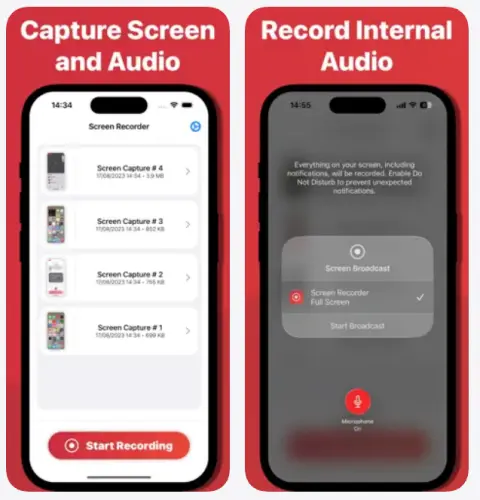
Screen Recorder Voice & Video è un'app per iOS che permette di registrare lo schermo, con funzionalità di registrazione vocale e video. È pensata per creatori di contenuti, insegnanti e giocatori che desiderano registrare dimostrazioni, spiegare azioni sullo schermo o aggiungere il proprio volto a un video.
L'app offre sovrapposizioni per il microfono e per la fotocamera frontale, oltre a funzionalità di condivisione. Lo sviluppatore dichiara inoltre che le registrazioni vengono elaborate sul dispositivo e non vengono archiviate o condivise con servizi di terze parti.
Caratteristiche principali:
- Registrazione dello schermo per tutorial, sessioni di gioco e dimostrazioni di app.
- Sovrapposizione del microfono per le spiegazioni vocali.
- Sovrapposizione della fotocamera frontale per i video di reazione.
- Strumenti per la personalizzazione e la condivisione dei video.
- Elaborazione sul dispositivo, secondo lo sviluppatore.
- Combina la cattura dello schermo con le funzionalità vocali e della fotocamera.
- Utile per video tutorial e dimostrazioni didattiche.
- Download gratuito.
- La sua pubblicizzata elaborazione dei dati sul dispositivo potrebbe risultare interessante per gli utenti attenti alla privacy.
- Alcune funzionalità richiedono acquisti in-app.
- Le opzioni di modifica avanzate potrebbero essere meno complete rispetto a quelle presenti nei software per computer desktop.
- Le funzionalità di fotocamera frontale e microfono richiedono autorizzazioni e configurazioni appropriate.
- Le dichiarazioni degli sviluppatori in materia di privacy devono essere verificate alla luce delle ultime informative e della politica sulla privacy dell'App Store.
Parte 3. Il miglior programma per registrare lo schermo iOS su PC/Mac
Se hai bisogno di maggiori controlli di registrazione rispetto a quelli offerti da un'app per iPhone, Screen Recorder è un'alternativa per computer da prendere in considerazione. È compatibile con Windows e Mac e include una modalità Registratore telefono che consente di duplicare e registrare lo schermo dell'iPhone sul computer.
Questo approccio è particolarmente utile per registrare tutorial più lunghi, dimostrazioni di software, sessioni di gioco su dispositivi mobili e video didattici che si desidera rivedere o modificare su uno schermo più grande. Invece di affidarsi completamente a un'app per dispositivi mobili, è possibile utilizzare il computer per gestire le impostazioni di registrazione e salvare il filmato per successive modifiche.
Supporta inoltre diverse modalità di registrazione, l'acquisizione audio, le annotazioni in tempo reale e impostazioni di output configurabili. I suoi strumenti per desktop si estendono oltre la registrazione da telefono, includendo la registrazione dello schermo del computer, della webcam e dell'audio.
Le principali caratteristiche di Screen Recorder:
- Duplica e registra lo schermo del tuo iPhone su un computer Windows o Mac.
- Registra l'intero schermo, un'area selezionata, una finestra specifica o le immagini della webcam.
- Acquisisci l'audio di sistema, l'input del microfono o entrambi contemporaneamente.
- Aggiungi testo, frecce, forme ed evidenziazioni durante la registrazione dello schermo.
- Personalizza i formati di output supportati, la qualità video, la frequenza dei fotogrammi e altre impostazioni.
- Visualizza l'anteprima delle registrazioni ed elimina le sezioni indesiderate prima dell'esportazione.
- Registra lo schermo del computer, le immagini della webcam e l'audio con modalità di registrazione dedicate.
Scarica per Windows Scarica per Mac
Ecco come registrare lo schermo di un iPhone con l'audio utilizzando Screen Recorder:
-
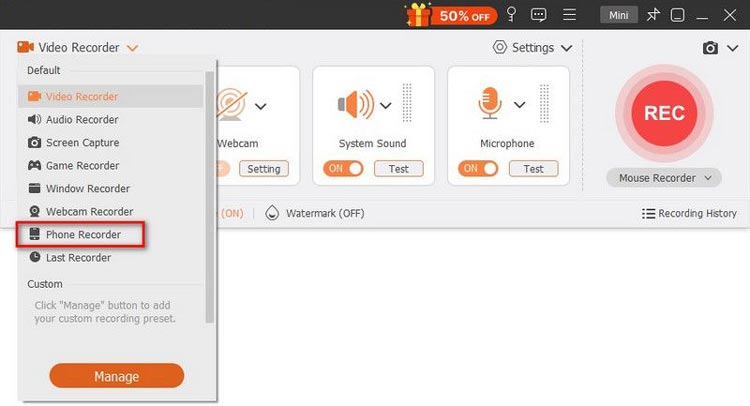
Scarica e installa Screen Recorder sul tuo computer. Avvia il programma e seleziona "Registratore telefonico" dall'interfaccia principale.
-
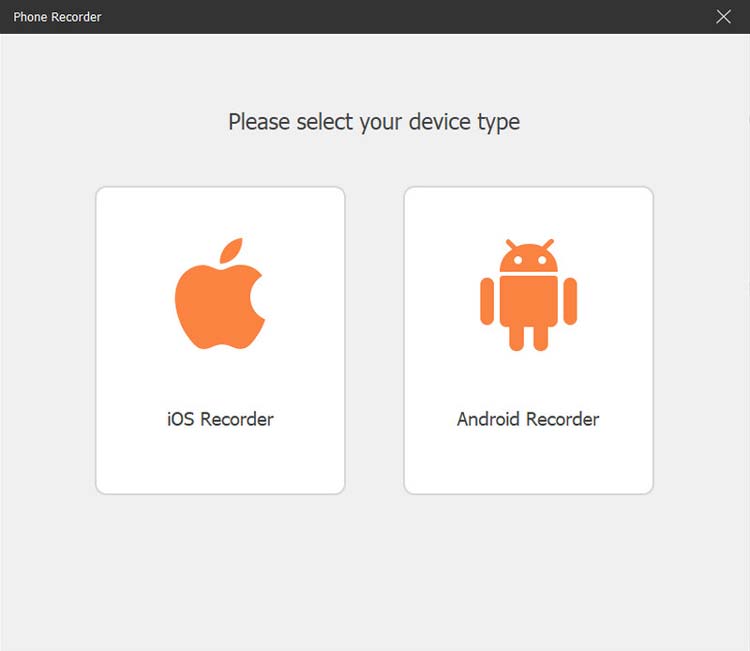
Seleziona "Registratore iOS" e assicurati che il tuo iPhone e il computer siano connessi alla stessa rete Wi-Fi.
-
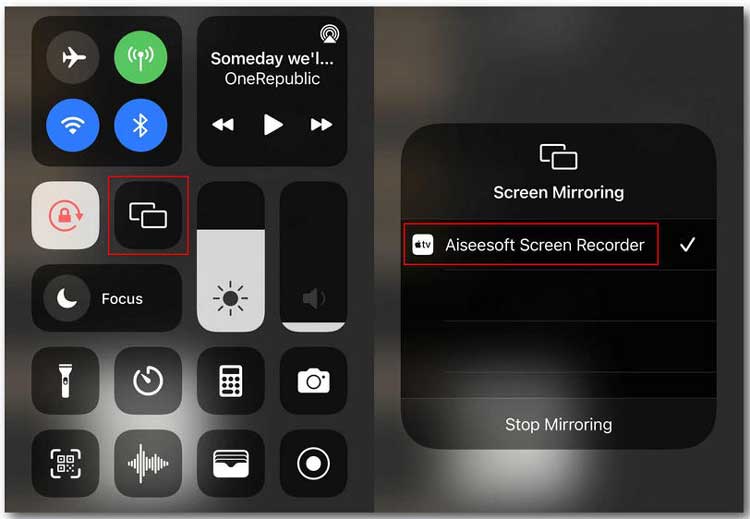
Apri il Centro di Controllo sul tuo iPhone, tocca "Duplica schermo" e seleziona "Registratore schermo" dall'elenco dei dispositivi. Una volta stabilita la connessione, lo schermo del tuo iPhone verrà visualizzato sul computer.
-
Regola le impostazioni di registrazione, come risoluzione, qualità di output e area di registrazione, quindi fai clic su "Registra" per avviare la registrazione dello schermo del tuo iPhone.
-
Al termine, fai clic su "Interrompi". Visualizza l'anteprima e, se necessario, ritaglia il video, quindi fai clic su "Esporta" per salvarlo sul tuo computer.
- Consente di registrare lo schermo di un iPhone direttamente su un computer.
- Offre maggiori controlli di registrazione rispetto a un semplice registratore dello schermo per dispositivi mobili.
- Supporto per la registrazione audio di sistema e del microfono sul computer.
- Offrire strumenti aggiuntivi per la registrazione dello schermo del computer, delle webcam e dell'audio.
- Include anteprima, ritaglio e impostazioni di output configurabili.
- Richiede un PC Windows o un Mac, anziché funzionare come app autonoma per iPhone.
- La duplicazione dello schermo dell'iPhone richiede una connessione compatibile e una configurazione aggiuntiva.
- Alcune funzionalità avanzate richiedono una licenza a pagamento.
- Potrebbe non essere necessario se devi solo registrare una breve clip direttamente sul tuo iPhone.
Parte 4. Domande frequenti sull'app Registratore schermo per iOS
D1. Esiste un'app gratuita per registrare lo schermo su iPhone?
Sì. Gli iPhone hanno una funzione di registrazione schermo integrata che può catturare la tua voce. Le app di terze parti possono offrire funzionalità aggiuntive, ma potrebbero includere acquisti in-app o abbonamenti.
D2. Per quanto tempo un iPhone può registrare lo schermo?
Non esiste un limite di tempo fisso. La durata della registrazione dipende dallo spazio di archiviazione, dalla durata della batteria, dalle prestazioni del dispositivo e dalle restrizioni delle app. Per registrazioni lunghe, controlla lo spazio di archiviazione disponibile e collega il tuo iPhone all'alimentazione.
D3. Perché non si sente alcun audio nella registrazione dello schermo del mio iPhone?
Prima di iniziare la registrazione, verifica che il microfono sia attivo e controlla il volume e le impostazioni audio dell'app. Alcuni contenuti potrebbero limitare la registrazione audio.
D4. Le app di terze parti per la registrazione dello schermo sono migliori del registratore integrato dell'iPhone?
Non necessariamente. Lo strumento integrato è adatto per registrazioni di base, mentre le app di terze parti possono offrire funzionalità aggiuntive come editing, commenti vocali, reazioni tramite webcam e impostazioni di registrazione più avanzate. Scegli quella più adatta alle tue esigenze.
Riepilogo
La scelta della migliore app per registrare lo schermo su iPhone dipende dalle esigenze specifiche: registrazione dello schermo, narrazione vocale, video di reazione, live streaming o editing più avanzato. Il registratore schermo integrato di Apple per iOS è una comoda opzione gratuita per le attività quotidiane, mentre app come Record it!, Go Record, DU Recorder e Screen Recorder Voice & Video offrono funzionalità aggiuntive per diverse esigenze di creazione di contenuti.
Se create regolarmente tutorial, registrate sessioni di gioco su dispositivi mobili o avete bisogno di un maggiore controllo sulle vostre registrazioni, Screen Recorder è un'opzione da prendere in considerazione. La sua modalità iOS Recorder vi permette di duplicare e registrare lo schermo del vostro iPhone su un PC Windows o Mac, mentre gli strumenti aggiuntivi di registrazione e modifica lo rendono utile per flussi di lavoro di produzione di contenuti più ampi.
Articoli correlati
I migliori programmi per registrare lo schermo su Android: 11 opzioni (con o senza computer)
I migliori registratori per lezioni per studenti: 7 modelli consigliati per la classe
Guida ad AZ Screen Recorder e 9 alternative pratiche con recensione