


TL;DR:
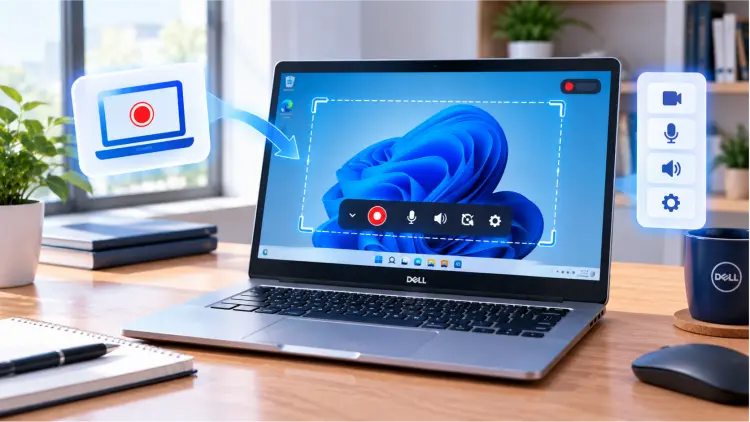
想知道如何在戴尔笔记本电脑上录制屏幕吗?Windows 11 和 10 都内置了录制功能,而 PowerPoint、OBS Studio 和 VLC 则提供了满足不同需求的替代方案。如果您需要灵活的录制功能,包括系统音频、麦克风录制、摄像头画面叠加以及自定义设置,那么屏幕录制软件也是一个值得考虑的选择。

屏幕录制器轻松录制 PC/Mac 屏幕


了解如何在戴尔笔记本电脑上进行屏幕录制,对于录制在线课程、工作会议、游戏过程、软件教程和故障排除步骤都非常有用。幸运的是,您并不总是需要安装额外的软件。Windows 系统内置了录制工具,而且还有一些免费的第三方程序可以处理更高级的录制任务。
本指南涵盖七种实用方法,解释如何在戴尔笔记本电脑上进行带音频的屏幕录制,并帮助您为您的戴尔笔记本电脑选择合适的解决方案。
在选择方法之前,先来做一个简单的比较。
| 屏幕录制 | 兼容性 | 录制音频 | 免费使用 | 最适合 |
|---|---|---|---|---|
| Xbox 游戏栏 | Windows 10/11 | 系统音频和麦克风 | 是的 | 录制支持的应用和游戏过程 |
| 截图工具 | 支持的 Windows 11 版本 | 音频选项取决于版本和设置 | 是的 | 录制选定的屏幕区域 |
| 微软幻灯片软件 | 支持屏幕录制的版本 | 音频和麦克风选项 | 取决于 Office 许可证 | 教程、演示文稿和培训视频 |
| OBS Studio | Windows、macOS、Linux | 系统音频和麦克风 | 是的 | 高级录制、游戏画面和多源 |
| VLC媒体播放器 | Windows、macOS、Linux | 音频采集可能需要配置 | 是的 | 基本屏幕录制和媒体任务 |
| 屏幕录制 | Windows 和支持的 macOS 版本 | 系统音频和麦克风 | 部分功能需要付费。 | 教程、会议、网络摄像头录制和计划任务 |
第一部分:如何在戴尔笔记本电脑上使用 Xbox 游戏栏进行屏幕录制
Xbox Game Bar 是 Windows 内置的实用工具,无需安装其他软件即可录制支持的应用程序。如果您使用的是运行 Windows 10 或 Windows 11 的戴尔笔记本电脑,它是一个不错的选择。
您可以利用它录制游戏画面、支持的应用程序内的浏览器活动、演示文稿以及其他应用程序窗口。启用相关设置后,它还可以录制来自计算机和麦克风的音频。
以下是如何在运行 Windows 10/11 的戴尔笔记本电脑上通过 Xbox 游戏栏进行屏幕录制的方法:
步骤 1. 按“Windows”+“I”键打开“设置”。在 Windows 10 系统中,依次点击“游戏”>“Xbox 游戏栏”。在 Windows 11 系统中,搜索“设置”中的“Xbox 游戏栏”,并确保已启用该选项(如果可用)。
步骤 2. 打开要录制的应用程序或窗口,例如浏览器、视频播放器或游戏。
步骤 3. 按“Windows”+“G”打开 Xbox 游戏栏。如果看不到“捕获”小部件,请单击工具栏中的“捕获”图标。
步骤 4. 点击“开始录制”按钮(圆形图标)或按“Windows”+“Alt”+“R”开始录制。
步骤 5. 如果你想录制你的声音,请打开“捕获”小部件或录音工具栏中的“麦克风”图标。
步骤 6. 录制完成后,再次按下“Windows”+“Alt”+“R”键,或点击录制状态栏上的“停止”按钮。
步骤 7. 按“Windows” + “E” 打开文件资源管理器,然后导航到“视频”>“捕获”以找到录制的视频,通常以 MP4 格式保存。

- 完全免费,通常无需安装其他软件。
- 支持键盘快捷键,方便录制游戏和应用程序。
- 可以录制系统音频和麦克风输入。
- 主要用于录制游戏和应用程序窗口。它无法直接录制所有界面,包括 Windows 桌面和文件资源管理器。
- 缺乏高级视频编辑工具和详细的录制参数控制。
- 部分申请可能无法正确记录。
第二部分:如何在没有游戏栏的情况下在戴尔笔记本电脑上进行屏幕录制
如果 Xbox Game Bar 不可用、已禁用或无法捕获您需要的内容,以下几种替代方案可以提供帮助。
2.1 使用截图工具
如果您的戴尔笔记本电脑运行的是 Windows 11 系统,您可以尝试使用内置的截图工具。它不仅可以截取屏幕截图,还可以录制屏幕上的选定区域,非常适合创建简单的教程、演示文稿和屏幕录制视频。
以下是如何在Windows 11系统下使用截图工具在戴尔笔记本电脑上进行屏幕录制的方法:
步骤 1. 点击 Windows 开始菜单,搜索“截图工具”,然后打开该应用程序。
步骤 2. 选择工具栏中的“录制”图标,而不是屏幕截图模式,然后单击“新建”。
步骤 3. 拖动鼠标选择要录制的屏幕区域。根据您的版本和设置,您可能还可以选择可用的音频输入选项。
第四步:点击“开始”按钮开始录制。录制完成后,点击“停止”按钮,预览视频,然后将其保存到您的电脑。

- 内置于 Windows 11 中,无需额外安装软件。
- 允许您选择要录制的屏幕特定区域。
- 易于使用,适合快速制作教学视频。
- 录制功能取决于您的 Windows 版本和截图工具的更新情况。
- 缺乏专业屏幕录制软件中常见的高级控制和编辑功能。
- 不适用于需要复杂场景转换或多轨音频处理的项目。
2.2 使用 PowerPoint
如果您的电脑上已经安装了 Microsoft PowerPoint,您也可以使用其内置的屏幕录制功能。这种方法特别适合制作课程演示文稿、办公教程和产品介绍视频。录制完成后,您还可以将视频直接插入到幻灯片中。
以下是如何在不使用 Windows 键的情况下,使用 PowerPoint 在戴尔笔记本电脑上进行屏幕录制的方法:
步骤 1. 打开 PowerPoint 并创建一个空白演示文稿。
步骤 2. 转到“插入”选项卡,找到“屏幕录制”。
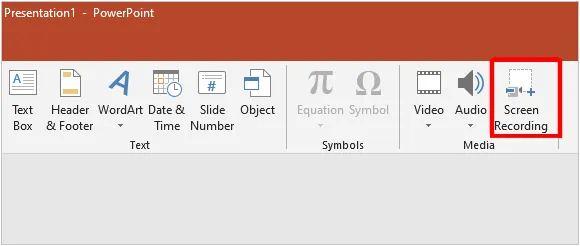
步骤 3. 点击“选择区域”,拖动鼠标选择要录制的屏幕部分。
步骤 4. 根据需要启用音频和鼠标指针录制选项。
步骤 5. 点击“录制”开始录制屏幕上的活动。
第六步:录制完成后停止录制。视频将插入到当前幻灯片中。
步骤 7. 右键单击视频,选择“另存为媒体”,并将其保存为视频文件。
- 适用于创建课程、演示文稿和办公培训材料。
- 允许您将录制的视频直接插入幻灯片中。
- 对于已经在使用 Microsoft 365 的用户来说非常方便。
- 可以捕捉屏幕上的活动、音频和鼠标指针移动。
- 需要使用支持屏幕录制功能的 PowerPoint 版本。
- 不如专业的屏幕录制软件适合游戏录制和高级音频控制。
- 视频编辑功能相对有限。
- 不适合长时间游戏或涉及多个音源的复杂录制。
2.3 使用 OBS Studio
OBS Studio是一款免费开源的屏幕录制和直播软件,专为希望控制录制画面、音频源和输出质量的用户而设计。它支持显示器捕获、窗口捕获、游戏捕获以及多源混合,提供比 Windows 内置工具更高级的功能。
以下是如何使用 OBS 在戴尔笔记本电脑上进行屏幕录制(带音频)的方法:
步骤 1. 从 OBS 官方网站下载并安装 OBS Studio。
步骤 2. 启动 OBS Studio,并在“场景”面板中创建一个新场景。
步骤 3. 在“源”下,单击“加号(+)”图标,然后选择“显示器捕获”或“窗口捕获”。
步骤 4. 检查“音频混音器”,确保桌面音频和麦克风输入已按要求配置。
步骤 5. 打开“设置”调整视频分辨率、帧速率、输出格式和录制路径。
步骤 6. 点击“开始录制”开始录制。
步骤 7. 完成后,点击“停止录制”,然后在您选择的保存目录中找到该文件。

- 免费开源,核心录音功能无需付费升级。
- 支持全屏、窗口、游戏和多源捕获。
- 提供对音频、分辨率、帧速率和输出设置的详细控制。
- 适用于游戏、教程、演示和长时间录制。
- 初学者可能需要一些时间来学习如何配置场景、源和输出设置。
- 高分辨率或高帧率录制会消耗大量的 CPU、GPU 和存储资源。
- 不熟悉编码设置的用户可能需要多次尝试才能达到理想的视频质量。
2.4 使用 VLC 媒体播放器
如果您的戴尔笔记本电脑上已经安装了 VLC 媒体播放器,您可以使用它进行基本的屏幕录制(带音频)。除了播放媒体文件外,VLC 还提供屏幕捕获功能,无需安装其他程序即可录制屏幕活动。
以下是如何使用 VLC 在戴尔笔记本电脑上免费录制屏幕:
步骤 1. 在您的戴尔笔记本电脑上打开 VLC 媒体播放器。
步骤 2. 点击“媒体”>“转换/保存”,然后在“打开媒体”窗口中选择“捕获设备”选项卡。或者,选择“媒体”>“打开捕获设备”。
步骤 3. 从捕获模式下拉菜单中选择“桌面”。
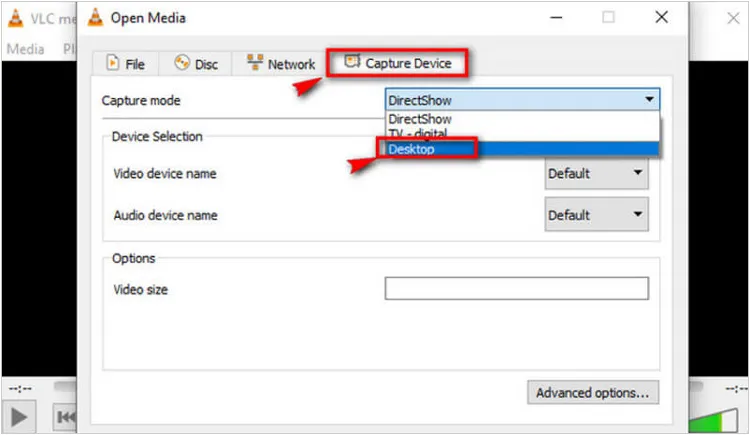
步骤 4. 在“目标位置”下,点击“浏览”选择保存位置,并输入输出视频文件的名称。
第五步:点击“开始”按钮开始录制屏幕。录制完成后,使用可用控件停止录制。视频将保存到您选择的位置。
- 免费使用。
- 如果已经安装了VLC播放器,则此方法很有用。
- 提供可配置的输出格式和转换选项。
- 可以作为基本桌面捕获的实用替代方案。
- 录制流程不如专用屏幕录制软件直观。
- 音频采集可能需要额外的配置,或者在特定设置下可能无法按预期工作。
- 用于网络摄像头叠加、注释和管理多个录制源的工具有限。
- 排查捕获设置问题可能需要一些时间。
2.5 使用屏幕录制
如果Windows内置工具功能有限,又不想手动配置OBS,那么屏幕录制软件是另一个值得考虑的选择。它是一款适用于Windows和Mac的桌面屏幕录制程序,可以帮助戴尔笔记本电脑用户录制屏幕活动、应用程序窗口、游戏画面以及网络摄像头视频。
与内置的 Xbox 游戏栏和截图工具不同,它提供多种录制模式、可自定义的录制区域、系统音频和麦克风录制以及基本的编辑工具。它适用于制作教程、录制在线会议、录制游戏画面以及制作软件演示。
屏幕录制器的主要功能:
- 录制全屏、选定区域、特定窗口、游戏画面或网络摄像头画面。
- 采集系统音频、麦克风输入或两者同时进行。
- 调整录制区域、视频质量、帧速率、输出格式和保存位置。
- 在录制过程中,添加文字、箭头、线条和其他标记来突出显示重要细节。
- 导出前预览录制内容并剪掉不需要的部分。
- 设置录制任务,以便在指定时间记录活动。
- 兼容 Windows 11 和 Windows 10,以及受支持的 macOS 版本。
如何使用戴尔电脑上的屏幕录制软件进行屏幕录制?
-
在您的戴尔笔记本电脑上下载并安装屏幕录制软件。启动该程序,选择“视频录制”,然后选择要录制的全屏或特定区域。

-
根据录制需要启用或禁用“系统声音”和“麦克风”。如果想在视频中包含自己的脸部,请打开“网络摄像头”。

-
点击“录制”按钮开始录制戴尔笔记本电脑屏幕。录制过程中,您可以添加文字、绘制形状并高亮显示光标移动轨迹。完成后点击“停止”按钮,然后预览录制内容并将视频保存到您的电脑。

- 提供比 Windows 内置基本工具更多的录制模式和自定义选项。
- 可以同时录制系统音频和麦克风输入,因此对教程和演示非常有用。
- 包含注释和剪辑功能,用于创建教学视频。
- 支持定时录制,这对于捕捉有时效性的内容非常有用。
- 与 Xbox 游戏栏和截图工具不同,它需要下载和安装第三方软件。
- 某些高级功能需要付费许可,因此它并非完全免费的解决方案。
- 对于只需要偶尔进行简单的屏幕录制的用户来说,它的其他设置可能是不必要的。
- 录音性能和输出质量取决于您的戴尔笔记本电脑的硬件和配置。
第三部分:关于如何在戴尔笔记本电脑上录制屏幕的常见问题解答
Q1. 戴尔笔记本电脑是否内置屏幕录制功能?
是的,您可以使用戴尔笔记本电脑内置的 Windows 工具进行屏幕录制,无需安装其他软件。
- Xbox 游戏栏:适用于 Windows 10 和 Windows 11,此工具可让您录制支持的应用和游戏。按 Windows + G 打开它,或按 Windows + Alt + R 开始或停止录制。
- 截图工具:此工具适用于受支持的 Windows 11 版本,可让您选择屏幕的特定区域,进行录制,并将结果保存为视频文件。
Q2. 如果我的屏幕录制没有声音,我该怎么办?
请检查您的屏幕录制软件是否已配置为从正确的音频源(例如系统声音或麦克风)录制音频。确认您的戴尔笔记本电脑的音频设置正确,并且麦克风工作正常。此外,请确保录制软件的音频输入已启用,并且音量足够大。
Q3. 在戴尔笔记本电脑上进行屏幕录制需要多少存储空间?
所需的存储空间取决于录制时长、分辨率、帧速率和比特率。例如,1080p 屏幕录制每小时可能占用数 GB 的空间,具体取决于录制设置和压缩格式。
Q4. 如何在戴尔笔记本电脑上放大?
在戴尔笔记本电脑上,要放大,请同时按下 Ctrl + +(加号)。要缩小,请同时按下 Ctrl + -(减号)。这些快捷键适用于大多数网页浏览器和许多应用程序。
概括
总之,在戴尔笔记本电脑上录制屏幕的方法有很多,包括使用 Xbox 游戏栏、截图工具、PowerPoint、OBS Studio 和 VLC。虽然免费工具可以满足基本的屏幕录制需求,但它们在音频配置、录制控制或与旧版 Windows 系统的兼容性方面可能存在一些限制。
如果您经常录制教程、在线会议或软件演示,我们推荐您使用屏幕录制软件。它提供用户友好的界面、灵活的屏幕录制选项以及独立的系统声音和麦克风控制,让您轻松录制清晰的音频视频。
屏幕录制器轻松录制 PC/Mac 屏幕
相关文章
如何在 iPhone/Android/电脑上使用 Snapchat 进行屏幕录制?


