


TL;DR:
想知道如何录制带有音频的 Teams 会议吗?本指南涵盖了在 Windows、Mac、iPhone 和 Android 设备上录制 Microsoft Teams 会议的所有方法。了解如何在拥有录制权限的情况下使用 Microsoft Teams 内置的录制功能,以及如何在未经许可的情况下录制会议。
Microsoft Teams 已成为远程办公、在线课程、商务会议和团队协作的必备工具。许多用户希望录制 Teams 会议,以便保存重要讨论、回顾培训课程或分享会议内容。然而,许多人仍然不清楚如何录制 Teams 会议。本文将提供详细的 Teams 会议录制指南,涵盖 Windows、Mac、iPhone 和 Android 设备的各种方法,帮助您轻松录制和保存 Teams 会议。
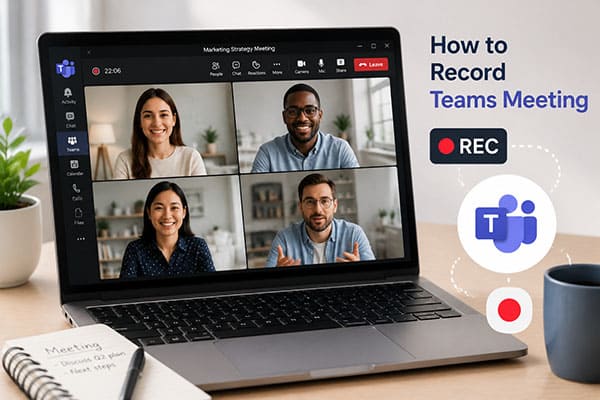
第一部分:您可以录制 Teams 会议吗?
是的,您可以录制 Microsoft Teams 会议,但您是否可以使用 Teams 内置的录制功能取决于您的帐户权限和会议设置。
如果您是会议组织者或拥有录制权限的参会者,可以直接使用 Teams 内置的录制功能。但是,如果您只是普通参会者且未获得主持人的许可,通常无法访问 Teams 的录制按钮。在这种情况下,您可以使用第三方屏幕录制软件来录制 Teams 会议的视频和音频。
录制 Teams 会议前的重要隐私声明
无论你使用哪种录音方法,都应该始终:
- 必要时告知与会者会议将被录音。
- 遵守公司隐私和安全政策。
- 未经授权,请勿录制机密信息。
- 遵守当地适用的法律法规。
方法比较表
| 方法 | 最适合 | 优势 | 局限性 |
|---|---|---|---|
| Microsoft Teams 内置录制器 | 主机和授权用户 | 官方录制解决方案;自动保存会议视频和音频。 | 需要录制权限;受 Teams 策略控制 |
| 屏幕录制 | 需要灵活录制选项的用户 | 捕获屏幕、系统音频、麦克风、摄像头、注释和自定义区域 | 需要安装;可能会占用更多系统资源 |
| Xbox 游戏栏 | 需要快速录制的Windows用户 | 免费且内置于 Windows 10/11 中;轻松录制快捷键 | 编辑功能有限;无法录制屏幕上的所有内容 |
| QuickTime播放器 | 需要基本屏幕截图的 Mac 用户 | 免费且预装在 macOS 上 | 无法直接捕获 Mac 系统音频 |
第二部分:如何使用内置录制功能录制 Teams 会议
录制 Teams 会议最简单的方法是使用 Microsoft Teams 提供的内置录制功能。如果您是会议组织者或拥有录制权限,建议使用此方法,因为它能够自动录制会议视频、参会者音频,有时还能自动生成文字记录。
Teams 的录制功能允许您无需安装其他软件即可录制 Microsoft Teams 会议。录制完成后,视频将可通过 Teams 聊天、OneDrive 或 SharePoint 查看。
以下是如何以组织者或演示者身份录制 Teams 会议:
步骤 1. 打开 Microsoft Teams 并加入要录制的会议。
步骤 2. 点击会议控件中的“更多”操作按钮。
步骤 3. 选择“录制和转录”,然后选择“开始录制”以开始录制 Teams 会议。
步骤 4. 录制开始后,Teams 将通知所有会议参与者会议正在录制。
步骤 5. 会议结束后,转到“更多”操作 → “录制和转录” → “停止录制”以结束录制。
步骤 6. 录制的 Teams 会议将自动处理并保存到 OneDrive 或 SharePoint,您可以稍后访问、共享或查看它。
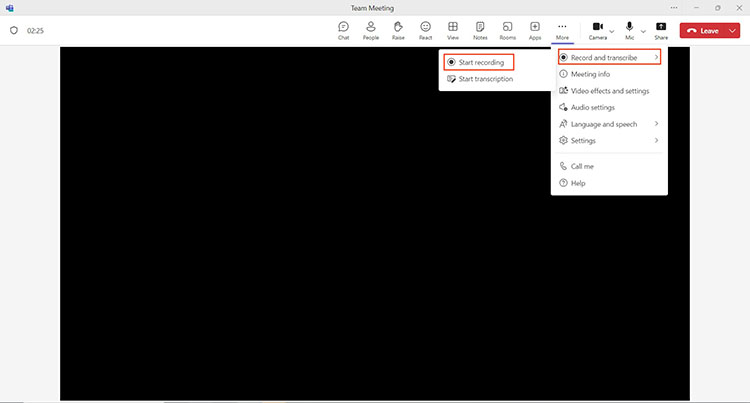
如何使用内置功能以参会者身份录制 Teams 会议?在某些组织中,如果管理员启用了此权限,参会者也可以录制 Teams 会议。加入会议后,查看“更多操作”中是否显示“开始录制”选项。如果该选项缺失或不可用,您需要请求组织者开始录制,或者在录制前授予您演示者权限。
第三部分:如何在 Windows/Mac 上使用屏幕录制器未经许可录制 Teams 会议
如果您没有录制 Teams 会议的权限,或者想在不被察觉的情况下录制 Teams 会议,可以使用专业的屏幕录制工具,例如Screen Recorder 。它支持 Windows 和 Mac 系统,用户可以录制整个屏幕、特定的 Teams 会议窗口或自定义录制区域,并能提供高质量的视频和音频。它还支持同时录制系统声音和麦克风声音,因此非常适合录制带有音频的 Teams 会议。
屏幕录制工具能为你做什么?
* 在 Windows 和 Mac 上高质量录制 Microsoft Teams 会议。
* 通过系统声音和麦克风捕获 Teams 会议音频。
* 录制全屏、选定窗口或自定义录制区域。
* 录制时可添加注释、文本、箭头和高亮显示。
* 创建定时录制功能,实现会议自动录制。
* 录制完成后,可以预览、剪辑和编辑录制的视频。
如何在不通知所有人的情况下录制 Teams 会议?
-
打开电脑上的屏幕录制软件,从主界面选择“视频录制”。选择录制区域,例如“全屏”或“自定义”区域。

-
启用“系统声音”即可录制 Teams 会议音频。如果您想录制摄像头和语音,请打开“摄像头”和“麦克风”。您还可以在“首选项”中调整更多录制设置。

-
加入您想要录制的 Microsoft Teams 会议。点击“录制”按钮手动开始录制,或者使用“任务计划”功能提前设置录制时间,让程序自动开始录制。
-
会议结束后,点击“停止”按钮结束录制。预览录制的视频,如有需要,使用内置剪辑工具剪掉不需要的部分,然后点击“保存”导出 Teams 会议录制文件。

使用屏幕录制器录制 Teams 会议的缺点
虽然屏幕录制功能提供了更灵活的录制选项,但它也存在一些局限性:
- CPU 使用率较高:长时间或高质量的录制可能会消耗更多系统资源,尤其是在启用摄像头和音频的情况下。
- 文件体积大:长时间的 Teams 会议可能会生成大型视频文件,需要足够的存储空间。
- 可能出现的音视频同步问题:性能不稳定或网络问题可能会导致音频和视频之间出现延迟。
- 免费版限制:试用版可能包含水印或功能受限等限制。
- DRM 录制限制:某些受保护的内容可能会导致黑屏、音频丢失或录制失败。
第四部分:如何在 Windows 系统上使用 Xbox 游戏栏录制 Microsoft Teams 会议
如果您使用的是 Windows 10 或 Windows 11,也可以使用内置的 Xbox 游戏栏以参会者身份录制 Teams 会议。虽然它最初是为游戏录制而设计的,但也能捕获 Teams 会议窗口,因此对于想要录制 Microsoft Teams 会议而无需安装额外软件的用户来说,这是一个简单易用的解决方案。
Xbox Game Bar 允许您录制 Teams 会议的屏幕和麦克风音频。但是,与专业的录制软件相比,它存在一些局限性。例如,在某些情况下,它无法录制整个桌面,也不提供高级编辑功能。这种方法适合希望在 Windows 电脑上快速自行录制 Teams 会议的用户。
以下是如何使用 Xbox Game Bar 以参会者身份录制 Teams 会议:
步骤 1. 打开 Microsoft Teams 并加入要录制的会议。
步骤 2. 按“Windows” + “G” 启动 Xbox 游戏栏,然后从工具栏打开“捕获”小部件。
步骤 3. 如果您想录制自己的声音,请启用“麦克风”选项,然后单击“录制”按钮开始录制 Teams 会议。
第四步:继续会议,同时Xbox游戏栏会录制屏幕和音频。会议结束后,点击“停止”按钮结束录制。
步骤 5. 在 Windows 电脑上转到“视频”>“捕获”文件夹,找到并查看录制的 Teams 会议。

第五部分:如何在 Mac 上使用 QuickTime Player 录制 Teams 会议屏幕
Mac 用户可以使用内置的 QuickTime Player 录制屏幕。它可以录制 Teams 会议视频,但默认情况下无法录制系统内部音频。可能需要进行额外的音频配置或使用外部音频设备才能录制会议声音。
以下是如何在Mac上不知情的情况下录制Teams会议屏幕的方法:
步骤 1. 在 Mac 上打开 QuickTime Player,然后从顶部菜单中选择“文件”→“新建屏幕录制”。

步骤 2. 选择录制整个屏幕或选定区域,然后单击“录制”按钮开始录制。
步骤 3. 打开 Microsoft Teams 并加入要录制的会议,同时 QuickTime 继续录制屏幕。
步骤 4. 会议结束后,点击菜单栏中的“停止”按钮结束录制。
步骤 5. 在 QuickTime Player 中预览录制的视频,并将文件保存到您选择的位置。
第六部分:如何在手机上录制 Teams 会议
除了使用电脑,用户还可以使用手机录制 Teams 会议。iPhone 和 Android 设备都内置了屏幕录制功能,方便用户快速捕捉和保存会议内容。
6.1 如何在 iPhone 上录制 Teams 会议并录制音频
步骤 1. 打开 iPhone 上的“设置”应用,进入“控制中心”,如果“屏幕录制”尚未启用,请添加该功能。
步骤 2. 打开 Microsoft Teams 并加入要录制的会议。
步骤 3. 从右上角向下滑动打开“控制中心”,按住“屏幕录制”按钮,启用“麦克风”选项,然后点击“开始录制”。
第四步:返回 Teams 会议,让 iPhone 录制会议屏幕和音频。会议结束后,轻点录制指示器即可停止录制。
步骤 5. 打开“照片”应用,查找、预览和管理您录制的 Teams 会议视频。

6.2 如何在安卓手机上录制带有音频的 Teams 会议
步骤 1. 打开 Microsoft Teams 并加入要录制的会议。
步骤 2. 从 Android 屏幕顶部向下滑动打开“快速设置”,然后选择“屏幕录制”。

步骤 3. 选择所需的音频源,然后点击“开始录制”开始录制 Teams 会议。
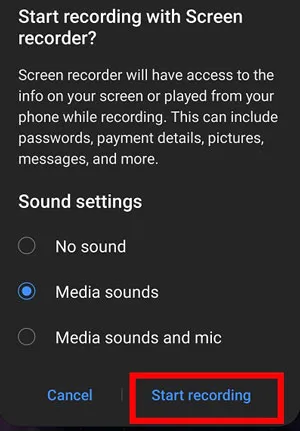
第四步:继续会议,同时用手机录制屏幕和音频。会议结束后,点击“停止”结束录制。
步骤 5. 打开 Android 手机上的“图库”应用,查看和管理录制的 Teams 会议视频。
注意:如果您的安卓设备没有内置屏幕录制功能,您可以使用第三方安卓屏幕录制软件代替。
第七部分:关于 Teams 会议录制的常见问题解答
问题1:其他人能看到我正在录制Teams会议吗?
如果您使用 Teams 内置的录制功能,所有参会者都会收到会议正在录制的通知。但是,如果您使用第三方屏幕录制软件在本地录制会议,Teams 通常不会显示录制通知。
Q2. Teams 录制内容会保留多久?
Teams 录制内容通常会根据您组织的保留设置进行存储。默认情况下,录制内容会在 120 天后自动删除。管理员可以通过 OneDrive 和 SharePoint 策略更改保留期限,选项范围从 30 天到 99,999 天不等。录制内容也会占用您的 OneDrive 或 SharePoint 存储空间。
Q3. 如果我不是主持人,我可以录制 Teams 会议吗?
未经会议组织者许可,您通常无法使用 Teams 内置的录制功能。但是,您可以使用屏幕录制工具来录制会议内容。
Q4. 为什么我无法录制我的 Teams 会议?
您可能由于以下原因无法录制 Teams 会议:
- 您没有录音权限。
- 管理员已禁用录制功能。
- 您的 Teams 版本不支持录制功能。
- OneDrive 或 SharePoint 中没有足够的存储空间。
- 您的网络连接不稳定。
Q5. 如何设置 Teams 会议自动录制?
您可以按照以下步骤为已安排的 Teams 会议设置自动录制:
- 打开“Teams日历”,选择已安排的会议。
- 点击“编辑”修改会议设置。
- 选择“会议选项”。
- 启用自动录制功能,请将其切换为“是”。
Q6. Microsoft Teams 的录制内容存储在哪里?
默认情况下,Microsoft Teams 会议录制内容不再保存到 Microsoft Stream。取而代之的是,私人会议的录制内容会自动存储在 OneDrive for Business 中,而频道会议的录制内容则会自动存储在 SharePoint 中。即使您之前将 Teams 会议策略配置为使用 Stream,新的录制内容仍然会保存到 OneDrive 或 SharePoint 中。
结论
了解如何录制 Teams 会议后,您可以根据自身需求选择合适的方法。如果您拥有录制权限,可以直接使用 Microsoft Teams 内置的录制功能。如果您需要在未经授权、不被察觉的情况下录制 Teams 会议,或者需要更高质量的视频和音频,屏幕录制工具则是一个更灵活的选择。
它同时支持 Windows 和 Mac 系统,可以轻松录制 Teams 会议视频、系统音频和麦克风声音。凭借高清输出和简易的编辑功能,它是保存在线会议内容的可靠工具。
相关文章
如何录制 Google Meet 会议:2026 年的 3 种简易方法
如何在Windows/Mac/iPhone/iPad/Android上录制Webex会议?

