


TL;DR:
想在不收到通知的情况下录制 Snapchat 屏幕?了解如何在 iPhone、Android、Windows 和 Mac 上录制 Snapchat,了解 Snapchat 何时会检测到录制行为,并探索在保护隐私的同时进行录制的实用方法。
Snapchat 的屏幕录制功能非常实用,可以用来保存难忘的 Story、记录重要的对话,或者在重要视频内容消失前将其备份。然而,许多用户并不清楚 Snapchat 如何处理屏幕录制,以及该应用是否会在录制开始时检测到录制过程或通知其他用户。
在本指南中,我们将解释有关 Snapchat 屏幕录制的所有信息,包括 Snapchat 是否会发送通知、如何在 iPhone、Android 和电脑上录制 Snapchat 屏幕,以及在录制内容之前您应该了解哪些内容。
第一部分:Snapchat 会在你录制屏幕时发出通知吗?
是的,Snapchat 可以检测并通知用户特定内容的拍摄情况。这包括屏幕截图,在某些情况下,在支持的设备和应用版本上还可以进行屏幕录制。但是,Snapchat 的通知方式并非始终相同,它可能取决于多种因素,例如录制内容的类型、您的设备、您使用的 Snapchat 版本,以及您是通过移动应用还是网页版访问 Snapchat。
如果你录制了私密的 Snapchat 内容,最好假设对方可能会收到通知或以其他方式知道你录制了这些内容。这包括私密聊天记录、他人发送的 Snap、他人的 Stories、照片、视频和其他共享内容。
如果您计划保存直接发送给您的私人对话或内容,最安全的做法是先征得发送者的许可。
第二部分:如何在不收到通知的情况下录制 Snapchat 屏幕?
目前还没有万无一失的设置可以保证 Snapchat 完全检测不到屏幕录制。不过,一些用户已经尝试了各种在移动设备上绕过通知的方法。
1. 断开网络连接或开启飞行模式
开启飞行模式或同时关闭 Wi-Fi 和移动数据有时可以阻止 Snapchat 立即向其服务器发送录制相关信息。但是,您应该在断开网络连接之前加载想要录制的 Snap 或 Story。
注意: Snapchat 会定期更新其检测屏幕截图和屏幕录制的方式。虽然此方法过去可能有效,但在 2026 年已不再可靠,Snapchat 仍有可能检测到录制行为,并在您的设备重新连接到互联网后发送通知。
2. 将手机屏幕镜像到 PC 或 Mac
你还可以将手机屏幕镜像到电脑(PC 或 Mac)上,然后使用桌面屏幕录制软件来录制 Snapchat 内容。这种方法可以让你录制电脑屏幕上的内容,而不是直接录制手机上的内容。
3. 用另一部手机或相机录制屏幕
另一个简单的办法是使用另一部手机或相机录制 Snapchat 屏幕。这种方法不依赖 Snapchat 内置的屏幕录制检测功能,但录制出来的视频可能会出现图像质量下降、反光或其他视觉问题。
第三部分:如何在iPhone上不被对方发现地录制Snapchat屏幕
如果您的 iPhone 运行的是 iOS 11 或更高版本,您可以使用内置的屏幕录制功能来录制 Snapchat 内容,无需安装任何其他应用。您可以直接从控制中心访问该功能,并在需要时开始录制屏幕。
如果您不希望 Snapchat 向发送者或创建者发送屏幕录制通知,请确保在录制前断开手机与互联网的连接,或者在查看 Snap 或 Story 时将 iPhone 或 iPad 屏幕镜像到电脑上,然后使用屏幕录制软件捕获镜像显示的内容。
以下是如何在不显示iPhone屏幕的情况下录制Snapchat屏幕的方法:
步骤 1. 打开 iPhone 上的“设置”应用,然后进入“控制中心”。在可用控制列表中找到“屏幕录制”,然后点击“+”按钮将其添加到控制中心。

步骤二:从 iPhone 屏幕右上角向下滑动打开控制中心,然后点击“屏幕录制”按钮。倒计时结束后,iPhone 将开始录制屏幕上显示的所有内容。

步骤 3:启动 Snapchat,并找到你想录制的 Snap、Story 或其他内容。录制过程中,你的 iPhone 会自动录制 Snapchat 屏幕。
第四步:录制完成后,再次打开控制中心,然后点击“屏幕录制”按钮停止录制。录制的 Snapchat 视频将自动保存到 iPhone 的“照片”应用中。
第四部分:如何在安卓设备上不被对方发现地录制 Snapchat 屏幕
与 iPhone 一样,大多数新款 Android 手机都内置了屏幕录制功能,包括三星、谷歌 Pixel 和其他 Android 品牌的设备。
如果您不想让 Snapchat 发送屏幕录制通知,您可以将 Android 手机屏幕镜像到电脑上,然后使用桌面屏幕录制软件来捕获 Snapchat 内容,或者在录制前开启飞行模式。
以下是如何在三星手机上使用 Snapchat 进行屏幕录制:
步骤一:从安卓屏幕顶部向下滑动打开“快速设置”面板,然后点击“屏幕录制”开始录制。如果找不到该选项,请点击“编辑”,然后将“屏幕录制”添加到“快速设置”菜单中。

步骤 2:打开 Snapchat,找到你想录制的 Snap、Story 或其他内容。你的安卓手机会在内容播放时录制屏幕。
步骤 3:录制完成后,从屏幕顶部向下滑动,然后点击“屏幕录制”通知即可停止录制。录制的视频将保存到您设备的图库或照片应用中。
第五部分:如何在 Windows/Mac 上录制 Snapchat 屏幕而不触发通知
Screen Recorder是一款功能强大的屏幕录制工具,适用于 Windows和 Mac 系统,它可以通过录制电脑屏幕来捕捉 Snapchat 内容。您无需直接在移动设备上录制,只需将 iPhone 或 Android 屏幕镜像到 PC/Mac 上,然后使用 Screen Recorder 录制 Snap、Stories 或其他内容,即可获得高质量的输出。
它支持全屏、自定义区域和窗口录制,以及系统音频和麦克风录制,因此非常适合保存屏幕活动、教程和在线内容。此外,它还提供实时注释、摄像头录制和灵活的录制设置等功能,为在桌面设备上录制 Snapchat 屏幕提供了一种便捷的方式。
但是,用户应该尊重他人的隐私,并在保存私密 Snapchat 内容之前获得许可。
屏幕录制软件的亮点:
- 在 Windows 或 Mac 系统上,通过镜像手机屏幕来录制 Snapchat 内容。
- 支持全屏、自定义区域和特定窗口录制模式。
- 同时录制系统音频和麦克风声音。
- 在支持的设置下,可录制最高 4K/8K 输出的高质量视频。
- 录制过程中可实时添加注释、绘图、文本和高亮显示。
- 使用任务计划程序安排录制任务,使其自动开始和停止。
- 录制网络摄像头画面并创建画中画视频。
- 提供人工智能降噪、音频增强和回声消除功能。
- 以常用格式保存录音,包括 MP4、MOV、WMV 等。
- 提供内置编辑工具,方便用户在保存前修剪录音并进行快速调整。
如何在Windows/Mac系统上不接收通知的情况下录制Snapchat屏幕?
-
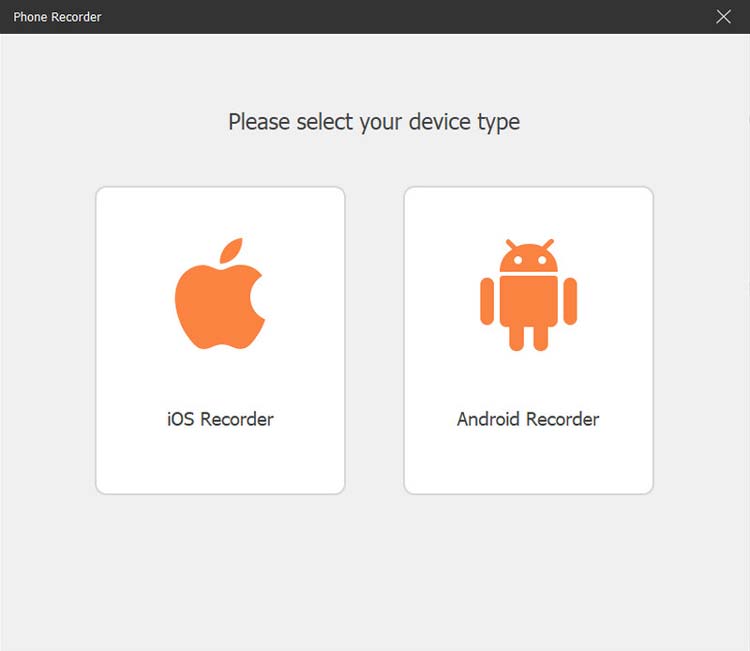
在电脑上启动屏幕录制软件,然后从主界面选择“手机录制”。根据您的移动设备选择“iOS 录制”或“Android 录制”。
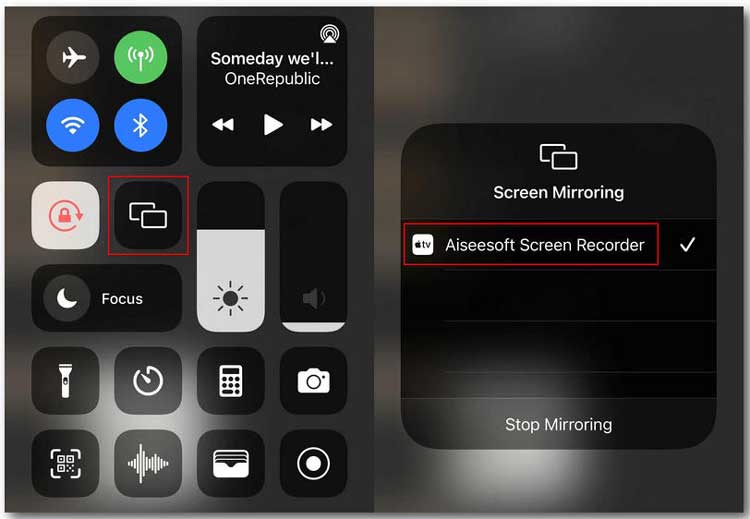
iPhone 用户需要先将 iPhone 屏幕镜像到电脑上。要镜像 iPhone 屏幕,请确保 iPhone 和电脑连接到同一个 Wi-Fi 网络。然后打开 iPhone 上的“控制中心”,点击“屏幕镜像”选项,并选择“屏幕录制”作为目标设备。
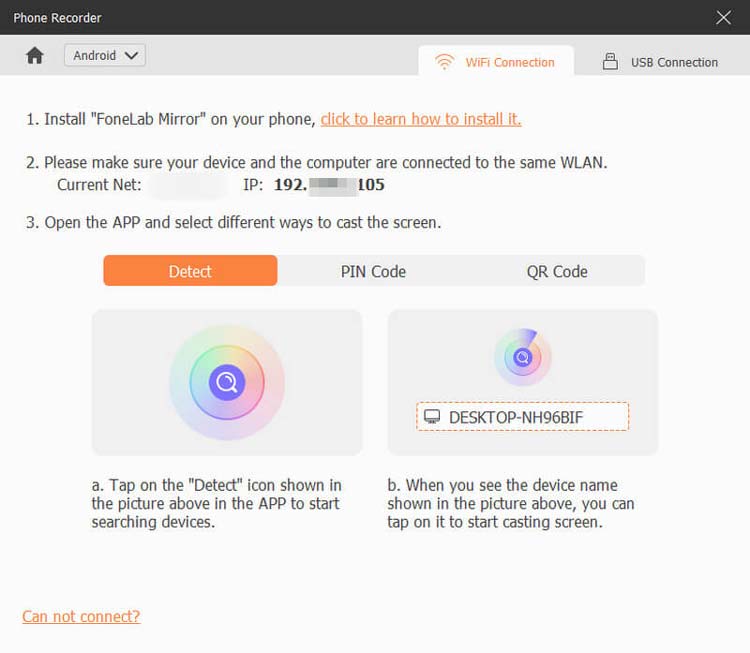
Android 用户可以通过 Wi-Fi 或 USB 连接设备,Wi-Fi 连接选项包括 PIN 码和二维码。
-
连接建立后,手机屏幕将显示在电脑上。打开 Snapchat,播放你想录制的 Snap、Story 或其他内容,然后通过屏幕录制工具开始录制手机屏幕。
-
录制完成后,预览录制的视频,并使用内置的编辑工具进行必要的调整。满意后,点击“导出”按钮保存录制内容。
第六部分:关于如何录制 Snapchat 屏幕的常见问题
Q1. 在 Snapchat 上录制屏幕是否违法?
不,录制 Snapchat Snap 屏幕通常并不违法。但是,Snapchat 内置了一些功能,会在有人截屏或拍摄特定照片或视频时通知用户。因此,尊重其他用户的隐私并遵守 Snapchat 的隐私准则非常重要,因为未经许可录制或分享他人的私密内容可能被视为不当行为或侵犯他人隐私。
Q2. 旧版本的 Snapchat 能否屏蔽屏幕录制通知?
有可能,但无法保证。截至 2026 年 8 月,部分安卓用户反映,Snapchat 版本 14.12.0.46 无法触发 Snap 和视频的屏幕录制通知。然而,这只是用户反馈的解决方法,并非 Snapchat 的官方功能。实际效果可能因安卓设备、Snapchat 账号和应用版本而异,Snapchat 也可能在未来的更新中更改其检测机制。此外,版本 14.12.0.46 的发布日期为 2026 年 6 月 25 日,属于较早版本。
Q3. Snapchat 能否检测到 Android 上的屏幕录制?
是的,Snapchat 可以检测到部分安卓设备和应用版本上的屏幕录制行为。较新版本的 Snapchat 或许能够检测到某些安卓手机上使用内置屏幕录制工具进行的录制。但是,检测结果可能会因设备型号、安卓版本、Snapchat 版本以及录制内容的类型而有所不同。
Q4. Snapchat 能否检测到 iPhone 上的屏幕录制?
是的,Snapchat 可能会检测到 iPhone 上的屏幕录制操作,因此不应将 iOS 内置的屏幕录制功能视为避免收到通知的万全之策。目前没有任何 iOS 设置可以可靠地阻止单个应用程序检测到屏幕录制,而开启飞行模式也并非万无一失的解决方法。
Q5. Snapchat 是否允许录制阅后即焚消息的屏幕?
是的,你可以在阅后即焚消息仍然可见时进行屏幕录制,但 Snapchat 可能会在你录制内容时通知发送者。消息一旦消失,就无法再通过 Snapchat 直接访问或录制。
Q6. 我可以在 Snapchat 上录制视频通话吗?
是的,您可以使用支持屏幕录制功能的录屏软件录制 Snapchat 视频通话。但是,Snapchat 可能会检测到录制行为并通知对方,因此请务必尊重对方隐私,并在录制前征得对方同意。
最后想说的话
Snapchat 屏幕录制功能支持 iPhone、Android、Windows 和 Mac 系统,但目前没有任何方法可以保证录制私密 Snapchat 内容时不会通知对方。Snapchat 的检测机制可能因设备、应用版本和录制内容类型而异,因此诸如开启飞行模式或使用旧版 Snapchat 等方法并不能保证万无一失。
对于简单的录制,iPhone 或安卓手机自带的屏幕录制功能通常就足够了。如果您想要更精细地控制录制质量、音频、屏幕区域和编辑,可以将手机屏幕镜像到电脑上,然后使用桌面屏幕录制软件(例如Screen Recorder)来获得更大的灵活性。
最重要的是,在录制或分享他人的 Snapchat 内容之前,务必考虑隐私,在适当情况下获得同意,并遵守当地法律。
相关文章
如何在 iPhone/Android/Windows/Mac 上录制 TikTok 视频?


