TL;DR:
DU Screen Recorder 集屏幕录制、直播和基础视频编辑功能于一体,但部分功能需要付费,且其安卓应用已从 Google Play 下架。以下是 3 款值得考虑的替代方案:
- iOS 内置录屏器:免费且简单的 iPhone/iPad 屏幕录制。
- AZ Screen Recorder: Android 录制、编辑和直播软件。
- 屏幕录制软件:一款灵活的 Windows 和 Mac 替代方案,支持手机镜像、高质量录制和实时注释。
想轻松录制手机游戏、视频通话、教程或其他屏幕活动吗?一款优秀的屏幕录制软件应该让操作简单,无需复杂的设置或专业技术知识。DU Screen Recorder 就是一个值得考虑的选择,它提供屏幕录制、直播和基础视频编辑功能。但是,DU Recorder 应用现在还值得推荐吗?它支持 Android、iPhone、Windows 和 Mac 系统吗?它的免费功能是否足以满足日常录制需求,还是需要付费订阅?
在本篇DU Screen Recorder评测中,我们将探讨其主要功能、优点、缺点和使用方法。我们还会比较三款同类产品,帮助您选择最适合自己需求的工具。
第一部分:什么是DU Recorder?
DU Screen Recorder 是一款主要面向移动用户的屏幕录制和直播工具。它可让您录制游戏画面、应用活动、视频和其他屏幕内容。此外,它还提供视频编辑、音频录制、摄像头叠加和直播功能。
DU Recorder 曾经是制作游戏视频、录制应用教程和分享手机屏幕活动的热门选择。它的主要优势在于将录制、直播和基本编辑功能集成在一个应用中,因此您无需使用多个工具即可捕获、编辑和分享视频。
第二部分:DU屏幕录像机的主要功能
DU Screen Recorder 不仅仅是一款基本的手机屏幕录制软件;它还为内容创作者提供了有用的额外功能。
1. 高清屏幕录制
DU Screen Recorder 可以录制各种屏幕活动,包括游戏、应用使用、在线课程和视频通话。您可以通过设备的控制中心开始录制,并将视频保存到本地。
它对想要录制游戏过程、突出精彩瞬间和制作教程的游戏玩家来说尤其有用。
2. 内部音频和麦克风录制
DU Screen Recorder 支持音频录制。其 iOS 版本还支持同时录制内部音频和麦克风声音。您可以使用此功能:
- 录制带有游戏内音频的游戏过程。
- 制作带有语音旁白的教程。
- 用语音讲解记录应用活动。
请注意,内部录音功能可能取决于您的设备、系统版本、应用程序权限和内容限制。
3. 实时屏幕串流
DU Recorder 可让您将手机屏幕直播到 YouTube、Facebook 和 Twitch 等平台。其直播功能包括:
- 可调节的流媒体分辨率。
- 公开、非公开和私密三种流媒体播放选项。
- 支持RTMP流媒体传输。
- 自定义水印和主题。
- 前置摄像头画中画功能。
- 暂停和恢复控制。
这些功能对于分享游戏玩法、演示应用程序和创建互动内容非常有用。
4. 内置视频编辑工具
DU Recorder 内置基本编辑工具,无需安装其他软件即可编辑录制内容。主要编辑功能包括:
- 剪辑:移除不需要的视频片段。
- 添加音乐:插入背景音乐。
- 添加文本:添加文本和字幕。
- 更改播放速度:调整播放速度。
- 裁剪视频:调整视频帧的大小。
- 合并视频:将多个视频片段合并在一起。
- 滤镜:应用视觉效果。
- 视频转GIF:将视频转换为GIF格式。
- 人脸摄像头:添加人脸摄像头反应视频。
第三部分:DU屏幕录像机的优缺点
DU Screen Recorder 将屏幕录制、直播和视频编辑功能集成在一个便捷的工具中。但是,它也存在一些值得考虑的局限性。
- 将屏幕录制、直播和视频编辑功能集成到一个工具中。
- 支持录制游戏过程、应用活动和其他屏幕内容。
- 可同时录制内部音频和麦克风声音。
- 支持向 YouTube、Facebook 和 Twitch 进行直播。
- 提供基本的编辑工具,包括剪辑、裁剪、合并以及添加音乐和字幕。
- 支持前置摄像头画中画功能,可用于游戏反应视频。
- 移除水印、添加自定义水印以及使用某些编辑功能需要付费。
- 原版安卓应用已从 Google Play 下架。
- 某些录制功能可能受设备兼容性、系统设置和应用程序权限的限制。
- 内置编辑工具适用于基本编辑,但不适用于复杂的视频后期制作。
- 高清录制和直播会消耗大量的设备资源。
第四部分:如何在 iPhone/iPad 上使用 DU 屏幕录制器
DU Screen Recorder 使用 Apple 内置的屏幕录制功能来录制您的 iPhone 或 iPad 屏幕。您可以直接从控制中心启动它,启用麦克风音频,并将录制内容保存到您的设备。请按照以下步骤开始使用。
第一步:从苹果应用商店下载并安装DU Recorder 。打开应用,按照屏幕上的说明完成初始设置。
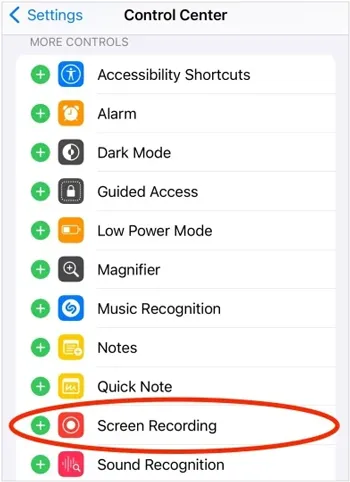
步骤 2. 打开“设置”>“控制中心”,如果“屏幕录制”功能尚未启用,请添加该功能。
步骤 3. 从右上角向下滑动打开控制中心。
步骤 4. 按住“屏幕录制”图标,选择“DU Recorder”,如果要录制声音,请启用麦克风。
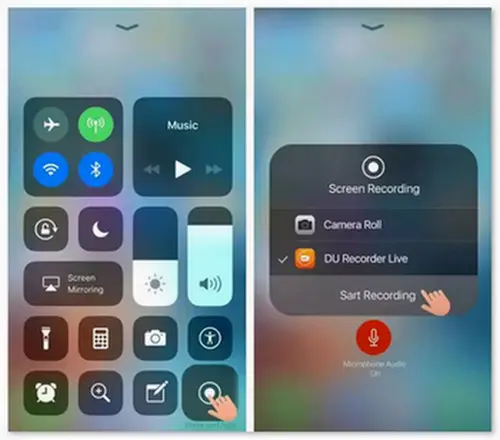
步骤 5. 点击“开始录制”,等待三秒倒计时结束。
步骤 6. 要停止录制,请打开控制中心并点击红色录制按钮。
步骤 7. 在“照片”应用中找到录制的视频。然后,您可以使用 DU Recorder 的编辑工具来剪辑片段、添加音乐、插入字幕或调整播放速度。
第五部分:DU Screen Recorder 的最佳替代方案
如果 DU Screen Recorder 不能满足您的需求,或者您正在寻找适用于 Windows、Mac、Android 或 iPhone 的其他屏幕录制工具,请考虑以下替代方案。
1. iOS 内置屏幕录制器
如果您使用 iPhone 或 iPad,内置的 iOS 屏幕录制功能是 DU Recorder 的最佳免费替代方案之一。它已集成到 iOS 系统中,因此您无需下载额外的软件或创建帐户。您可以直接从控制中心开始录制,并将视频保存到您的照片图库。
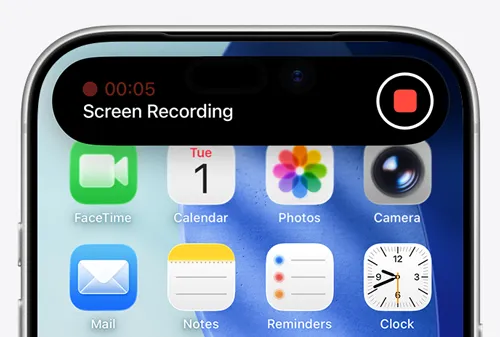
主要特点:
- 无需安装其他应用即可录制 iPhone 或 iPad 屏幕。
- 启用麦克风音频以进行语音解说。
- 自动将录像保存到“照片”应用。
- 使用内置的录制控制功能,设置三秒倒计时。
- 直接通过您的设备访问录音。
- 完全免费,无需额外订阅。
- 无需安装第三方应用程序。
- 录制过程很简单。
- 自动将视频保存到“照片”应用。
- 视频编辑功能有限。
- 没有内置的高级注释工具。
- 某些应用程序会限制屏幕或音频捕获。
- 不适合需要专业录音控制功能的用户。
最适合:希望以简单、免费的方式录制屏幕而无需安装其他应用程序的 iPhone 和 iPad 用户。
2. AZ屏幕录像机
如果您正在寻找适用于安卓系统的 DU Screen Recorder 的替代品,不妨试试AZ Screen Recorder。AZ Screen Recorder 可通过 Google Play 下载,它集屏幕录制、视频编辑、截图和直播功能于一体。对于需要更多录制和编辑选项的安卓游戏玩家和内容创作者来说,它尤其有用。
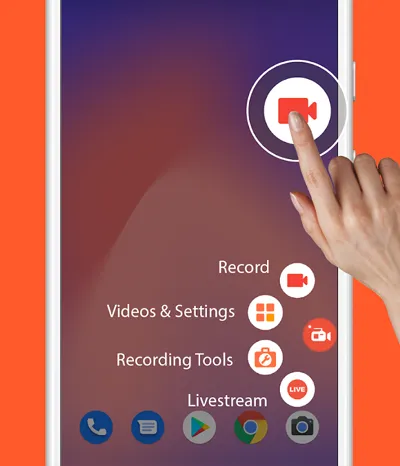
主要特点:
- 使用麦克风和支持的内部音频录制安卓屏幕。
- 暂停和恢复屏幕录制。
- 使用浮动摄像头窗口拍摄人脸视频。
- 录制过程中可以在屏幕上作画。
- 从屏幕录制创建 GIF 动画。
- 剪辑、合并、裁剪、旋转和压缩视频。
- 添加背景音乐和字幕。
- 直播到 YouTube 和 Facebook。
- 可通过 Google Play 下载。
- 根据商品描述,没有水印。
- 没有标明录制时间限制。
- 包含实用的视频编辑工具。
- 支持兼容设备的麦克风和内置音频。
- 包含广告。
- 部分功能需要应用内购买。
- 内部录音取决于安卓版本和应用程序的限制。
- 高质量录制会消耗大量的存储空间和系统资源。
最适合:想要功能丰富的屏幕录制软件,并具备内置编辑和直播功能的安卓用户。
3. 屏幕录制
如果您需要的功能不仅限于基本的移动屏幕录制, Screen Recorder是一款比 DU Recorder 更全面的桌面替代方案。它专为需要录制电脑屏幕、游戏画面、在线会议、演示文稿和网络摄像头视频的 Windows 和 Mac 用户而设计。与 DU Recorder 专注于移动端的体验不同,Screen Recorder 提供多种录制模式以及更高级的音频和视频控制功能。
主要特点:
- 录制全屏、选定区域、特定窗口、游戏画面或网络摄像头画面。
- 根据您的硬件和设置,可以拍摄分辨率高达 8K、帧速率高达 120 FPS 的视频。
- 同时录制系统音频和麦克风输入,并带有独立的音频控制。
- 通过无线或 USB 连接,将 iPhone 和 Android 屏幕镜像并录制到电脑上。
- 录制过程中可实时添加文本、箭头、形状、高亮显示和其他注释。
- 设置自动录制开始和停止时间。
- 使用内置编辑工具预览、剪辑、合并、压缩和转换录制的视频。
如何使用屏幕录制软件录制 iPhone 屏幕及音频:
-
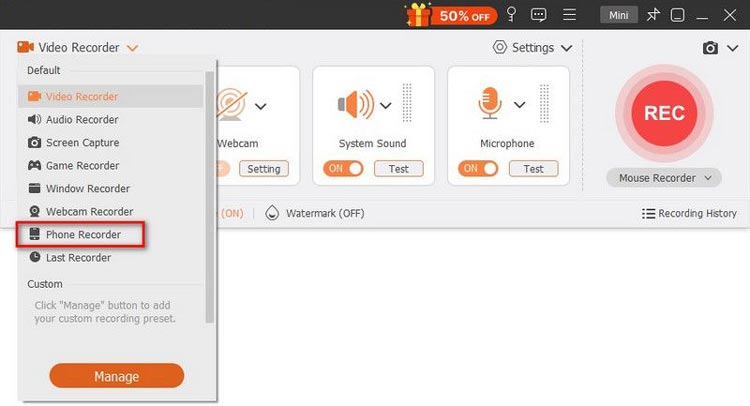
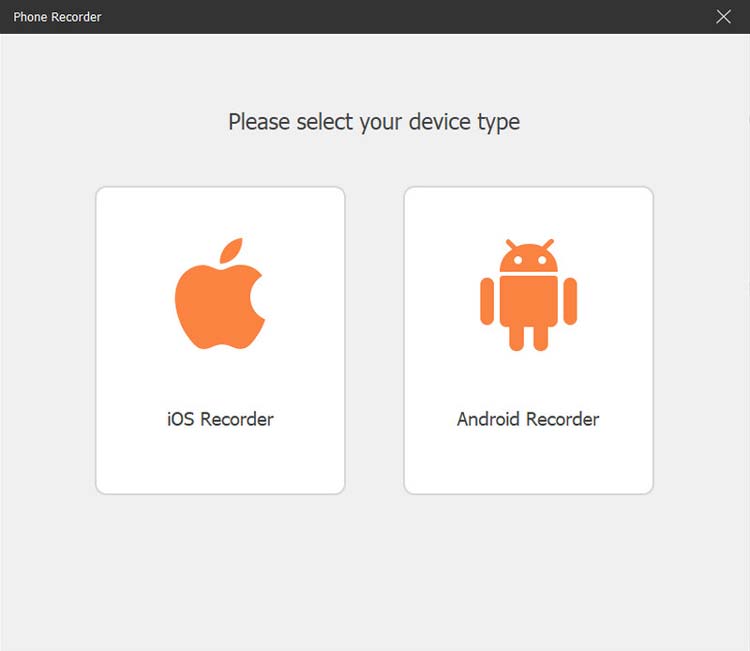
在电脑上下载并安装屏幕录制软件。启动程序,然后从主界面选择“手机录制”。
-
选择“iOS 录制器”,并将您的 iPhone 和电脑连接到同一个 Wi-Fi 网络。
-
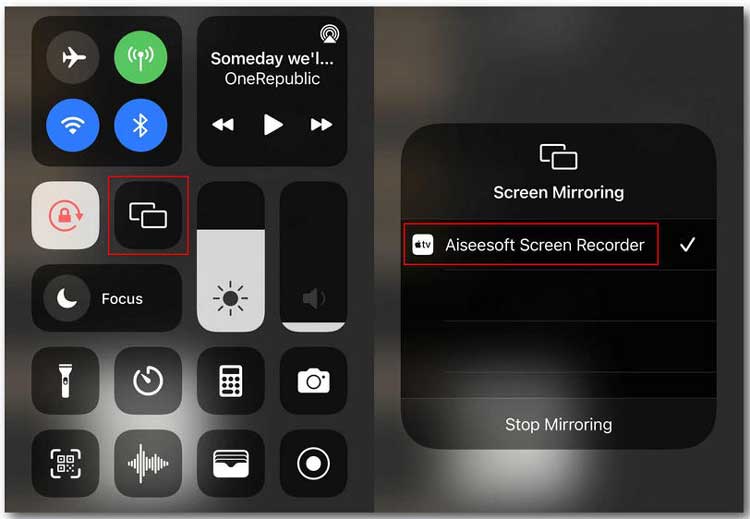
在 iPhone 上打开控制中心,轻点“屏幕镜像”,然后从设备列表中选择“屏幕录制”。之后,iPhone 屏幕就会显示在电脑上。
-
配置录制设置,包括分辨率、输出质量和录制区域。点击“录制”按钮开始录制 iPhone 屏幕和音频。
-
录制完成后,点击“停止”。如有需要,可预览并剪辑视频,然后点击“导出”将其保存到您的电脑。
- 支持多种录制模式,以适应不同场景。
- 提供高分辨率和高帧率录制。
- 可同时录制系统音频和麦克风输入。
- 支持iPhone和安卓手机屏幕镜像。
- 包含实时注释和定时录制功能。
- 提供内置的视频和音频编辑工具。
- 需要在Windows或Mac电脑上安装。
- 高级功能需要付费许可证。
- 免费试用版将屏幕录制时间限制为 3 分钟。
- 高分辨率录制需要足够的硬件性能和存储空间。
- 网络连接不稳定时,无线手机镜像可能会出现延迟或中断。
最适合:需要灵活的桌面屏幕录制、手机镜像、高质量游戏录制和高级录制控制的用户。
第六部分:DU屏幕录像机常见问题解答
Q1. DU Recorder 可以免费使用吗?
DU Recorder 提供免费功能,但部分功能有所限制。去除水印、无广告录制、音频录制和高级编辑选项可能需要高级订阅。
Q2. DU Recorder 安全吗?
DU Recorder 的安全性取决于版本和下载来源。一些用户报告了崩溃、隐私问题和其他潜在问题。为降低风险,请从官方来源下载,仔细阅读权限说明,避免授予不必要的访问权限。
Q3. 为什么DU Recorder从Play商店下架了?
DU Recorder 于 2019 年从 Google Play 应用商店下架,原因是有人质疑其是否符合 Google 的政策。有报道称,下架原因是该应用存在误导性所有权信息和广告欺诈等违规行为。这些问题导致 Google 对该应用采取行动,并将其从平台移除。
Q4. DU Recorder 是否有 Windows 版本?
是的。虽然 DU Recorder 主要是一款移动屏幕录制应用,但它也提供 Windows 和 macOS 的桌面版本。您可以从 DU Recorder 官方网站下载最新版本。
Q5. 使用DU Recorder可以录制多长时间?
录制时长主要取决于设备的性能和可用存储空间。通常没有固定的时间限制,只要设备有足够的空间,就可以长时间录制。
概括
总的来说,DU Screen Recorder 是一款便捷的屏幕录制工具,可用于录制游戏画面、屏幕活动、直播以及快速视频剪辑。它在移动和桌面平台上都提供了一系列实用功能,但部分高级功能需要付费订阅,且其安卓版本支持有限。
如果您正在寻找比 DU Recorder 更灵活的替代方案,不妨考虑一下Screen Recorder 。它支持 Windows 和 Mac 系统,提供多种录制模式,可以同时录制系统音频和麦克风声音,并包含手机镜像、实时注释和定时录制等实用功能。无论您需要录制教程、游戏画面还是手机屏幕活动,它都能提供更全面的录制选项。
相关文章