Resumindo:
Se o seu iPhone travar durante uma atualização, a melhor solução depende de se a instalação ainda está em andamento e se você precisa preservar seus dados:
- Se a barra de progresso ainda estiver se movendo ou a atualização parecer lenta, mantenha seu iPhone conectado à energia e aguarde a conclusão da instalação.
- Se o seu iPhone parar de responder, tente primeiro forçar a reinicialização, pois isso não apagará seus dados pessoais.
- Se o problema persistir, use o Modo de Recuperação para atualizar o iOS ou tente usar uma ferramenta de reparo do sistema iOS. O Modo Padrão do Fixppo pode reparar problemas comuns do sistema iOS sem perder dados, enquanto o Modo Avançado apaga todos os dados existentes.
- Se outras soluções falharem, restaure o seu iPhone através do Modo de Recuperação ou do Modo DFU, ou entre em contato com o Suporte da Apple para obter mais assistência.
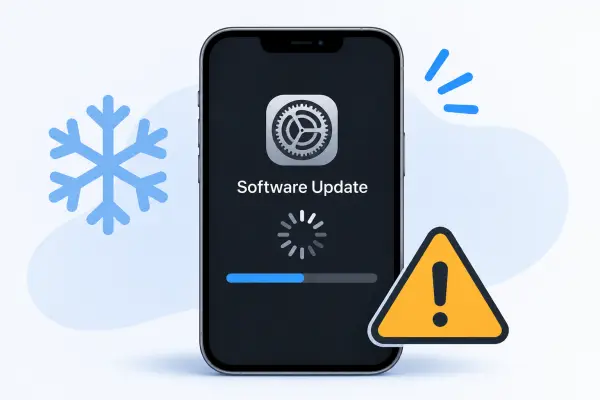
A atualização do iOS traz novos recursos, melhorias de segurança e otimizações de desempenho para o seu iPhone. No entanto, o processo nem sempre ocorre sem problemas. Às vezes, o seu iPhone pode parar de responder durante uma atualização, com o logotipo da Apple, a barra de progresso ou a tela de atualização permanecendo inalterados por um longo período.
Um iPhone travado durante uma atualização pode ser frustrante, principalmente quando você não consegue acessar seus aplicativos, fotos e outras informações importantes. Felizmente, esse problema não significa necessariamente que seu dispositivo esteja permanentemente danificado. Existem várias maneiras de solucionar o problema, desde simples reinicializações até reparos mais avançados do sistema iOS. Continue lendo para encontrar uma solução adequada para a sua situação.
Parte 1. Por que o iPhone trava durante a atualização?
Um iPhone pode travar durante uma atualização do iOS por diversos motivos. Às vezes, a instalação simplesmente demora mais do que o esperado. Em outros casos, erros de software ou interrupções impedem que a atualização seja concluída com sucesso. Aqui estão algumas causas comuns:
Conexão de internet instável: Uma conexão Wi-Fi fraca ou interrompida pode impedir que seu iPhone baixe completamente os arquivos de atualização necessários.
Espaço de armazenamento insuficiente: as atualizações do iOS precisam de espaço livre suficiente para baixar, descompactar e instalar os arquivos do sistema. Espaço limitado pode fazer com que a instalação falhe ou fique travada.
Nível baixo de bateria: Se o seu iPhone ficar sem bateria durante a instalação, o processo de atualização poderá ser interrompido.
Problemas técnicos do iOS: erros de sistema existentes, arquivos de atualização corrompidos ou problemas de compatibilidade podem interferir na instalação.
Problemas com o download da atualização ou com o servidor: Problemas temporários com os servidores de atualização da Apple ou um download incompleto do firmware podem impedir que a atualização prossiga normalmente.
Parte 2. Como corrigir o problema do iPhone travado durante a atualização
Agora que você sabe por que um iPhone pode travar durante uma atualização, é hora de explorar as soluções disponíveis. Alguns métodos podem resolver problemas temporários sem afetar seus dados, enquanto outros reinstalam o iOS ou restauram o dispositivo. Antes de detalharmos os passos, vamos comparar esses métodos com base em seus requisitos de computador, riscos de perda de dados e limitações.
| Método | Requer um computador. | Risco de perda de dados | Limitação principal |
|---|---|---|---|
| Aguarde a conclusão do processo de atualização. | Não | Nenhum | Só funciona se a atualização ainda estiver em andamento. |
| Forçar reinicialização do iPhone | Não | Nenhum | Pode não resolver o problema de arquivos iOS corrompidos. |
| Atualizar iPhone no modo de recuperação | Sim | Baixa; a atualização foi projetada para preservar os dados. | Requer um computador e uma instalação de firmware bem-sucedida. |
| Use Fixppo | Sim | Nenhum com o Modo Padrão | Algumas funcionalidades de reparo exigem uma licença paga. |
| Restaurar iPhone pelo Modo de Recuperação | Sim | Alto; apaga todos os dados | É necessário configurar o iPhone novamente. |
| Restaurar iPhone no modo DFU | Sim | Alto; apaga todos os dados | Operação mais complexa |
| Entre em contato com o suporte da Apple. | Não necessariamente | Depende do reparo. | Pode ser necessário agendar um horário ou prestar um serviço. |
2.1 Aguarde a conclusão do processo de atualização.
Antes de tentar qualquer outra coisa, aguarde tempo suficiente para que seu iPhone conclua a atualização. A barra de progresso pode se mover muito lentamente ou parecer inalterada por um tempo, principalmente quando seu dispositivo estiver processando uma grande quantidade de dados.
Segundo a Apple, o tempo necessário depende da quantidade de arquivos e do tipo de operação realizada. Em alguns casos, a barra de progresso pode até mesmo ser concluída e recomeçar. Portanto, uma tela aparentemente congelada não indica necessariamente uma falha na atualização.
Eis o que você pode fazer:
Passo 1. Conecte seu iPhone a uma fonte de energia para evitar que a bateria acabe.
Passo 2. Mantenha o dispositivo conectado ao Wi-Fi enquanto ele estiver baixando ou verificando a atualização.
Passo 3. Evite desconectar a fonte de alimentação ou pressionar os botões repetidamente enquanto a instalação estiver em andamento.
Passo 4. Monitore a barra de progresso e verifique se ela muda ao longo do tempo.
Passo 5. Se o seu iPhone estiver sendo restaurado a partir de um backup ou migrando dados e a barra de progresso não tiver se movido por mais de uma hora, considere outras soluções de problemas.
Se a atualização for concluída, seu iPhone deverá reiniciar automaticamente. Se a tela continuar sem responder e não houver progresso, passe para a próxima solução.
2.2 Forçar reinicialização do iPhone
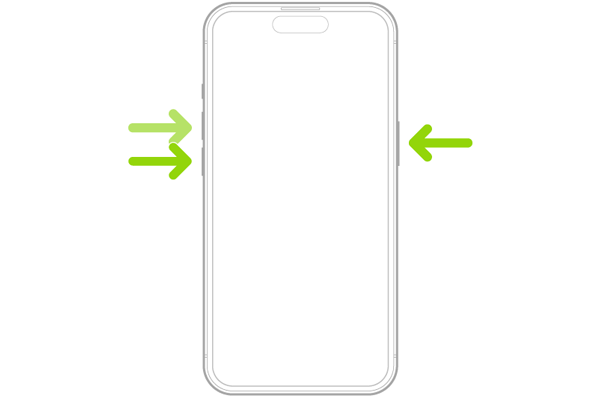
Uma reinicialização forçada pode ajudar quando o seu iPhone fica completamente sem resposta durante uma atualização. Ela força o dispositivo a reiniciar sem que você precise usar a tela sensível ao toque. A combinação de botões varia de acordo com o modelo do seu iPhone.
Para iPhone 8 e modelos posteriores (incluindo iPhone SE de 2ª geração e modelos posteriores):
Passo 1. Pressione e solte rapidamente o botão "Aumentar Volume".
Passo 2. Pressione e solte rapidamente o botão "Diminuir Volume".
Passo 3. Pressione e mantenha pressionado o botão "Lateral" até que o logotipo da Apple apareça.
Passo 4. Solte o botão e aguarde o seu iPhone reiniciar.
Para iPhone 7 e iPhone 7 Plus:
Passo 1. Pressione e mantenha pressionados simultaneamente os botões "Diminuir Volume" e "Ligar/Desligar".
Passo 2. Continue segurando até que o logotipo da Apple apareça.
Passo 3. Solte os botões e deixe o seu iPhone reiniciar.
Para iPhone 6s e modelos anteriores (incluindo o iPhone SE de 1ª geração):
Passo 1. Pressione e mantenha pressionados os botões "Home" e "Sleep/Wake".
Passo 2. Continue segurando até que o logotipo da Apple apareça.
Passo 3. Solte os botões e aguarde o dispositivo inicializar.
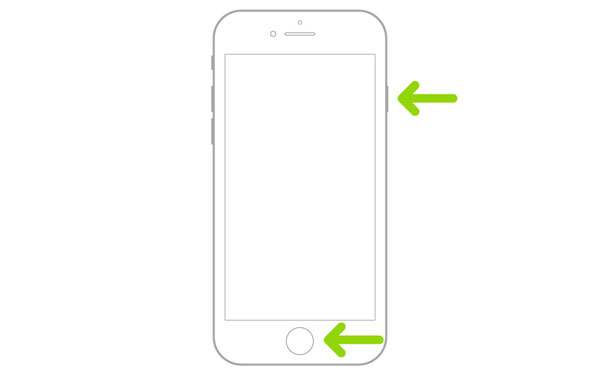
Após reiniciar, verifique se o seu iPhone consegue acessar a tela inicial normalmente. Se a atualização foi interrompida ou o dispositivo continuar travado no logotipo da Apple, siga para o próximo método.
Uma reinicialização forçada não apaga seus dados pessoais, mas não consegue reparar todos os tipos de falhas na instalação do iOS.
2.3 Atualizar iPhone no Modo de Recuperação
Se uma reinicialização forçada não resolver o problema, você pode usar o Modo de Recuperação para reinstalar o iOS através de um computador. Este método é útil quando o seu iPhone não inicia normalmente ou trava repetidamente durante uma atualização. Mais importante ainda, você pode escolher a opção Atualizar primeiro, que tenta reinstalar o iOS sem apagar seus dados pessoais.
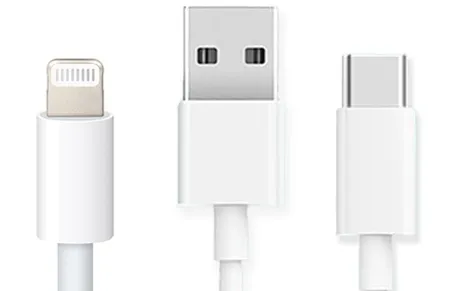
Passo 1. Conecte seu iPhone a um Mac ou PC com Windows usando um cabo USB.
Passo 2. Abra o Finder em um Mac ou o aplicativo Dispositivos Apple em um PC com Windows. Você também pode usar o iTunes, se aplicável.
Passo 3. Coloque seu iPhone no Modo de Recuperação usando a combinação de botões apropriada:
- iPhone 8 e modelos posteriores: Pressione e solte rapidamente o botão "Aumentar Volume", pressione e solte rapidamente o botão "Diminuir Volume" e, em seguida, mantenha pressionado o botão lateral até que a tela "Conectar ao computador" seja exibida.
- iPhone 7 e iPhone 7 Plus: Pressione e mantenha pressionados os botões "Diminuir Volume" e "Repousar/Despertar" simultaneamente até que a tela do Modo de Recuperação seja exibida.
- iPhone 6s e modelos anteriores: Pressione e mantenha pressionados os botões "Início" e "Repouso/Despertar" simultaneamente até que a tela do Modo de Recuperação seja exibida.
Passo 4. Localize seu iPhone no Finder, em Dispositivos Apple ou no iTunes.
Passo 5. Quando as opções Atualizar ou Restaurar aparecerem, selecione "Atualizar". Aguarde o computador baixar e reinstalar o software iOS. Mantenha seu iPhone conectado durante todo o processo.
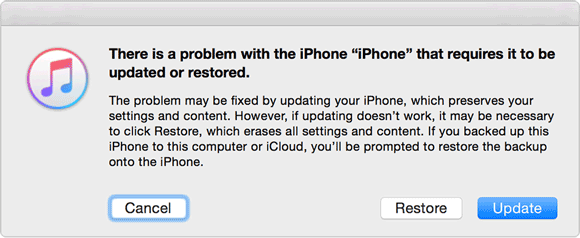
Se o download demorar mais de 15 minutos, seu iPhone poderá sair da tela do Modo de Recuperação. Aguarde o computador concluir o download do software e, em seguida, repita os passos para entrar no Modo de Recuperação e selecione Atualizar novamente.
2.4 Use uma ferramenta de reparo do sistema iOS
Se o seu iPhone continuar travado durante uma atualização mesmo após tentar os métodos anteriores, uma ferramenta de reparo do sistema iOS pode ser uma alternativa. Esse tipo de software pode ajudar a solucionar problemas relacionados ao sistema que impedem o iPhone de iniciar ou concluir a instalação do iOS.
Uma opção é o Fixppo , uma ferramenta de recuperação do sistema iOS para desktop. Seu recurso de Reparo do Sistema Apple oferece dois modos de reparo:
- Modo padrão: Projetado para corrigir problemas comuns do iOS sem perder dados pessoais.
- Modo Avançado: Destinado a problemas de sistema mais graves, quando o Modo Padrão não funciona. No entanto, ele apaga todos os dados do dispositivo.
Principais características do Fixppo:
- Repara mais de 150 problemas de iOS/iPadOS/tvOS, incluindo iPhones travados no logotipo da Apple , loops de inicialização, telas pretas e problemas de atualização , sem perda de dados.
- Permite atualizar para o iOS 27 ou fazer downgrade do iOS 27 para o iOS 26 sem jailbreak.
- Permite entrar ou sair do Modo de Recuperação no seu iPhone ou iPad com um único clique, gratuitamente.
- Compatível com diversos dispositivos Apple e versões do iOS, incluindo iOS 27/26 e iPhone 17.
Passos para corrigir um iPhone congelado durante uma atualização com o Fixppo:
-
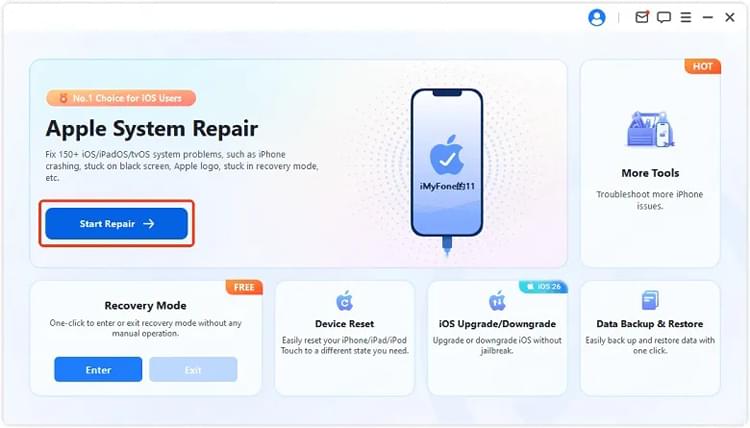
Execute o Fixppo após instalá-lo no seu PC com Windows ou Mac. Na interface principal, abra "Reparo do Sistema Apple" e conecte seu iPhone travado ao computador com um cabo USB.
-
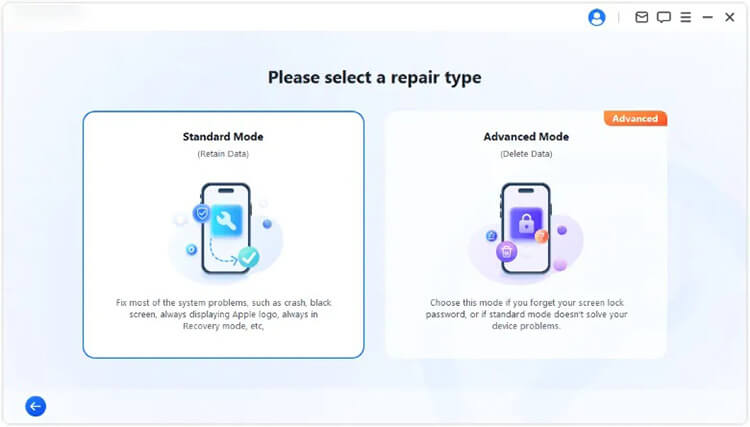
Quando as opções de reparo disponíveis aparecerem, selecione "Modo Padrão". Este modo foi desenvolvido para resolver problemas do sistema iOS, mantendo intactos os dados do seu iPhone.
-
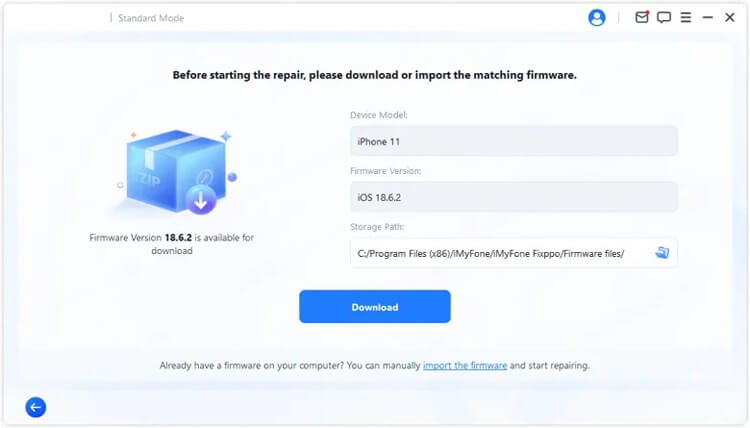
O Fixppo solicitará que você confirme os detalhes do seu iPhone. Analise as informações cuidadosamente e, em seguida, baixe o pacote de firmware correspondente. Aguarde a conclusão do download e da verificação do firmware pelo programa antes de prosseguir.
-
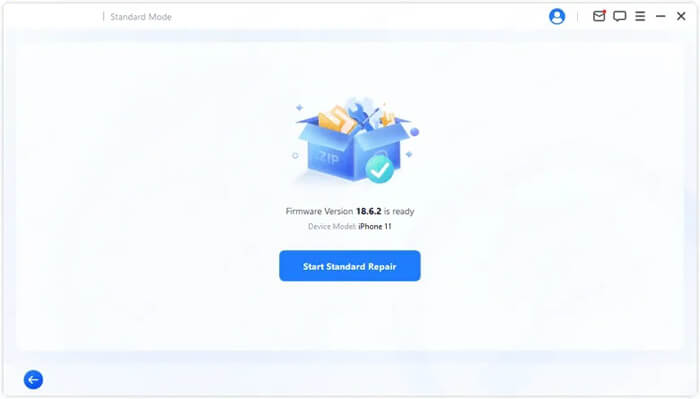
Após a verificação do firmware ser concluída, clique em "Iniciar Reparo Padrão" para aplicar o firmware e reparar o sistema iOS. Não desconecte seu iPhone nem interrompa o processo até que o Fixppo termine.
2.5 Restaurar o iPhone pelo Modo de Recuperação
Se a opção Atualizar do Modo de Recuperação e o Modo Padrão do Fixppo não resolverem o problema, você pode tentar restaurar o seu iPhone pelo Modo de Recuperação. Ao contrário da opção Atualizar, a opção Restaurar apaga todos os dados existentes e reinstala o iOS, o que pode ajudar a resolver problemas de sistema mais graves.
Antes de prosseguir, faça um backup do seu iPhone no iCloud ou em um computador. Caso não tenha um, esteja ciente de que seus dados pessoais podem ser perdidos permanentemente.
Passos para restaurar seu iPhone pelo Modo de Recuperação:
Passo 1. Conecte seu iPhone ao seu Mac ou PC com Windows usando um cabo USB.
Passo 2. Abra o Finder, Dispositivos Apple ou iTunes, dependendo do seu computador.
Passo 3. Coloque seu iPhone no Modo de Recuperação usando a combinação de botões descrita no Método 2.3.
Passo 4. Quando o computador detectar o dispositivo e exibir as opções Atualizar ou Restaurar, selecione "Restaurar".
Passo 5. Confirme sua escolha e aguarde o computador baixar e instalar a versão mais recente do software iOS compatível.
Passo 6. Mantenha seu iPhone conectado até que a restauração esteja concluída.
Passo 7. Após o seu iPhone reiniciar, siga as instruções de configuração e restaure seus dados a partir de um backup disponível, caso tenha um.
2.6 Restaurar o iPhone no modo DFU
Se o seu iPhone continuar travado após uma restauração no Modo de Recuperação, você pode tentar o Modo de Atualização de Firmware do Dispositivo (DFU). O Modo DFU permite que um computador se comunique com o seu iPhone sem carregar o sistema operacional iOS normal ou o seu bootloader. Ele oferece uma maneira alternativa de reinstalar o firmware do dispositivo e o iOS, tornando-se uma opção avançada de solução de problemas para certos problemas persistentes de software.
Passos para restaurar seu iPhone no modo DFU:
Passo 1. Conecte seu iPhone a um Mac ou PC com Windows usando um cabo USB.
Passo 2. Abra o Finder, Dispositivos Apple ou iTunes.
Passo 3. Entre no Modo DFU usando a combinação de botões correspondente ao seu modelo de iPhone:
- iPhone 8 e modelos posteriores: Pressione e solte rapidamente o botão "Aumentar Volume" e, em seguida, pressione e solte rapidamente o botão "Diminuir Volume". Mantenha pressionado o botão lateral até que a tela fique preta. Enquanto continua pressionando o botão lateral, mantenha pressionado o botão "Diminuir Volume" por cerca de 5 segundos. Solte o botão lateral, mas continue pressionando o botão "Diminuir Volume" por mais 5 segundos. A tela deverá permanecer preta se o Modo DFU for ativado com sucesso.
- iPhone 7 e iPhone 7 Plus: Pressione e mantenha pressionados os botões "Lateral" e "Diminuir Volume" simultaneamente por cerca de 8 segundos. Solte o botão "Lateral" enquanto continua pressionando o botão "Diminuir Volume" por aproximadamente 5 segundos. A tela deverá permanecer preta.
- iPhone 6s e modelos anteriores: Pressione e mantenha pressionados os botões "Início" e "Repouso/Despertar" simultaneamente por cerca de 8 segundos. Solte o botão "Repouso/Despertar", mas continue pressionando o botão "Início" por aproximadamente 5 segundos. A tela deverá permanecer preta.
Passo 4. Verifique se o Finder, o app Dispositivos Apple ou o iTunes detectam o seu iPhone no modo de recuperação. A tela do iPhone deve permanecer preta, em vez de exibir o logotipo da Apple ou a imagem do cabo do Modo de Recuperação.
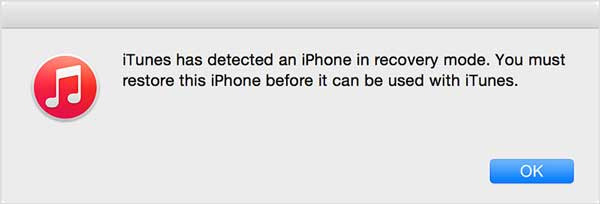
Passo 5. Quando o computador solicitar que você atualize ou restaure o dispositivo, escolha "Restaurar".
Passo 6. Aguarde o computador baixar e reinstalar o firmware. Mantenha seu iPhone conectado até que o processo seja concluído.
Se o seu iPhone exibir o logotipo da Apple ou a tela "Conectar ao computador", pode ser que ele não tenha entrado no Modo DFU corretamente. Repita a combinação de botões e verifique a tela novamente.
2.7 Contatar o Suporte da Apple
Se nenhuma das soluções acima funcionar, seu iPhone pode ter um problema mais sério de software ou hardware. Nesse caso, entrar em contato com o Suporte da Apple é uma boa opção. Você pode visitar o site de Suporte da Apple para encontrar instruções de solução de problemas ou agendar um atendimento técnico.
Antes de entrar em contato com a Apple, prepare as seguintes informações:
- Se souber o modelo do seu iPhone e a versão do iOS.
- Uma descrição do que acontece durante a atualização.
- Quaisquer mensagens de erro ou códigos de erro exibidos na tela.
- As etapas de resolução de problemas que você já tentou.
Os técnicos da Apple podem ajudar a diagnosticar o problema e determinar se o seu iPhone precisa de mais soluções de software ou inspeção de hardware.
Conclusão
Isso é tudo o que você precisa saber sobre como corrigir um iPhone travado durante a atualização. Se o seu iPhone ficar preso no logotipo da Apple, permanecer na barra de progresso da atualização ou não conseguir instalar a versão mais recente do iOS, vale a pena tentar o Fixppo . Seu Modo Padrão pode reparar mais de 150 problemas do sistema iOS sem perder seus dados existentes, tornando-o uma opção conveniente quando os métodos comuns de solução de problemas não funcionam. Experimente o Fixppo e faça seu iPhone voltar ao normal.
Artigos relacionados
iPhone travado em "Preparando atualização"? 9 soluções comprovadas para iOS 27
Como corrigir o problema do iPhone travado na verificação de atualização no iOS 27
[iOS 27] iPhone superaquecendo após atualização: 9 maneiras rápidas de resolver o problema
Como corrigir o problema "IOS 27: Não é possível verificar atualizações" no iPhone/iPad [Resolvido]