


Resumindo:
O iPhone pode aquecer após uma atualização do iOS enquanto realiza tarefas pós-atualização, portanto, um aquecimento temporário nem sempre é motivo de preocupação. No entanto, se o seu iPhone permanecer anormalmente quente durante uso leve ou quando estiver ocioso, vale a pena investigar o problema.
- Leve aquecimento após a atualização: Geralmente é temporário e pode melhorar à medida que a atividade pós-atualização se estabiliza.
- O problema de superaquecimento persiste durante o uso normal: verifique a bateria e a atividade dos aplicativos do seu iPhone para identificar a causa do superaquecimento.
- Se o aparelho estiver extremamente quente ou exibindo um aviso de temperatura: pare de usar ou carregar o iPhone e deixe-o esfriar em um local fresco e bem ventilado.
- O problema persiste: podem ser necessárias mais etapas de solução de problemas no iOS, na bateria, nas configurações ou no sistema. Se o superaquecimento for causado por um problema no sistema iOS, a Fixppo pode repará-lo sem apagar os dados do seu iPhone.
"Após o lançamento da atualização para o iOS 26, achei que seria uma ótima atualização, mas depois de instalá-la no meu iPhone 14 Pro, estou enfrentando sérios problemas de superaquecimento mesmo após tarefas leves como enviar mensagens e navegar na internet. Isso não acontecia antes da atualização. Espero que a Apple corrija esse problema na próxima atualização. Obrigado!"
- Da comunidade Apple
Um iPhone pode esquentar bastante após uma grande atualização de software, o que pode levar você a se perguntar se algo deu errado durante a instalação. Embora um aquecimento ocasional não seja necessariamente motivo de preocupação, a situação pode ser frustrante quando o aparelho permanece quente durante o uso diário.
Se o seu iPhone estiver superaquecendo após uma atualização, este guia ajudará você a entender o que pode estar acontecendo e a determinar quando a temperatura está normal e quando é necessário realizar uma solução de problemas mais aprofundada. Também mostraremos maneiras práticas de restaurar o funcionamento normal do seu iPhone.
- Parte 1. Por que meu iPhone está esquentando após a atualização para o iOS 27?
- Parte 2. É normal um iPhone esquentar após uma atualização?
- Parte 3. Como corrigir o superaquecimento do iPhone após a atualização
- Solução 1. Deixe seu iPhone esfriar.
- Solução 2. Reinicie o seu iPhone
- Solução 3. Verifique o consumo de bateria dos aplicativos problemáticos.
- Solução 4. Atualize ou reinstale os aplicativos.
- Correção 5. Reduzir a atividade em segundo plano e o consumo de energia.
- Solução 6. Aguarde uma atualização mais recente do iOS.
- Solução 7. Verifique a saúde da bateria
- Solução 8. Redefinir todas as configurações
- Solução 9. Use uma ferramenta de reparo do sistema iOS.
Parte 1. Por que meu iPhone está esquentando após a atualização para o iOS 27?
Seu iPhone pode aquecer após a instalação do iOS 27 por diversos motivos, a maioria dos quais relacionados ao aumento da atividade do sistema ou da carga de trabalho do dispositivo.
1. Atividade em segundo plano pós-atualização
Após uma grande atualização do iOS, seu iPhone pode continuar processando e organizando dados em segundo plano. Isso pode aumentar temporariamente a atividade do processador e da bateria, fazendo com que o dispositivo fique mais quente.
2. Problemas de compatibilidade de aplicativos
Alguns aplicativos de terceiros podem não estar totalmente otimizados para a nova versão do iOS. Um aplicativo desatualizado ou com problemas pode usar mais recursos do sistema do que o normal e contribuir para o superaquecimento.
3. Aumento da carga de trabalho do dispositivo
Jogos, gravação de vídeo , navegação GPS, streaming e carregamento podem gerar calor. Se essas atividades forem realizadas logo após uma atualização, a temperatura pode aumentar de forma mais perceptível.
Parte 2. É normal um iPhone esquentar após uma atualização?
Sim, um pouco de aquecimento após uma atualização do iOS é normal. Seu iPhone pode esquentar temporariamente enquanto realiza tarefas pós-atualização ou executa atividades que exigem muito do sistema. Geralmente, ele retorna à temperatura normal assim que essas atividades terminam.
No entanto, o superaquecimento é mais preocupante se o seu iPhone:
- Permanece muito quente durante uso leve ou em modo ocioso.
- Descarrega a bateria de forma anormalmente rápida.
- Exibe um aviso de temperatura ou pausa o carregamento.
- Apresenta problemas de desempenho notáveis.
Parte 3. Como corrigir o superaquecimento do iPhone após a atualização
Como resfriar meu iPhone rapidamente? Comece com as soluções mais simples abaixo e, se o superaquecimento persistir, tente outras opções.
Solução 1. Deixe seu iPhone esfriar.
Se o seu iPhone já estiver quente, não continue imediatamente a solucionar problemas enquanto estiver usando o aparelho. Primeiro, reduza a fonte de calor e deixe o iPhone retornar à temperatura normal.
Você pode:
- Pare de jogar ou usar outros aplicativos que exigem muito do processador.
- Interrompa o carregamento se o dispositivo aquecer durante o processo.
- Remova temporariamente a capa do telefone.
- Leve o iPhone para um local fresco, seco e bem ventilado.
- Mantenha longe da luz solar direta ou de outras fontes de calor.
- Utilize um ventilador para melhorar a circulação de ar ao redor do dispositivo.
Nota: Não coloque o iPhone na geladeira ou no congelador. Mudanças bruscas de temperatura podem causar condensação dentro do aparelho.
Solução 2. Reinicie o seu iPhone
Após o iPhone esfriar, reinicie-o. A reinicialização pode eliminar processos temporários e pequenas falhas de software que podem ter surgido após a atualização.
Para a maioria dos modelos de iPhone:
- Mantenha pressionado qualquer um dos botões de volume e o botão "Lateral" até que o controle deslizante de desligamento apareça.
- Arraste o controle deslizante para desligar o seu iPhone.
- Aguarde cerca de 30 segundos.
- Mantenha pressionado o botão "Lateral" até que o logotipo da Apple apareça.

Se o seu iPhone estiver travado ou não responder, você pode realizar uma reinicialização forçada:
- Pressione e solte rapidamente o botão "Aumentar Volume".
- Pressione e solte rapidamente o botão "Diminuir Volume".
- Pressione e mantenha pressionado o botão "Lateral".
- Libere o arquivo quando o logotipo da Apple aparecer.

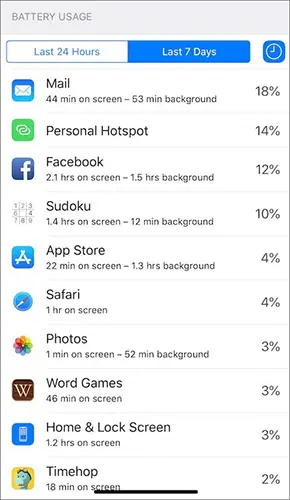
Solução 3. Verifique o consumo de bateria dos aplicativos problemáticos.
Se o iPhone continuar a aquecer, verifique se algum aplicativo está consumindo muita energia. Acesse "Ajustes" > "Bateria".
Analise o uso da bateria no período recente e procure aplicativos que representem uma grande porcentagem do consumo de bateria ou que apresentem atividade significativa em segundo plano.
Se um aplicativo se destacar, tente usá-lo menos por um tempo e veja se o iPhone permanece mais frio. Em seguida, você pode atualizá-lo ou reinstalá-lo usando a próxima solução.
Solução 4. Atualize ou reinstale os aplicativos.
Um aplicativo desatualizado pode não funcionar corretamente com a versão mais recente do iOS. Atualizar seus aplicativos pode resolver problemas de compatibilidade que surgiram após a atualização do sistema.
Atualizar aplicativos
- Abra a App Store.
- Toque na sua foto de perfil no canto superior direito.
- Deslize até "Atualizações do aplicativo".
- Toque em "Atualizar tudo" ou atualize o aplicativo suspeito individualmente.
Após a conclusão da atualização, abra o aplicativo novamente e monitore a temperatura do seu iPhone.
Reinstale um aplicativo problemático
Se um aplicativo continuar causando consumo excessivo de bateria ou aquecimento:
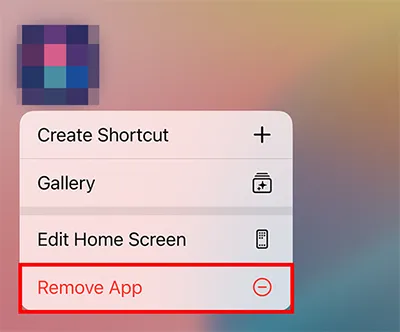
- Toque e mantenha pressionado o ícone do aplicativo.
- Toque em "Remover aplicativo".
- Selecione "Excluir aplicativo" e confirme.
- Abra a App Store e procure o aplicativo.
- Baixe e instale novamente.
Observação: Antes de excluir um aplicativo, certifique-se de que todos os dados importantes do aplicativo estejam salvos em um backup ou sincronizados com a conta associada. Você pode fazer backup do seu iPhone em um computador .
Correção 5. Reduzir a atividade em segundo plano e o consumo de energia.
Se nenhum aplicativo específico parecer ser o responsável, reduza a atividade desnecessária em segundo plano e o consumo de energia.
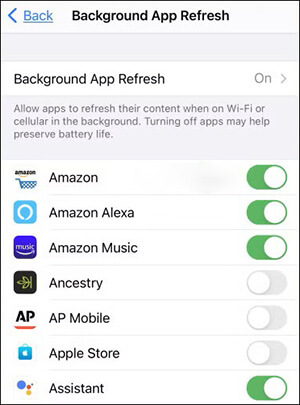
Desative a atualização de aplicativos em segundo plano
Acesse "Configurações" > "Geral" > "Atualização em segundo plano".
Você pode desativá-lo completamente ou desabilitá-lo apenas para aplicativos que não precisam atualizar o conteúdo em segundo plano.
Analisar serviços de localização
Acesse "Configurações" > "Privacidade e segurança" > "Serviços de localização".
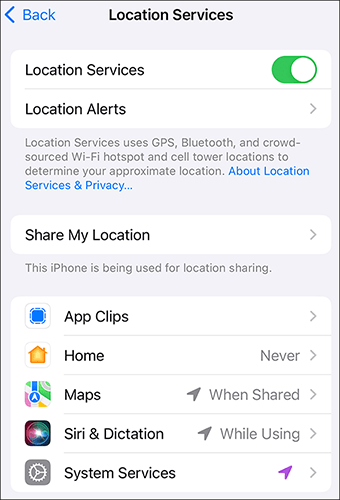
Verifique quais aplicativos podem acessar sua localização. Para aplicativos que não precisam de acesso contínuo à localização, considere alterar a permissão para "Ao usar o aplicativo" ou outra opção adequada.
Você também pode reduzir o consumo desnecessário de energia diminuindo o brilho da tela ou ativando temporariamente o Modo de Pouca Energia: "Configurações" > "Bateria" > "Modo de Pouca Energia".
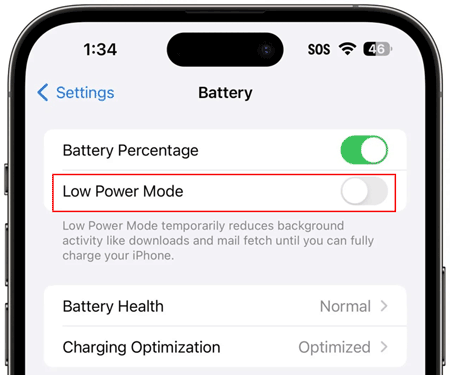
Não é necessário desativar todos os recursos em segundo plano. Concentre-se nos serviços e aplicativos que você não precisa que estejam em execução continuamente.
Solução 6. Aguarde uma atualização mais recente do iOS.
Se o superaquecimento começou após a instalação do iOS 27, aguardar uma atualização mais recente do iOS pode ajudar caso o problema esteja relacionado a um bug de software na versão atual. No entanto, esse método só se aplica quando a Apple lança uma versão mais recente. Se o seu iPhone já estiver executando a versão mais recente do iOS ou se você quiser resolver o problema de superaquecimento imediatamente, tente as outras soluções abaixo.
Você pode verificar se há atualizações em "Configurações" > "Geral" > "Atualização de software".

Caso uma versão mais recente seja disponibilizada, verifique as informações de atualização e instale-a, se for o caso.
Solução 7. Verifique a saúde da bateria
A condição da bateria é outro fator que vale a pena verificar quando o superaquecimento é acompanhado por uma descarga anormalmente rápida da bateria. Em modelos de iPhone compatíveis, acesse "Ajustes" > "Bateria" > "Saúde da Bateria". Verifique a Capacidade Máxima e quaisquer mensagens que indiquem que a condição da bateria requer atenção.
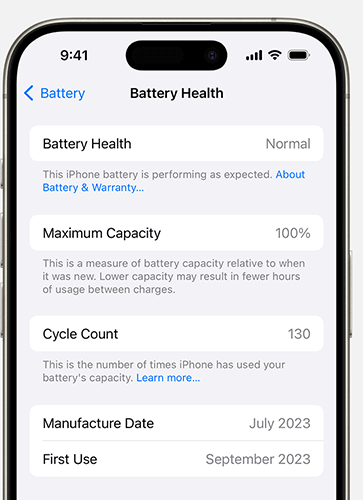
Se você vir uma recomendação de serviço ou se a bateria estiver significativamente degradada, considere levar a bateria para ser inspecionada pela Apple ou por um centro de serviço autorizado. Lembre-se de que a Saúde da Bateria, por si só, não comprova que a bateria é a causa do superaquecimento. Ela é apenas parte de um diagnóstico completo.
Solução 8. Redefinir todas as configurações
Se o superaquecimento começou após a atualização e as soluções anteriores não resolveram o problema, redefinir todas as configurações pode ajudar a eliminar problemas relacionados à configuração. Essa opção redefine as configurações do sistema sem apagar seu conteúdo pessoal, como fotos, vídeos e aplicativos instalados.
Para redefinir suas configurações:
- Abra as "Configurações".
- Toque em "Geral".
- Deslize para baixo e selecione "Transferir ou restaurar iPhone".
- Toque em "Redefinir".
- Selecione "Redefinir todas as configurações".
- Digite o código de acesso do seu iPhone, se solicitado, e confirme a redefinição.

Em seguida, talvez seja necessário reconfigurar algumas definições, como as de rede, privacidade e Apple Pay.
Solução 9. Use uma ferramenta de reparo do sistema iOS.
Se o seu iPhone continuar superaquecendo mesmo após tentar as soluções básicas, o problema pode estar relacionado a uma falha no sistema iOS, e não a uma simples configuração ou problema de aplicativo. Nesse caso, uma ferramenta de reparo do sistema iOS, como o Fixppo, pode ser considerada uma opção adicional de solução de problemas. Ela foi projetada para reparar diversos problemas do sistema iOS e pode ser útil quando um iPhone apresenta comportamento anormal após uma atualização do sistema.
Principais características do Fixppo:
- Corrige problemas relacionados ao iOS que podem causar superaquecimento após uma atualização, incluindo travamentos, loops de inicialização e erros de atualização .
- Corrige problemas de software sem exigir que você apague os dados existentes do iPhone ao usar o Modo Padrão.
- Identifica automaticamente o seu iPhone e fornece o pacote de firmware apropriado para o reparo.
- Concentra-se em problemas do sistema iOS sem modificar a bateria física ou seu estado.
- Oferece suporte para mais de 150 problemas do sistema iOS, incluindo travamento no logotipo da Apple , modo de recuperação, tela preta e falhas de atualização.
Como resolver o problema de superaquecimento do iPhone após uma atualização sem perder dados?
-
Inicie o Fixppo e selecione "Reparo do Sistema Apple" na interface principal.

-
Selecione "Modo padrão" e conecte seu iPhone ao computador com um cabo USB.

-
Siga as instruções na tela para baixar o pacote de firmware apropriado para o seu dispositivo.

-
Clique no botão "Iniciar Reparo Padrão" para começar o processo de reparo. Aguarde a conclusão do reparo pelo Fixppo, reinicie o iPhone e verifique se o problema de superaquecimento foi resolvido.

Conclusão
Um iPhone pode esquentar após uma grande atualização do iOS, e um aquecimento temporário não significa necessariamente que algo esteja errado. No entanto, se o dispositivo permanecer anormalmente quente ou se o problema persistir durante o uso normal, vale a pena investigar a causa em vez de simplesmente esperar que o problema desapareça.
Comece por arrefecer o dispositivo, depois reinicie-o e verifique o consumo de bateria dos aplicativos problemáticos. Em seguida, atualize os aplicativos, reduza a atividade desnecessária em segundo plano, verifique se há uma versão mais recente do iOS e analise a saúde da bateria. Se essas medidas não funcionarem, redefinir todas as configurações ou usar uma ferramenta de reparo do sistema iOS, como Fixppo, pode oferecer opções adicionais para problemas relacionados com o software.
Artigos relacionados
iPhone travado em "Preparando atualização"? 9 soluções comprovadas para iOS 27
Por que o iPhone está travado na mensagem "Atualização solicitada"? Resolva com passos simples.
Como corrigir o problema do iPhone travado na verificação de atualização no iOS 27
Como resolver o problema do iPhone preso no modo SOS sem complicações [7 maneiras]


