


Quando um iPhone fica preso no Modo de Recuperação, como sair dele? Essa pergunta já foi feita muitas vezes, mas muitas pessoas ainda não encontraram uma solução eficaz. Seja durante uma atualização de software de rotina, um processo de restauração ou uma falha repentina do sistema, ficar sem acesso à tela inicial dá a sensação de que seu dispositivo está inutilizado.
Felizmente, agora podemos sair do Modo de Recuperação em um iPhone passo a passo. Mesmo que você não consiga fazer isso com o iTunes ou o Finder, ainda existem outros métodos eficazes. Vamos conferir.
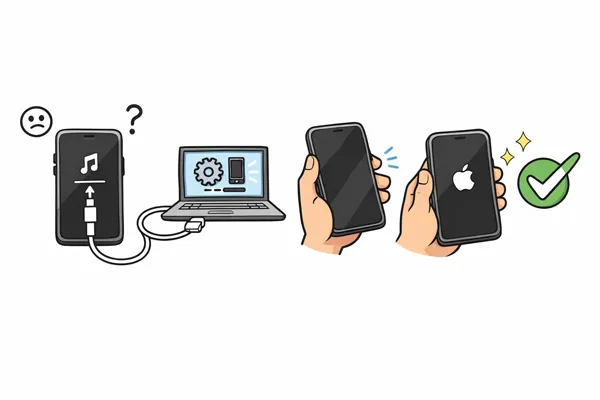
Parte 1: Por que meu iPhone não sai do modo de recuperação?
Antes de partirmos para as soluções, é útil entender por que seu iPhone está "travado" nesse estado. O Modo de Recuperação é um mecanismo de segurança projetado para permitir que o dispositivo se comunique com um computador quando o software interno do iOS está corrompido ou não funciona corretamente. As causas mais comuns incluem:
- Atualização de software interrompida: Se o seu telefone perder energia ou conexão com a internet durante a instalação de uma atualização, os arquivos do sistema podem ficar incompletos.
- Problemas com o jailbreak: Tentativas de modificar o software iOS podem levar à instabilidade do sistema.
- Mau funcionamento do hardware: portas de carregamento defeituosas, placas lógicas danificadas ou baterias com falhas podem impedir a conclusão do processo de inicialização.
- Restauração de backup corrompido: Se você tentou restaurar um backup antigo e os dados foram comprometidos, o telefone pode retornar ao Modo de Recuperação.
Parte 2: Como sair do modo de recuperação no iPhone
Se o seu iPhone estiver preso no Modo de Recuperação, tente estas soluções, começando pela mais simples e indo até a mais avançada.
2.1 Forçar reinicialização do iPhone
Uma reinicialização forçada (ou reinicialização completa) geralmente resolve o problema, cortando a energia do processador e forçando uma nova inicialização. Se o seu iPhone 17/16/15/14/13/12/11/X/8/7/6, etc., ficar preso no Modo de Recuperação, force a reinicialização do dispositivo.
No iPhone 8 e modelos posteriores: Pressione e solte rapidamente o botão " Aumentar Volume " e, em seguida, o botão " Diminuir Volume ". Mantenha pressionado o botão " Lateral " até que o logotipo da Apple apareça.
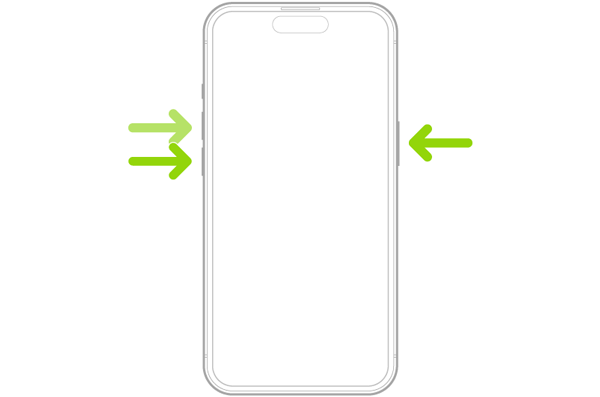
No iPhone 7/7 Plus: Pressione e mantenha pressionados simultaneamente os botões " Diminuir Volume " e " Repousar/Despertar " até que o logotipo apareça.
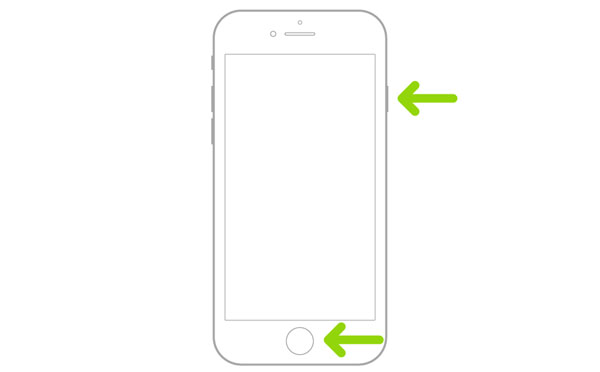
No iPhone 6s e modelos anteriores: mantenha pressionados os botões " Início " e " Superior " ou " Lateral " até que o logotipo apareça.
2.2 Use outro cabo USB
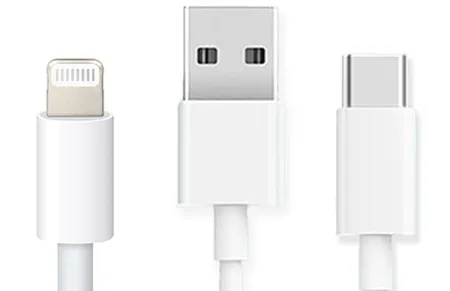
Às vezes, o problema pode ser causado por um cabo USB defeituoso ou uma conexão ruim. Se o modo de recuperação do iPhone não responder às tentativas iniciais, tente usar um cabo USB diferente. Um cabo danificado ou uma conexão instável com o computador pode fazer com que o telefone fique preso no modo de recuperação.
Certifique-se de estar usando um cabo USB certificado pela Apple e verifique se há danos visíveis em ambas as extremidades.
2.3 Atualizar ou restaurar o iPhone com o iTunes ou o Finder
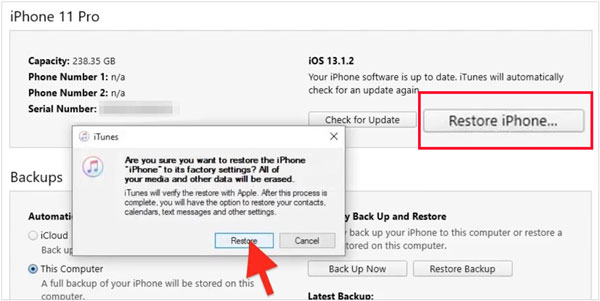
Se a reinicialização forçada não funcionar, talvez seja necessário atualizar ou restaurar o iPhone pelo iTunes (no Windows ou em versões mais antigas do macOS) ou pelo Finder (no macOS Catalina ou posterior).
Restaure seu iPhone com o iTunes ou o Finder para resolver o problema de travamento:
-
Use um cabo USB para conectar seu iPhone a um computador Mac ou Windows. Se estiver usando o macOS Catalina ou posterior, abra o Finder. Para versões anteriores ou Windows, abra o iTunes.
-
No Finder, clique no seu iPhone em Locais. No iTunes, clique no ícone do iPhone .

-
Em seguida, você poderá atualizar seu iPhone para a versão mais recente do iOS sem apagar seus dados. Se a atualização falhar, a opção " Restaurar iPhone " apagará todos os dados do dispositivo e instalará uma versão limpa do iOS. Use essa opção como último recurso, caso tenha um backup.
2.4 Corrigir iPhone através da Recuperação do Sistema iOS
Se os métodos padrão da Apple falharem, você pode usar o iOS System Recovery , um programa dedicado que repara facilmente diversos problemas do sistema. Ele foi projetado para "expulsar" o iPhone do Modo de Recuperação ou reparar o problema de firmware sem complicações. Essencialmente, ele automatiza o processo de download do arquivo IPSW correto e sua aplicação no dispositivo.
Principais funcionalidades da Recuperação do Sistema iOS:
* Corrige não apenas problemas como ficar preso no Modo de Recuperação, mas também iPhone desativado, problemas de instalação do iOS , reinicializações em loop, consumo excessivo de bateria ou erros de "Sem Serviço", etc.
* O modo padrão consegue reparar dispositivos iOS sem perda de dados.
* O modo avançado proporciona uma reparação mais profunda para problemas mais persistentes.
* Permite selecionar uma versão específica do iOS para atualização com alguns cliques.
* Suporte para atualização e downgrade de versão do iOS.
* Compatível com todos os dispositivos iOS, desde modelos mais antigos como o iPhone 4S até as séries mais recentes do iPhone 16 e 17, bem como todos os modelos de iPad Pro, Air e mini.
* Compatível com versões do iOS 5 até as versões mais recentes.
Baixe a Recuperação do Sistema iOS.
Baixar para Win Baixar para Mac
Veja como corrigir um iPhone preso no Modo de Recuperação sem restaurá-lo:
-
Inicie o software no seu PC ou Mac e selecione " Recuperação do Sistema iOS " na interface principal. Em seguida, conecte seu iPhone ao computador usando um cabo USB. O software deverá detectar seu dispositivo automaticamente.
-
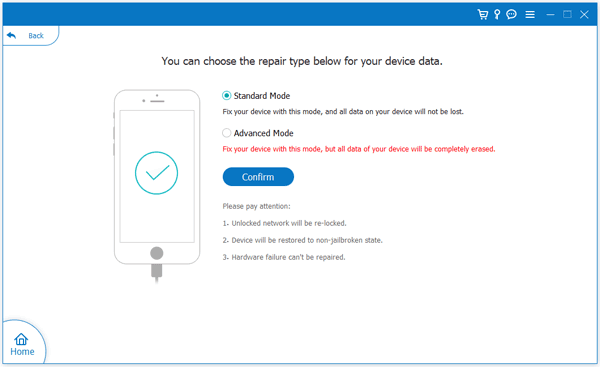
Assim que o dispositivo for detectado, clique no botão " Iniciar ". Você verá duas opções de reparo: Modo Padrão e Modo Avançado. Se não quiser perder seus dados, escolha a opção " Modo Padrão " e clique em " Confirmar ".
-
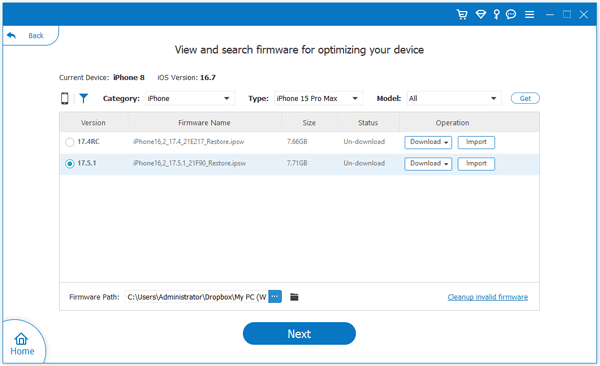
O software exibirá a categoria, o tipo e o modelo do seu iPhone. Certifique-se de que esses detalhes estejam corretos para que a ferramenta possa encontrar o firmware apropriado. Se desejar atualizar ou permanecer em uma versão específica do iOS, você pode selecioná-la no menu suspenso.
-
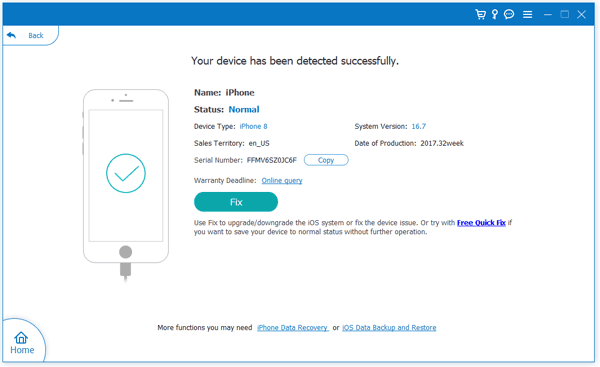
Clique em " Download " para baixar o pacote de firmware necessário para reparar o sistema iOS e clique em " Avançar ". Agora, clique em " Corrigir " para iniciar o reparo do seu iPhone. Assim que o processo for concluído, seu iPhone será reiniciado automaticamente e sairá do Modo de Recuperação.
Dica: Fazer backup regular do seu iPhone é importante para proteger seus dados importantes.
2.5 Procure um Centro de Serviço Autorizado da Apple
Se nenhum dos métodos acima funcionar, seu iPhone pode ter um problema mais grave de hardware ou software. Nesse caso, a melhor opção é visitar um Centro de Serviço Autorizado Apple ou uma Apple Store. Um técnico poderá diagnosticar e solucionar o problema profissionalmente.

Parte 3: Perguntas e Respostas sobre o iPhone travado no modo de recuperação
P1: Como evitar que meu iPhone fique preso no Modo de Recuperação novamente?
Mantenha seu iPhone atualizado com a versão estável mais recente do iOS, certifique-se de ter pelo menos 10% de espaço de armazenamento livre para que as atualizações "respirem" e use sempre acessórios de carregamento oficiais da Apple.
P2: O Modo de Recuperação é o mesmo que a restauração de fábrica no iPhone?
Não. O Modo de Recuperação é um estado que permite reparos. Uma restauração de fábrica apaga todos os dados. Você pode estar no Modo de Recuperação e realizar uma "Atualização", que mantém seus dados, ou uma "Restauração", que realiza uma restauração de fábrica.
P3: Como fazer uma reinicialização completa do iPhone no Modo de Recuperação?
Para realizar uma reinicialização forçada no modo de recuperação, basta seguir os passos descritos na Seção 2.1. Isso reiniciará o seu iPhone e poderá ajudá-lo a sair do modo de recuperação sem apagar nenhum dado. Se a reinicialização forçada não funcionar, talvez seja necessário restaurar o dispositivo pelo iTunes ou Finder.
Conclusão
Embora ver a tela do Modo de Recuperação possa ser alarmante, geralmente é um problema de software que pode ser resolvido com uma reinicialização forçada ou uma atualização rápida pelo computador. Se essas soluções não funcionarem, você pode usar a Recuperação do Sistema iOS para corrigir o seu iPhone sem esforço.
Seguindo os passos acima, você poderá solucionar o problema com segurança e recuperar o acesso ao seu dispositivo. Se o problema persistir mesmo após a restauração completa, não hesite em procurar suporte técnico especializado.
Baixar para Win Baixar para Mac
Artigos relacionados
Como corrigir o problema "Migrar para iOS não funciona": 9 soluções eficazes
Análise detalhada do Aiseesoft FoneLab iOS System Recovery.
iPhone não envia fotos para Android: resolva facilmente
O iTunes não conseguiu fazer backup do iPhone devido a um erro: 10 soluções diferentes.

