


Fazer backup do seu iPhone é uma daquelas tarefas fáceis de ignorar até que você realmente precise. Seja para trocar de aparelho, se preparar para uma atualização de software ou simplesmente para ter tranquilidade, ter uma cópia local dos seus dados em um computador é uma atitude inteligente.
Embora o iCloud seja conveniente, um backup físico no seu computador geralmente é mais rápido de restaurar e não exige taxas mensais de armazenamento. Leia este guia para aprender como fazer backup do iPhone em um laptop com 4 métodos seguros.
Confira rapidamente as vantagens e desvantagens de 4 métodos de backup:
| Método | Prós | Contras |
|---|---|---|
| Backup do iTunes | 1. Ferramenta oficial da Apple. 2. Suporta backup completo do dispositivo. 3. Funciona offline. 4. Permite backups criptografados. |
1. A interface pode ser confusa. 2. Os arquivos de backup não podem ser visualizados diretamente. 3. Ainda pode ser baixado, mas não atualizado. |
| Aplicativo para dispositivos Apple | 1. Alternativa ao iTunes para PC com Windows. 2. Interface mais simples que o iTunes. 3. Backup completo e fácil do dispositivo. 4. Atualizado regularmente |
1. Disponível apenas em sistemas Windows mais recentes. 2. Menos recursos avançados. |
| iReaShare Gerenciador de iPhone | 1. Suporta backup seletivo. 2. Transferência de dados facilitada. 3. Interface amigável ao usuário. 4. Vários tipos de dados são suportados. |
1. Requer instalação separada no seu computador portátil. 2. A versão de avaliação gratuita permite apenas conectar dispositivos e visualizar dados; os recursos avançados exigem uma licença. |
| Backup de disco rígido externo | 1. Economiza espaço de armazenamento no laptop. 2. Oferece segurança de backup adicional. 3. Bom para armazenamento a longo prazo. |
1. Requer hardware adicional. 2. É necessário criar um backup com outro software primeiro. |
Parte 1: Como fazer backup do iPhone no laptop com o iTunes?
Para usuários do Windows e aqueles que utilizam versões mais antigas do macOS (Mojave ou anteriores), o iTunes continua sendo o principal aplicativo para gerenciamento de dados. No entanto, ele foi substituído pelo aplicativo Dispositivos Apple.
Para fazer backup de um iPhone em um laptop usando o iTunes:
-
Use um cabo Lightning ou USB-C para conectar seu iPhone ao laptop. Se solicitado no seu iPhone, toque em " Confiar " e digite sua senha.
-
Clique no pequeno ícone " Dispositivo " próximo ao canto superior esquerdo da janela do iTunes. Na aba " Resumo ", localize a seção " Backups ". Selecione " Este Computador ".

-
Marque a opção " Criptografar backup local " se desejar salvar seus dados de saúde e senhas. Em seguida, clique em " Fazer backup agora " para iniciar o processo de backup. Mantenha o dispositivo conectado até que a barra de progresso na parte superior seja concluída.

Parte 2: Como faço backup do meu iPhone no meu laptop sem o iTunes?
Se você preferir evitar o iTunes — ou se estiver usando um laptop moderno onde o iTunes não existe mais —, há diversas alternativas eficientes.
2.1 Usando o aplicativo para dispositivos Apple
Para usuários do Windows 10 e 11, a Apple lançou o aplicativo Dispositivos Apple, uma alternativa mais prática ao iTunes. Já para usuários de MacBook, é possível usar o Finder para fazer backup dos dados do iPhone no computador.
Veja como fazer backup do seu iPhone em um laptop usando o aplicativo Dispositivos Apple:
-
Baixe o aplicativo Dispositivos Apple na Microsoft Store.
-
Conecte seu iPhone e selecione-o na barra lateral.
-
Na aba " Geral ", selecione " Fazer backup de todos os dados do seu iPhone neste computador " e clique em " Fazer backup agora ".

2.2 Usando o iReaShare iPhone Manager
Se você deseja ter mais controle sobre arquivos específicos, como apenas suas fotos, mensagens, notas, eventos da agenda, livros, favoritos etc., em vez de uma imagem completa do sistema, uma ferramenta abrangente como o iReaShare iPhone Manager é excelente. Ele permite visualizar e fazer backup seletivo dos seus dados do iOS .
Principais funcionalidades deste software de backup para iPhone:
* Faça backup dos dados do seu iPhone para o computador usando um dispositivo USB.
* Permite visualizar e acessar os dados do seu iPhone no seu PC com Windows ou Mac.
Exporte seus arquivos de mídia do seu dispositivo iOS para o seu computador sem perder qualidade.
* Faça backup seletivo de seus contatos , mensagens de texto, rolo da câmera, fotos, notas, livros, favoritos e muito mais.
* O backup e a restauração com um clique também são suportados.
* Compatível com iOS 5.0 ou posterior, incluindo iOS 26.
* Siga o modo somente leitura e sem anúncios.
Baixe o iReaShare iPhone Manager.
Baixar para Win Baixar para Mac
Veja como fazer backup de um iPhone para um laptop com este programa:
-
Instale e abra o iReaShare iPhone Manager no seu computador. Em seguida, conecte seu iPhone com um cabo USB.

-
Permita que o dispositivo seja reconhecido pelo software tocando em " Confiar " no seu iPhone. Em seguida, você poderá clicar em uma categoria no painel esquerdo.

-
Em seguida, selecione os dados desejados e clique em " Exportar " para salvá-los em seu computador como backup. Aliás, se você quiser fazer backup do seu iPhone de uma só vez, pode usar o " Super Toolkit ".

Você também pode assistir ao guia em vídeo para fazer backup do seu iPhone no seu laptop:
2.3 Utilizando um disco rígido externo
Se o seu laptop estiver com pouco espaço de armazenamento, você pode direcionar o backup para um disco rígido externo .
Como funciona:
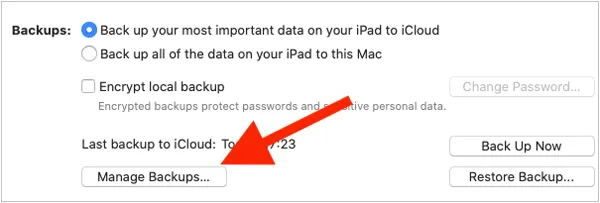
No Mac: Conecte seu iPhone ao seu disco rígido externo. Abra o Finder, selecione seu iPhone e clique em " Gerenciar backups " para encontrar sua pasta atual. Você pode então mover a pasta de backup para o seu disco rígido externo e criar um " link simbólico" para que os backups futuros sejam feitos diretamente no disco externo.
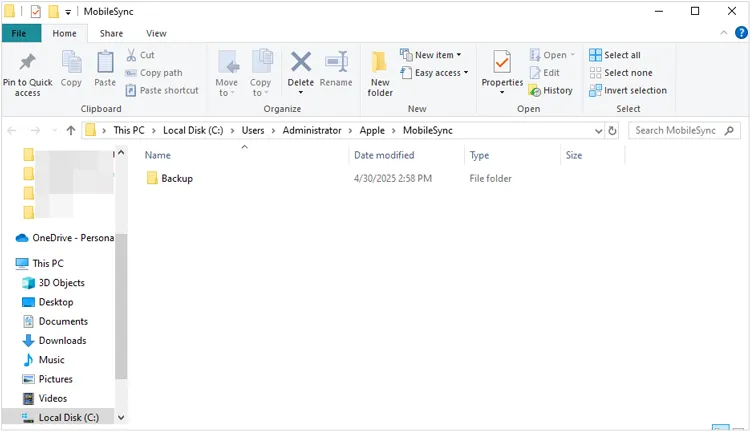
No Windows: Da mesma forma, você pode mover a pasta MobileSync da sua unidade C: para a sua unidade externa e usar um atalho do Prompt de Comando para redirecionar o caminho.
Parte 3: Perguntas e Respostas sobre o Backup do iPhone no Laptop
P1: Posso baixar meu arquivo de backup do iCloud para meu laptop?
Tecnicamente, não é possível baixar um pacote de "arquivos de backup" para executar como uma restauração local. No entanto, você pode acessar o iCloud.com pelo navegador do seu computador para baixar arquivos individuais, como fotos, contatos e documentos. Para um backup completo, você precisa usar o processo de recuperação no próprio iPhone.
P2: Quanto tempo deve levar para fazer backup de um iPhone para um computador?
O primeiro backup geralmente leva de 15 minutos a uma hora, dependendo da quantidade de dados (principalmente fotos e vídeos). Os backups subsequentes são muito mais rápidos, pois o computador copia apenas as alterações feitas desde a última sessão.
P3: Qual a diferença entre o iCloud e o backup no computador?
- iCloud: Armazena dados na nuvem; requer Wi-Fi e, geralmente, uma assinatura paga para espaço extra. Isso acontece automaticamente todas as noites.
- Computador: Armazena dados no seu disco rígido; é gratuito e geralmente mais rápido para restaurações grandes, mas exige que você conecte manualmente o seu telefone ao laptop.
Conclusão
Fazer backup do seu iPhone em um laptop é uma maneira confiável de proteger seus dados importantes. Mesmo que você não queira usar o iTunes, pode fazer backup dos dados do seu iPhone facilmente com o iReaShare iPhone Manager . Este software pode carregar e exibir vários dados do iPhone no seu laptop e permitir que você acesse seus dados de backup no computador sem esforço.
Baixar para Win Baixar para Mac
Artigos relacionados
Como fazer backup do iPhone para o Mac sem perder dados (comprovado)
Como apagar tudo no iPhone de forma eficaz em 4 métodos (Guia Seguro)Faça backup de suas mensagens no iCloud no iPhone sem esforço (Novo guia)
O que fazer antes de comprar um novo iPhone: passos importantes que você precisa saber.

