


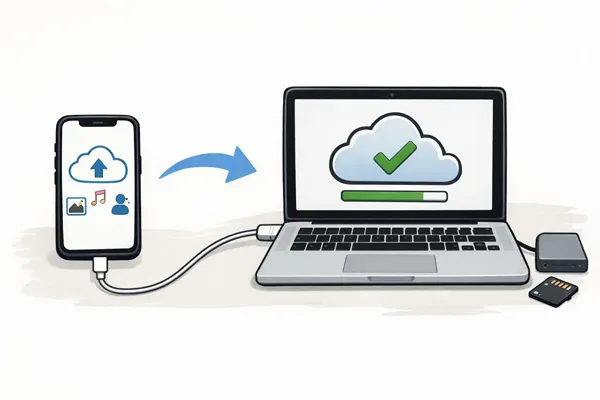
Se você deseja garantir a segurança dos dados do seu iPhone, pode fazer um backup no Mac. Em caso de falha do sistema, perda do dispositivo ou restauração de fábrica do seu dispositivo iOS, você poderá restaurar facilmente seu conteúdo com o backup. Este guia apresenta 5 métodos eficazes de backup, para que você possa fazer backup do seu iPhone no Mac passo a passo.
- Parte 1: Como fazer backup do iPhone no Mac usando o Finder
- Parte 2: Como fazer backup do iPhone para o MacBook usando o iReaShare iPhone Manager
- Parte 3: Como fazer backup do iPhone em um MacBook com o AirDrop
- Parte 4: Como fazer backup do iPhone em um MacBook com o Google Drive
- Parte 5: Como fazer backup do iPhone no MacBook usando a Captura de Imagem
- Parte 6: Perguntas e Respostas sobre o Backup do iPhone no Mac
Compare estes 5 métodos de backup:
| Método | Prós | Contras |
|---|---|---|
| Finder (Mac com macOS Catalina ou posterior) | 1. Backup completo de todos os dados. 2. Rápido e confiável. 3. Não requer internet. |
1. Requer um cabo USB. 2. Ocupa espaço de armazenamento no seu Mac. 3. Backup manual. |
| iReaShare Gerenciador de iPhone | 1. Permite o backup seletivo de dados. 2. Permite gerenciar e transferir arquivos entre Mac e iPhone. 3. Interface amigável ao usuário. |
1. Requer instalação de software. 2. Algumas funcionalidades requerem uma versão paga. |
| iCloud | 1. Backup automático via Wi-Fi. 2. Acesse seus dados de qualquer lugar. 3. Não há necessidade de cabos. |
1. Armazenamento gratuito limitado (5 GB). 2. Requer conexão com a internet. 3. Não é possível fazer backup de tudo (por exemplo, aplicativos). |
| Google Drive | 1. Backup prático na nuvem para fotos, vídeos e contatos. 2. Funciona em diversas plataformas. |
1. Não faz backup de aplicativos, configurações ou dados do sistema. 2. Armazenamento limitado sem um plano pago. |
| Captura de imagem (Mac) | 1. Rápido e fácil para fotos e vídeos. 2. Não precisa do iTunes nem do iCloud. 3. Não requer internet. |
1. Faz backup apenas de arquivos de mídia (fotos, vídeos). 2. Não faz backup de aplicativos ou configurações. |
Parte 1: Como fazer backup do iPhone no Mac usando o Finder
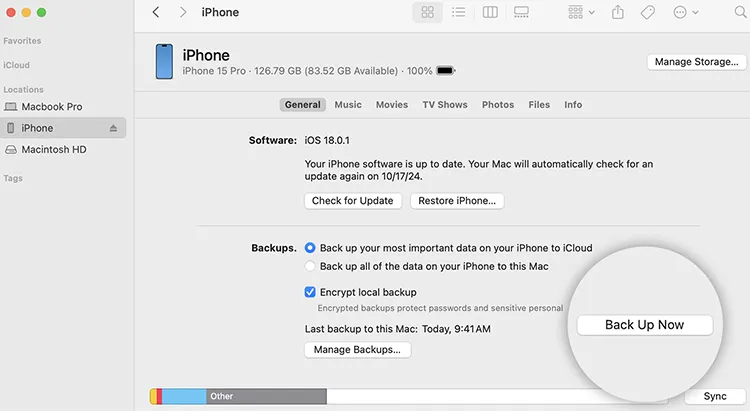
Desde o macOS Catalina, o Finder tornou-se a principal ferramenta para backups locais, substituindo o antigo iTunes. Portanto, você pode usar o Finder para fazer backup do seu iPhone no seu Mac via USB.
Eis os passos:
-
Conecte seu iPhone ao seu MacBook usando um cabo USB-C. Abra o Finder e selecione seu iPhone na barra lateral em " Locais ".
-
Se solicitado, toque em " Confiar " no seu iPhone e digite seu código. Na aba " Geral ", selecione " Fazer backup de todos os dados do seu iPhone neste Mac ".
-
Selecione " Criptografar backup local " para incluir senhas e dados de integridade, se necessário. Em seguida, clique em " Fazer backup agora ".
Parte 2: Como fazer backup do iPhone para o MacBook usando o iReaShare iPhone Manager
Para usuários que consideram o Finder um pouco restritivo, uma ferramenta flexível como o iReaShare iPhone Manager será mais adequada, pois oferece uma abordagem de "seleção personalizada". Você pode visualizar os dados do seu iPhone na interface, permitindo fazer backup seletivo de seus contatos , mensagens, fotos, vídeos, músicas, livros, notas, calendários etc., do seu dispositivo iOS para o seu MacBook.
Principais funcionalidades do iReaShare iPhone Manager:
* Faça backup do iPhone para o Mac de uma só vez via USB, sem precisar do Finder ou do iTunes.
* Permite visualizar e transferir seletivamente os arquivos do seu iPhone para o computador .
* Suporta a transferência de mensagens de texto , favoritos, filmes, gravações de voz, músicas, documentos, etc.
Restaure seus dados do seu Mac para o seu dispositivo iOS sem complicações.
* Permite que você acesse seus dados de backup no seu computador.
* Compatível com iOS 5.0 ou posterior, incluindo iOS 26.
Baixe este software de backup do iPhone no seu computador.
Baixar para Mac Baixar para Win
Veja como fazer backup de um iPhone para um MacBook com o iReaShare iPhone Manager:
-
Baixe e instale a versão para Mac deste software de backup no seu Mac. Em seguida, abra-o e conecte seu iPhone ao computador com um cabo USB.

-
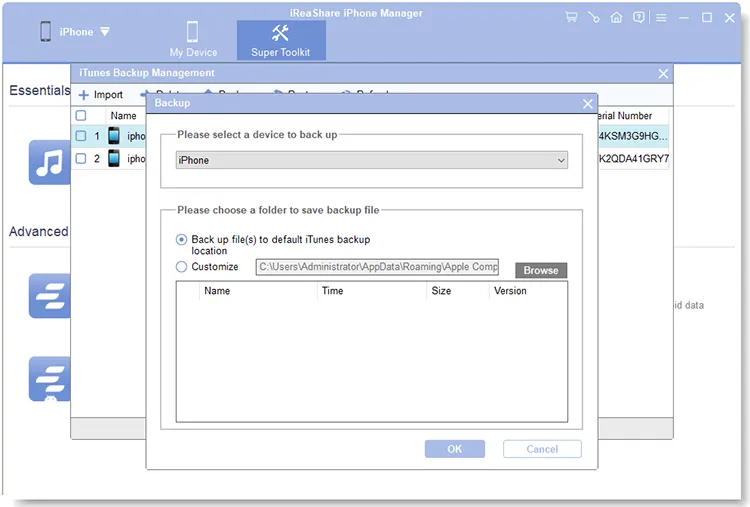
Clique em " Confiar " no seu iPhone e o programa reconhecerá o seu dispositivo. Para fazer backup de vários tipos de dados de uma só vez, você pode clicar em " Super Toolkit " > " Backup e Restauração do iTunes ".

-
Escolha a opção " Backup " e selecione seu dispositivo iPhone. Em seguida, selecione uma pasta para salvar seus dados de backup. Por fim, toque em " OK " para iniciar o processo de backup.
Parte 3: Como fazer backup do iPhone em um MacBook com o AirDrop
Se você deseja apenas fazer backup de alguns arquivos para o seu MacBook, pode usar o AirDrop. Ele permite enviar arquivos do seu iPhone para o Mac sem precisar de internet.
Aqui está o guia:
-
Ative o Bluetooth e o Wi-Fi tanto no seu iPhone quanto no seu Mac. Em seguida, abra o Finder > AirDrop e defina " Permitir que eu seja descoberto por " para " Todos " ou " Somente contatos ".
-
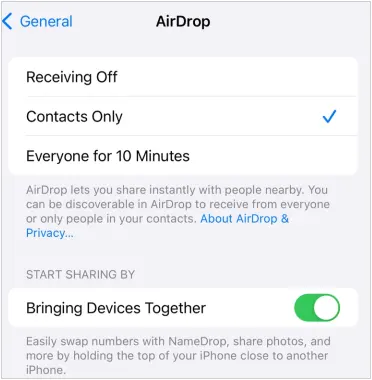
No seu iPhone, acesse Ajustes , toque em " Geral " > " AirDrop " e selecione " Todos por 10 minutos ". Em seguida, navegue até os arquivos que deseja fazer backup.
-
Selecione os arquivos no seu iPhone e clique em " Compartilhar " > " AirDrop ". Em seguida, selecione o nome do seu Mac. Depois, clique em " Aceitar " > " Salvar em Downloads " no seu Mac.

Parte 4: Como fazer backup do iPhone em um MacBook com o Google Drive
O Google Drive oferece um serviço alternativo de backup na nuvem para usuários de iPhone que não desejam usar o iCloud. Embora não faça backup de tudo como o iCloud, ele pode armazenar fotos , vídeos, contatos e documentos. Além disso, você pode baixar os arquivos para o seu Mac após o upload.
Veja como fazer backup do iPhone para um MacBook usando o Google Drive:
-
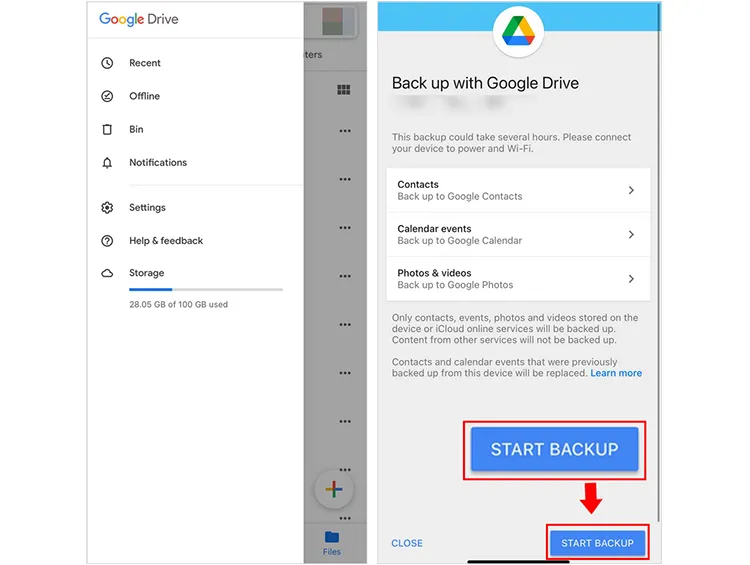
Abra o aplicativo Google Drive no seu iPhone. Faça login ou crie uma conta. Em seguida, clique no ícone " Menu " > " Configurações " > " Backup ".
-
Selecione o conteúdo que deseja fazer backup e clique em " Iniciar backup ".
-
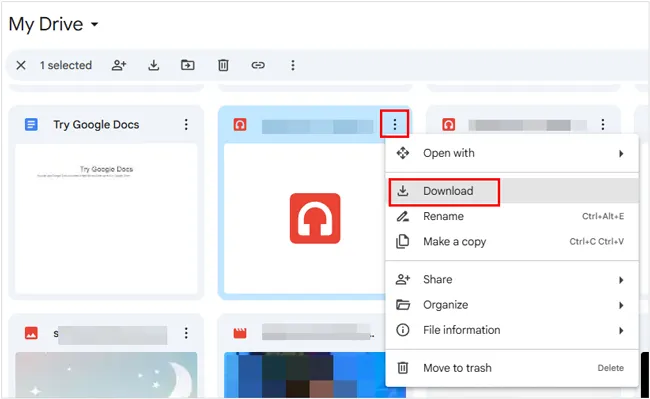
Após a conclusão, você poderá acessar esses arquivos no seu MacBook visitando o site do Google Drive ou usando o aplicativo para desktop.
Parte 5: Como fazer backup do iPhone no MacBook usando a Captura de Imagem
Se você deseja fazer backup apenas de vídeos e fotos do seu iPhone, pode usar o Captura de Imagem, um aplicativo integrado ao macOS.
Para fazer backup do iPhone em um MacBook usando o Captura de Imagem:
-
Conecte seu iPhone ao seu Mac usando um cabo USB.
-
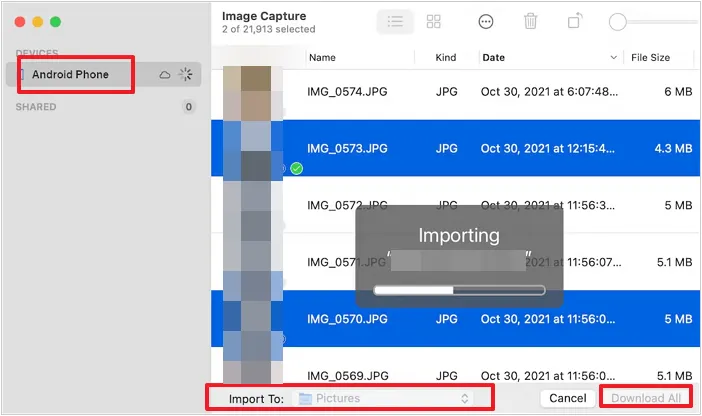
Abra o Captura de Imagem no seu Mac (encontrado na pasta Aplicativos). Em seguida, selecione seu iPhone na lista de dispositivos.
-
Escolha a pasta onde deseja salvar suas fotos e vídeos. Em seguida, selecione uma pasta de destino no menu suspenso " Importar para " na parte inferior e clique em " Baixar tudo ".
Parte 6: Perguntas e Respostas sobre o Backup do iPhone no Mac
P1: É melhor fazer backup do iPhone no iCloud ou em um computador?
Depende da sua prioridade. O iCloud é mais conveniente porque a restauração é feita automaticamente via Wi-Fi. No entanto, um backup no computador (Finder) é mais rápido para restaurar grandes quantidades de dados e não exige uma assinatura mensal.
P2: Por que meu iPhone não faz backup no meu Mac?
Existem vários motivos pelos quais seu iPhone pode não estar fazendo backup no seu Mac:
- Problemas de conectividade: Certifique-se de que seu iPhone esteja conectado corretamente ao Mac por meio de um cabo ou rede sem fio.
- Software desatualizado: Certifique-se de que tanto o macOS quanto o iOS estejam atualizados.
- Espaço de armazenamento insuficiente: Seu Mac pode estar sem espaço para o backup.
- Configurações de confiança: Verifique se o seu iPhone confia no Mac e insira a senha correta.
P3: O backup do iPhone no Mac inclui tudo?
Quase. Um backup do Finder inclui praticamente todos os dados e configurações do seu dispositivo. No entanto, ele não inclui conteúdo já sincronizado com a nuvem (como o iCloud Fotos ou o Apple Music) ou as configurações do Face ID/Touch ID por motivos de segurança. Aliás, isso também depende do método escolhido para o backup do iPhone.
Conclusão
Fazer backup do iPhone para um Mac é fácil, certo? Com os métodos acima, você pode fazer backup dos dados do seu iPhone via USB ou sem fio. Se preferir um gerenciamento de arquivos completo e específico, experimente o iReaShare iPhone Manager . Essa ferramenta oferece backup e restauração com um clique, além de transferência seletiva de arquivos. Você pode fazer backup do seu iPhone para o Mac sem perder dados.
Baixar para Mac Baixar para Win
Artigos relacionados
Como fazer backup do iPhone sem o iTunes: 5 soluções confiáveis de backup
5 maneiras de migrar do iPhone para o Android passo a passo
Sincronize seu iPhone com o Mac de forma eficaz e segura: 6 métodos de sincronização
Transferir arquivos do PC para o iPhone sem o iTunes (7 métodos)

