


O iTunes já foi o método padrão para gerenciar conteúdo no iPhone, mas muitos usuários o consideram lento e complicado. Felizmente, agora é possível transferir arquivos de um PC para um iPhone sem o iTunes. Aplicativos dedicados à transferência de arquivos, serviços em nuvem e aplicativos sem fio são excelentes opções. Eles permitem transferir diversos tipos de arquivos entre o computador e o iPhone.
- Parte 1: Transferir arquivos do PC para o iPhone sem o iTunes usando o iReaShare iPhone Manager
- Parte 2: Copiar arquivos para o iPhone sem o iTunes usando o LocalSend
- Parte 3: Transferir arquivos do PC para o iPhone sem o iTunes usando o Google Drive
- Parte 4: Enviar arquivos do PC para o iPhone sem o iTunes usando o AirDroid
- Parte 5: Transferir arquivos para o iPhone sem o iTunes usando o recurso Enviar para Qualquer Lugar
- Parte 6: Sincronizar arquivos do PC para o iPhone sem o iTunes usando o iCloud Drive
- Parte 7: Transferir arquivos do PC para o iPhone sem o iTunes via e-mail
- Parte 8: Perguntas e Respostas sobre a Transferência de Arquivos do PC para o iPhone
Confira rapidamente as vantagens e desvantagens dos 7 métodos:
| Método | Prós | Contras |
|---|---|---|
| 1. Gerenciador de iPhone iReaShare | 1. Importa e integra arquivos diretamente em aplicativos nativos do iOS (Música, Fotos, Contatos, etc.). 2. Lida com grandes volumes e múltiplos tipos de arquivos de forma eficiente. 3. Oferece melhor controle do que o iTunes (transferência seletiva). 4. Compatível com a maioria das gerações do iOS, desde o iOS 5.0 até a versão mais recente. |
1. Requer instalação de software no PC. 2. Requer um custo adicional para acessar todos os recursos. 3. Necessita de uma conexão por cabo USB. |
| 2. LocalSend | 1. As transferências são locais (somente LAN/Wi-Fi) e não requerem conexão com a internet nem upload para a nuvem. 2. Sem anúncios, rastreamento ou custos ocultos. 3. Interface simples e direta para transferências rápidas de múltiplos tipos de arquivos. |
1. Ambos os dispositivos devem estar conectados exatamente à mesma rede Wi-Fi. 2. O aplicativo deve estar instalado e em execução tanto no PC quanto no iPhone. 3. Arquivos que não sejam fotos (áudio, documentos) são salvos no aplicativo Arquivos; os usuários devem compartilhá-los manualmente com outros aplicativos específicos (por exemplo, o reprodutor de música). |
| 3. Google Drive | 1. Sem fio e acessível de qualquer lugar. 2. Amplo espaço de armazenamento gratuito (15 GB). 3. Multiplataforma (PC, iPhone, Android). |
1. Requer conexão com a internet para upload/download. 2. Os limites de armazenamento podem exigir uma assinatura. 3. Os arquivos são armazenados primeiro no aplicativo Drive, e não em bibliotecas nativas. |
| 4. AirDroid | 1. Totalmente sem fios via Wi-Fi local. 2. Permite o gerenciamento remoto de arquivos e outras funcionalidades. 3. Simplicidade de arrastar e soltar através de um navegador web ou aplicativo para desktop. |
1. Requer a instalação do aplicativo e o login em ambos os dispositivos. 2. A velocidade de transferência depende muito da qualidade do Wi-Fi. 3. A versão gratuita pode ter limites de tamanho de arquivo ou velocidade. |
| 5. Enviar para qualquer lugar | 1. Transferência ponto a ponto (sem necessidade de armazenamento em nuvem). 2. Utiliza uma chave de 6 dígitos para uma conexão segura e temporária. 3. Ideal para arquivos grandes e únicos; rápido em redes locais. |
1. Requer acesso simultâneo ao aplicativo/web em ambos os dispositivos. 2. Pode ser lento para muitos arquivos pequenos e individuais. 3. A conexão é temporária e precisa ser iniciada a cada vez. |
| 6. iCloud Drive | 1. Nativo do ecossistema Apple (integração perfeita). 2. Os arquivos aparecem instantaneamente no aplicativo Arquivos nativo. 3. Pode ser configurado para sincronizar automaticamente no PC. |
1. Apenas 5 GB de armazenamento gratuito. 2. Requer o aplicativo iCloud para Windows no PC. 3. Principalmente para documentos e arquivos em geral, não para bibliotecas de mídia principais (como Música). |
| 7. E-mail | 1. Universal e não requer nenhum aplicativo especial (apenas um navegador/cliente de e-mail). 2. Excelente para documentos rápidos e pontuais. |
1. Limites rigorosos de tamanho de arquivo (geralmente 25 MB ou menos). 2. O processo de transferência é manual (anexar, enviar, abrir, baixar, salvar). 3. Impraticável para arquivos grandes ou transferências em massa. |
Parte 1: Transferir arquivos do PC para o iPhone sem o iTunes usando o iReaShare iPhone Manager
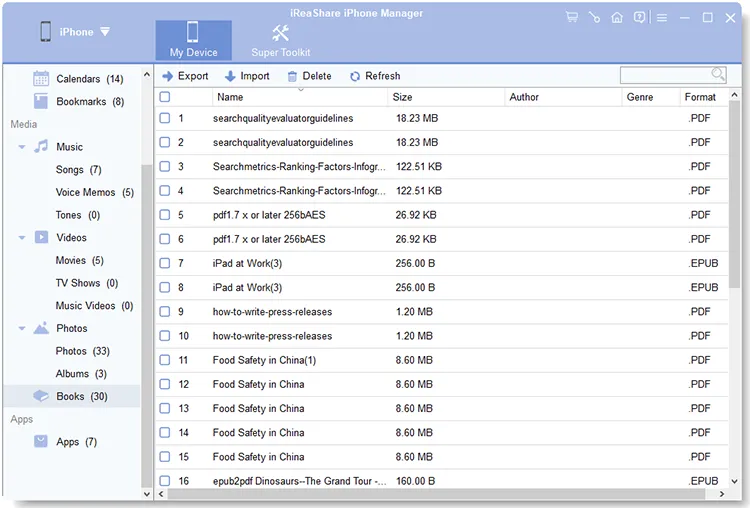
Se você prefere uma conexão USB entre seu PC e iPhone, o iReaShare iPhone Manager será uma alternativa melhor ao iTunes para transferir arquivos do PC para o iPhone. Com ele, você pode acessar diretamente os dados do iPhone no seu computador Windows/Mac, como fotos, vídeos, arquivos de áudio, contatos, mensagens, livros e muito mais. Você pode importar e-books, favoritos, contatos, eventos da agenda, etc., do seu computador para o seu iPhone sem usar o iTunes.
Principais funcionalidades do iReaShare iPhone Manager:
* Transfira arquivos facilmente de um computador para um dispositivo iOS .
* Exiba os dados do seu iPhone na interface por categoria.
* Exporte os dados do iPhone para o seu computador usando um dispositivo USB.
* Transferir arquivos de mídia com qualidade e formatos originais.
* Permite editar contatos, adicionar favoritos e desinstalar aplicativos no seu PC ou Mac.
* Faça backup dos dados do iPhone para um computador e restaure os dados de backup sem complicações.
* Compatível com a maioria dos dispositivos iOS, incluindo iPhone 17 Pro Max/17 Pro/17/Air/16/15/14/13/12/11/X, iPad Pro, iPad mini, iPad Air e outros.
* Sem anúncios e em modo somente leitura.
Baixe o iReaShare iPhone Manager.
Baixar para Win Baixar para Mac
Veja como copiar arquivos para um iPhone sem usar o iTunes em um PC:
-
Comece baixando o iReaShare iPhone Manager no seu computador. Em seguida, instale e execute o programa.

-
Use um cabo USB para conectar seu iPhone ao computador. Em seguida, selecione " Confiar " no seu iPhone. O software reconhecerá seu dispositivo rapidamente.

-
Escolha um tipo de arquivo no painel esquerdo e clique em " Importar ". Em seguida, selecione os arquivos do seu computador e clique em " Abrir " para transferi-los para o seu iPhone.
Parte 2: Copiar arquivos para o iPhone sem o iTunes usando o LocalSend
O LocalSend é um aplicativo gratuito e de código aberto que permite enviar arquivos e pastas entre dispositivos com segurança pela sua rede local, sem depender da internet ou de um servidor dedicado. Assim, você pode transferir arquivos do seu PC para o seu iPhone com este aplicativo.
Para transferir vídeos de um PC para um iPhone sem o iTunes usando o LocalSend:
-
Instale o aplicativo LocalSend tanto no seu PC quanto no seu iPhone e certifique-se de que ambos os dispositivos estejam conectados à mesma rede Wi-Fi.

-
No seu computador, abra o LocalSend, clique em " Enviar " e selecione os arquivos ou a pasta que deseja transferir. O iPhone com o LocalSend instalado deverá aparecer automaticamente como destinatário. Selecione o iPhone e inicie a transferência.
-
No iPhone, clique em " Receber " > " Aceitar ". Os arquivos serão então salvos no seu iPhone.

Parte 3: Transferir arquivos do PC para o iPhone sem o iTunes usando o Google Drive
Se você prefere soluções baseadas na nuvem, o Google Drive é uma excelente opção para transferir arquivos. Com o Google Drive, você pode enviar arquivos do seu computador e acessá-los no seu iPhone através do aplicativo Google Drive.
Guia para transferir arquivos do PC para o iPhone sem o iTunes usando o Google Drive:
-
Abra o Google Drive no seu computador, faça login na sua conta do Google e carregue os arquivos que deseja transferir.

-
Se você ainda não o tem, baixe e instale o aplicativo Google Drive na App Store. Abra o aplicativo e faça login com a mesma conta.
-
Em seguida, você poderá navegar até os arquivos que carregou. Para salvar os arquivos no seu iPhone, toque no menu de três pontos ao lado do arquivo e selecione " Disponibilizar offline " > " Salvar em Arquivos ".

Parte 4: Enviar arquivos do PC para o iPhone sem o iTunes usando o AirDroid
O AirDroid é outra solução versátil que funciona para transferências de arquivos entre o seu PC e o iPhone sem a necessidade do iTunes. Ele suporta transferências de arquivos sem fio, então você nem precisa de um cabo USB.
Para enviar arquivos de um PC para um iPhone com o AirDroid:
-
Baixe e instale o aplicativo AirDroid tanto no seu PC quanto no seu iPhone. Faça login na sua conta AirDroid em ambos os dispositivos ou crie uma conta.
-
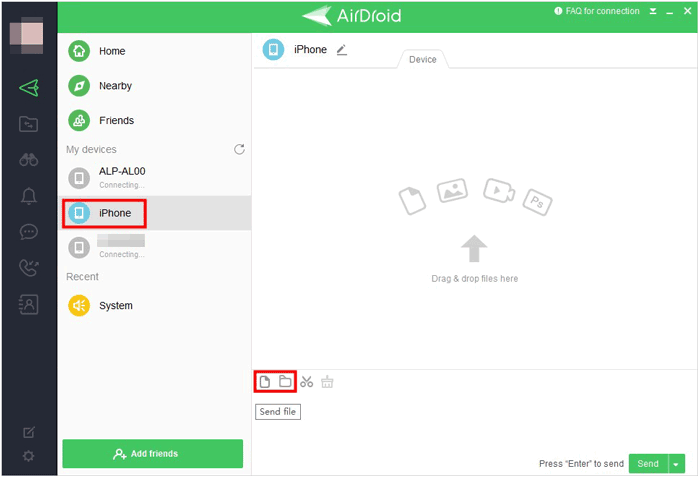
Na interface do AirDroid no seu PC, selecione o iPhone em " Meus dispositivos ". Em seguida, arraste e solte seus arquivos na interface. Ou clique no ícone " Arquivo " ou " Pasta " para selecionar seus arquivos no PC. Envie os arquivos.
-
Então você receberá os arquivos no seu iPhone.
Parte 5: Transferir arquivos para o iPhone sem o iTunes usando o recurso Enviar para Qualquer Lugar
O Send Anywhere é uma ferramenta simples para transferir arquivos do seu PC para o seu iPhone sem usar o iTunes. Ele suporta transferências de arquivos multiplataforma, o que significa que você pode enviar arquivos entre diferentes sistemas operacionais.
Eis como:
-
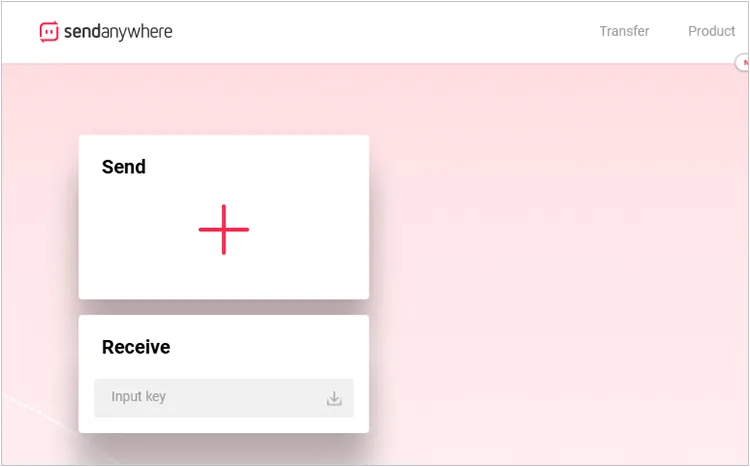
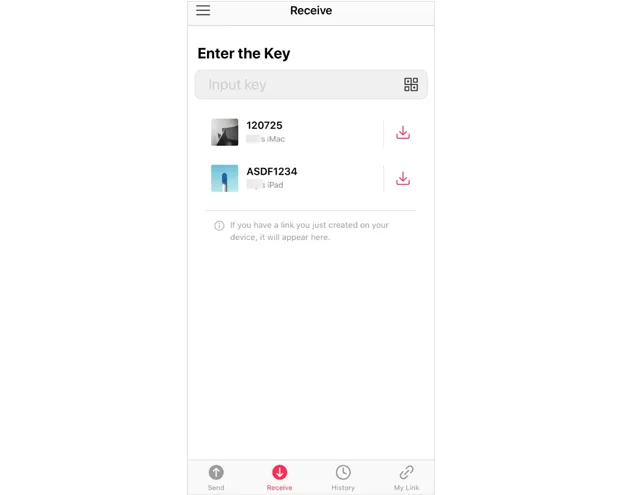
No seu computador, acesse o site do Send Anywhere ou use o aplicativo para desktop, clique em " Enviar " e selecione os arquivos que deseja enviar.
-
Uma chave de 6 dígitos será gerada. Em seguida, instale o aplicativo Send Anywhere no seu iPhone.
-
Abra o aplicativo Send Anywhere no seu iPhone, insira o código e os arquivos serão transferidos. Depois disso, você poderá acessar os arquivos transferidos diretamente no seu iPhone.
Parte 6: Sincronizar arquivos do PC para o iPhone sem o iTunes usando o iCloud Drive
Se você prefere usar o ecossistema da Apple, o iCloud Drive oferece integração perfeita para transferir arquivos entre seu PC e iPhone. Depois de configurado, o iCloud Drive sincroniza arquivos automaticamente entre os dispositivos. No entanto, o iCloud Drive oferece apenas 5 GB de armazenamento gratuito.
Para sincronizar arquivos de um PC para um iPhone com o iCloud Drive:
-
Baixe e instale o iCloud para Windows no seu PC. Inicie sessão com o seu ID Apple.
-
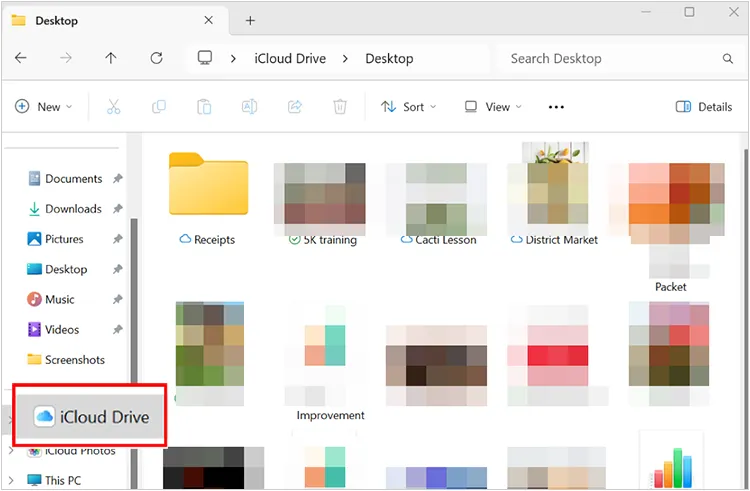
Após a configuração, você terá acesso à pasta do iCloud Drive no seu computador. Arraste os arquivos que deseja transferir para esta pasta.
-
No seu iPhone, abra o aplicativo Arquivos e navegue até o iCloud Drive. Você deverá ver todos os arquivos que carregou. Você pode baixar os arquivos para o seu iPhone ou visualizá-los diretamente no aplicativo Arquivos.
Parte 7: Transferir arquivos do PC para o iPhone sem o iTunes via e-mail
Por fim, um método simples e eficaz é usar o e-mail. Embora possa não ser o mais rápido para arquivos grandes, enviar arquivos para si mesmo por e-mail é um método confiável e gratuito de transferir dados entre o seu PC e o iPhone.
Eis os passos:
-
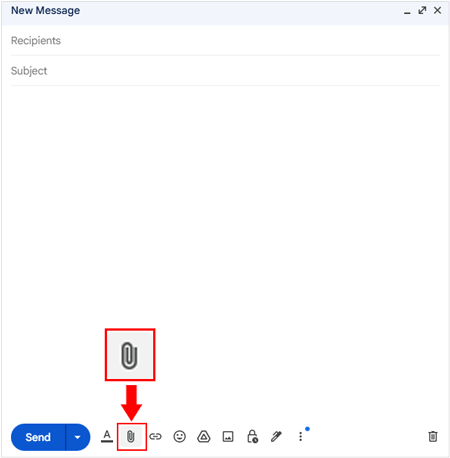
No seu computador, crie um novo e-mail, anexe os arquivos que deseja transferir e envie-os para o seu próprio endereço de e-mail.
-
Abra o aplicativo de e-mail no seu iPhone (Mail, Gmail, etc.) e localize o e-mail que você acabou de enviar. Toque nos anexos para baixá-los diretamente para o seu iPhone.
-
Após o download, os arquivos estarão disponíveis para visualização e uso no seu iPhone.
Parte 8: Perguntas e Respostas sobre a Transferência de Arquivos do PC para o iPhone
P1: Por que não consigo copiar documentos do meu PC para o meu iPhone usando o recurso de arrastar e soltar?
A questão principal é que o seu iPhone não expõe todo o seu armazenamento de arquivos como uma unidade simples e acessível (como um pen drive) quando conectado a um PC com Windows. O iOS usa um ambiente "isolado". Isso significa que cada aplicativo, como o Mail, o Word ou o Fotos, armazena seus dados em um contêiner privado e isolado (sua própria sandbox).
Ao arrastar um documento, o seu PC não sabe para qual ambiente isolado (sandbox) de aplicativo no iPhone o arquivo se destina, e o iPhone não permite que o PC acesse diretamente os arquivos para onde quiser.
P2: Posso usar o Quick Share ou o Bluetooth para enviar arquivos do meu PC para um iPhone sem fio?
Não, você não pode usar o Quick Share ou a transferência de arquivos padrão via Bluetooth diretamente de um PC para um iPhone. O Quick Share é um protocolo proprietário de compartilhamento de arquivos desenvolvido pelo Google (e anteriormente pela Samsung) para uso em dispositivos Android e PCs com Windows. Mesmo que o Quick Share e o AirDrop consigam enviar e receber arquivos entre alguns celulares Android e iPhones , isso ainda não funciona entre PCs e iPhones.
P3: Se eu fizer o jailbreak do meu iPhone, poderei acessar mais arquivos do iPhone no meu PC?
Sim. O jailbreak remove essas restrições de segurança, dando a você e a um software especializado para PC "acesso root" a toda a estrutura do sistema operacional. Por exemplo, você pode instalar o AFC2 (Apple File Conduit 2) através da loja de aplicativos para jailbreak. Ele pode modificar o serviço de compartilhamento de arquivos subjacente para conceder acesso a todo o sistema de arquivos raiz do iPhone, não apenas às pastas acessíveis ao usuário. No entanto, tenha cuidado com os riscos de segurança.
Conclusão
Se você prefere o gerenciamento robusto de um aplicativo profissional como o iReaShare iPhone Manager , pode baixá-lo e transferir seus arquivos de um PC para um iPhone e vice-versa com facilidade. Essa ferramenta oferece recursos ainda mais úteis. Se você aprecia a praticidade de serviços em nuvem como o Google Drive e o iCloud, pode usá-los diretamente para sincronizar seus arquivos entre seus dispositivos. De qualquer forma, você pode escolher um método para transferir seus arquivos sem usar o iTunes.
Baixar para Win Baixar para Mac
Artigos relacionados
Como transferir arquivos de vídeo grandes do iPhone para o PC (sem perda de qualidade)
Como salvar mensagens de texto do iPhone para o computador rapidamente [Tutorial mais recente]
Como transferir contatos de um iPhone para outro facilmente (Guia comprovado)
Como preparar o iPhone para troca com segurança (passo a passo)

