


Tradicionalmente, você pode usar o iTunes para transferir arquivos de um PC para um iPhone, mas agora, usar o iTunes não é mais a única opção. Existem vários métodos diferentes e eficazes para ajudá-lo a transferir seus arquivos. Neste guia, você encontrará 8 maneiras de transferir seus arquivos com ou sem o iTunes, incluindo seus contatos, fotos, vídeos, documentos e muito mais.
Parte 1: Transferir arquivos do PC para o iPhone com o iTunes
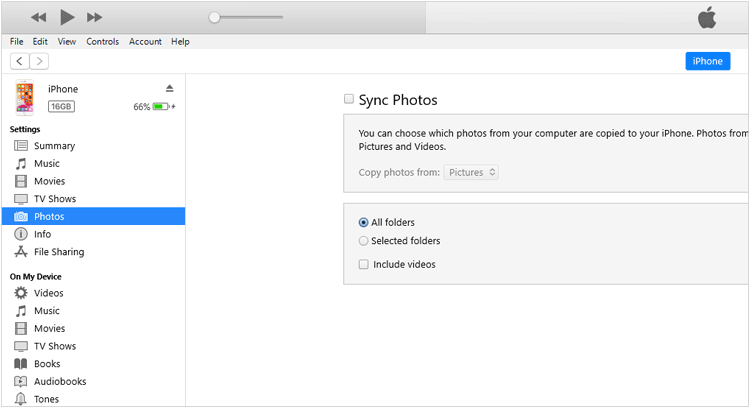
Embora existam métodos mais recentes, o iTunes continua sendo uma opção viável para sincronizar arquivos, especialmente mídias como músicas e vídeos baixados, entre seu PC e dispositivos iOS. Se você deseja transferir arquivos do seu PC para o seu iPhone, pode usar o iTunes .
Eis como:
Passo 1: Faça o download e instale o iTunes no seu computador e, em seguida, conecte o seu iPhone via USB. Se já estiver instalado, abra o iTunes e conecte o seu iPhone diretamente.
Passo 2: Se solicitado, " Confie neste computador " no seu iPhone e digite sua senha. No iTunes, clique em " Conta " > " Autorizações " > " Autorizar este computador ".
Passo 3: No iTunes, clique no ícone do dispositivo no canto superior esquerdo para selecionar seu iPhone. Na barra lateral esquerda, selecione o tipo de conteúdo que deseja transferir (por exemplo, Músicas, Filmes, Programas de TV, Fotos ou Livros).
Passo 4: Marque a caixa ao lado de " Sincronizar [Tipo de Conteúdo] " e selecione os arquivos ou pastas específicos que deseja sincronizar. Por fim, clique em " Aplicar " ou " Sincronizar " no canto inferior direito para iniciar a transferência.
Dica: O iTunes não conseguiu fazer backup do seu iPhone porque ocorreu um erro ? Você pode corrigir isso sem problemas.
Parte 2: Transferir arquivos do computador para o iPhone sem o iTunes
Para quem prefere transferir arquivos do PC para o iPhone sem o iTunes, ou para tipos de arquivo que não são facilmente gerenciados por ele, existem 7 excelentes alternativas disponíveis.
2.1 Usando o aplicativo para dispositivos Apple
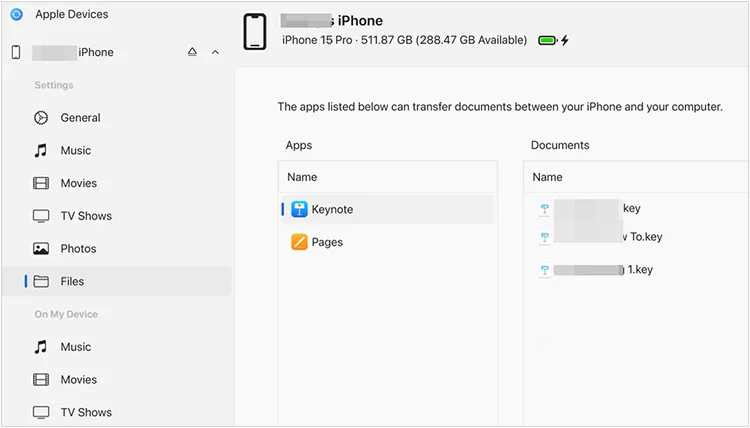
Para usuários do Windows com Windows 10 ou posterior, o aplicativo Dispositivos Apple foi projetado para substituir o iTunes no gerenciamento de dispositivos, oferecendo uma experiência mais simplificada para sincronização e backup.
Veja como transferir arquivos de um PC com Windows para um iPhone usando este aplicativo:
Passo 1: Baixe e instale o aplicativo Dispositivos Apple na Microsoft Store. Em seguida, conecte seu iPhone ao computador via USB.
Passo 2: Abra o aplicativo Dispositivos Apple. Seu iPhone deverá aparecer na barra lateral. Em seguida, clique em " Arquivos " no painel esquerdo. Você verá uma lista dos aplicativos instalados no seu iPhone.
Passo 3: Agora, arraste seus arquivos do seu PC com Windows para um aplicativo compatível com esses arquivos. Em seguida, os arquivos serão transferidos para o seu iPhone.
2.2 Usando o iReaShare iPhone Manager
Se você não gosta de usar o iTunes ou dispositivos Apple, pode considerar o iReaShare iPhone Manager , um programa flexível de gerenciamento de arquivos. Você pode importar contatos, calendário, favoritos, documentos e até mesmo arquivos de backup do iTunes do seu computador para o seu iPhone.
Principais funcionalidades do iReaShare iPhone Manager:
Transfira diversos arquivos entre seu PC e iPhone sem esforço.
* Permite visualizar e gerenciar os dados do seu iPhone no computador.
Faça backup dos dados do seu iPhone no seu computador sem perdê-los.
* Restaure arquivos de backup do seu computador para o seu dispositivo iOS sem sobrescrever seus arquivos existentes.
* Suporta a transferência seletiva de contatos , fotos, vídeos, músicas, livros eletrônicos e muito mais.
* Altamente compatível com iOS 5.0 e versões superiores, incluindo iOS 26, como iPhone 17 Pro/17 Pro Max/17/Air/16/15/14/13, etc.
* Funcionará no Windows 7/8/10/11 e no Mac OS X 10.9 ou superior.
Baixe o iReaShare iPhone Manager.
Baixar para Windows Baixar para Mac
Veja como transferir arquivos de um computador para um iPhone usando o Gerenciador de iPhone:
Passo 1: Instale o iReaShare iPhone Manager no seu computador e conecte o seu iPhone ao computador com um cabo USB.
Passo 2: Depois de conectar-se, escolha os tipos de arquivo que deseja transferir e clique em " Importar " para selecionar os arquivos do seu computador.

Passo 3: Clique em " Abrir " para transferir os arquivos para o seu iPhone. Depois, você poderá acessá-los diretamente no seu dispositivo iOS.

2.3 Usando o iCloud Drive
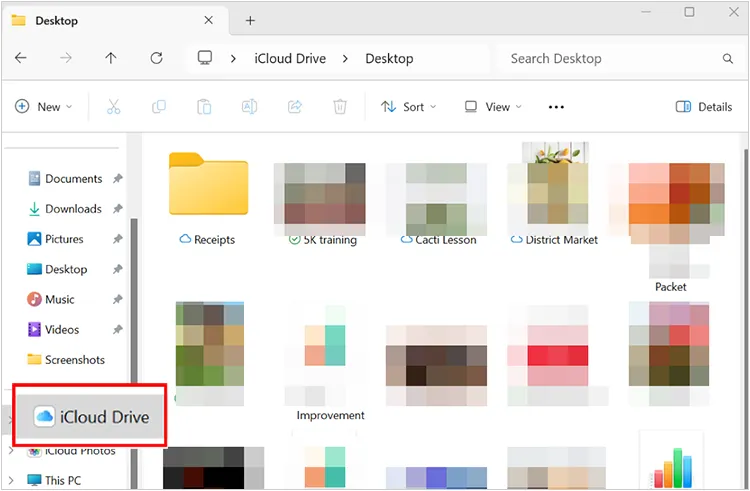
O iCloud Drive é o serviço de armazenamento em nuvem da Apple, que oferece uma maneira prática de transferir fotos , documentos e outros arquivos entre todos os seus dispositivos Apple e seu PC.
Veja como transferir arquivos para um iPhone usando o iCloud Drive:
Passo 1: No seu iPhone, acesse Ajustes > " [Seu Nome] " > " iCloud " > " iCloud Drive " e verifique se está ativado.
Passo 2: No seu PC, baixe e instale o iCloud para Windows no site da Microsoft e faça login com seu ID Apple.
Passo 3: Após a instalação, o iCloud Drive aparecerá como uma pasta no Explorador de Arquivos do seu computador.
Passo 4: Arraste e solte os arquivos do seu PC para a pasta do iCloud Drive. Esses arquivos ficarão acessíveis no seu iPhone, no aplicativo Arquivos, em " iCloud Drive ".
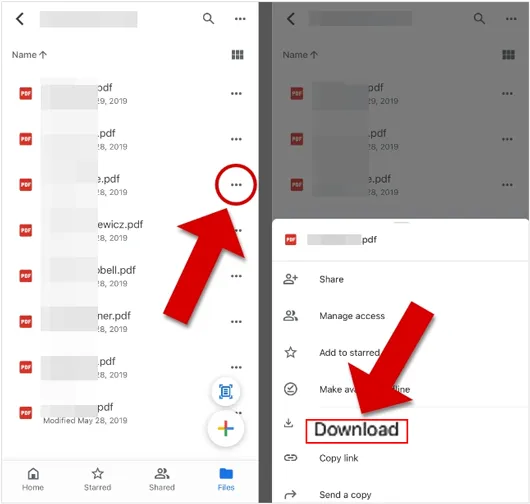
2.4 Usando o Google Drive
Para transferência de arquivos entre plataformas, o Google Drive oferece uma solução de armazenamento em nuvem robusta e amplamente utilizada. Contanto que você tenha espaço de armazenamento suficiente em sua Conta do Google, você pode fazer upload e sincronizar seus arquivos de um PC para o seu iPhone sem fio.
Aqui estão os passos:
Passo 1: No seu computador, abra o navegador, acesse o Google Drive e faça o upload dos arquivos que deseja transferir.

Passo 2: No seu iPhone, baixe e instale o aplicativo Google Drive na App Store. Em seguida, faça login com a mesma Conta do Google que você usou no seu computador.
Passo 3: Abra o aplicativo Google Drive no seu iPhone e você encontrará os arquivos enviados disponíveis para visualização, download ou abertura em outros aplicativos.
2.5 Usando o Phone Link
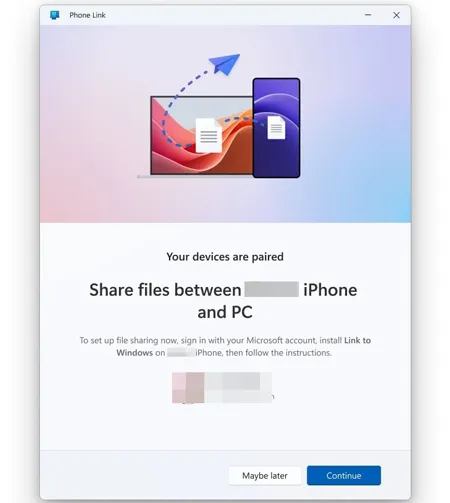
O aplicativo Phone Link (anteriormente chamado de Seu Telefone) para Windows permite algumas funcionalidades de transferência de arquivos, principalmente fotos. Além disso, ele é compatível com dispositivos iOS com iOS 16 ou superior.
Veja como transferir arquivos de um PC com Windows para um iPhone usando o Phone Link:
Passo 1: No seu computador, procure por " Phone Link " e abra o aplicativo. Siga as instruções na tela para conectar seu iPhone. Isso geralmente envolve escanear um código QR com a câmera do seu iPhone.
Passo 2: Depois de conectar os arquivos, você pode navegar e selecionar os arquivos que deseja compartilhar no seu computador.
Passo 3: Clique com o botão direito do mouse e selecione " Compartilhar " > " Link do telefone ". Em seguida, o aplicativo enviará os arquivos para o seu iPhone.
2.6 Utilizando o e-mail
Para arquivos pequenos ou poucos documentos, o e-mail continua sendo um método de transferência simples e rápido. Você pode usá-lo para enviar arquivos pequenos do seu computador para o seu iPhone.
Eis como:
Passo 1: No seu computador, abra seu cliente de e-mail ou serviço de webmail e redija um novo e-mail.
Passo 2: Anexe os arquivos que deseja transferir ao e-mail.
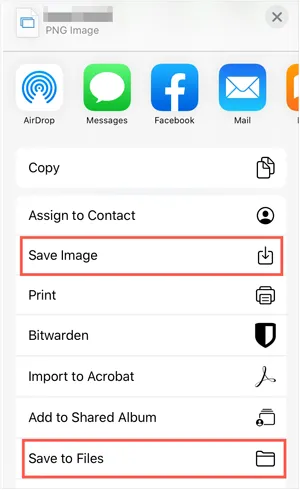
Passo 3: Envie o e-mail para o seu próprio endereço de e-mail. Em seguida, abra o e-mail no aplicativo Mail do seu iPhone (ou no seu aplicativo de e-mail preferido) e baixe os anexos.
2.7 Usando o AirDrop (somente para Mac)
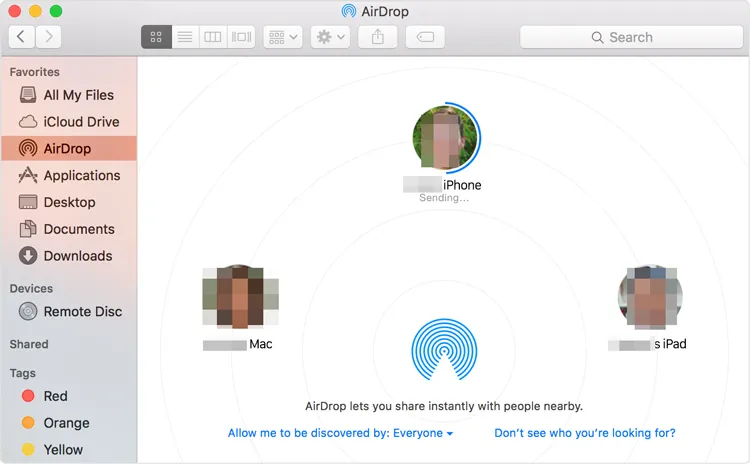
Se você usa um Mac em vez de um PC, o AirDrop é uma maneira incrivelmente prática e rápida de transferir arquivos sem fio.
Veja como enviar arquivos do Mac para o iPhone via AirDrop:
Passo 1: No seu Mac, abra o Finder e clique em " AirDrop " na barra lateral. No seu iPhone, deslize o dedo de baixo para cima (ou de cima para baixo, à direita, em modelos mais recentes) para abrir a Central de Controle . Em seguida, toque e segure o cartão de configurações de rede e toque em " AirDrop ". Escolha " Somente Contatos " ou " Todos ".
Passo 2: Localize os arquivos que deseja transferir no seu Mac, clique com o botão direito do mouse no(s) arquivo(s), escolha " Compartilhar " e, em seguida, clique em " AirDrop ".
Passo 3: Seu iPhone deve aparecer como destinatário. Clique no ícone do seu iPhone. No seu iPhone, uma mensagem aparecerá solicitando que você aceite os arquivos recebidos. Toque em " Aceitar ".
Parte 3: Perguntas frequentes sobre a transferência de arquivos do computador para o iPhone
P1: Posso arrastar e soltar arquivos diretamente do PC para o iPhone?
Não, você não pode arrastar e soltar arquivos diretamente de um PC para o sistema de arquivos geral de um iPhone da mesma forma que faria com um pen drive ou um celular Android. O iOS da Apple foi projetado com uma arquitetura de aplicativos em sandbox, o que significa que os aplicativos geralmente mantêm seus dados separados uns dos outros e do sistema principal.
P2: Para onde vão os arquivos transferidos no iPhone?
Depende do método e do tipo de arquivo:
- Os arquivos enviados via iCloud/Dropbox/Google Drive são acessados pelo aplicativo Arquivos.
- Músicas reproduzidas via iTunes aparecem no aplicativo Música.
- Vídeo/áudio no VLC ou aplicativos similares permanece nesse aplicativo.
- As fotos enviadas via iTunes ou AirDrop vão para o aplicativo Fotos.
- Os contatos e outros dados gerenciados pelo iReaShare iPhone Manager são enviados para o aplicativo Contatos e outros aplicativos correspondentes.
P3: Há limites de tamanho de arquivo ao transferir arquivos?
Sim, dependendo do método:
- iReaShare iPhone Manager, iTunes e dispositivos Apple: Sem limite de tamanho de arquivo; a quantidade de arquivos que você pode transferir depende do espaço de armazenamento do seu computador.
- AirDrop: Não há limite estrito, mas arquivos grandes podem falhar em conexões fracas.
- E-mail: Normalmente, o limite é de cerca de 25 MB por e-mail.
- iCloud/Google Drive: Limitado pelo seu espaço de armazenamento disponível.
- Conexão por telefone: Não há limite estrito, mas a conexão de rede afetará a transferência de arquivos.
Conclusão
Com a variedade de opções disponíveis, transferir arquivos do seu computador para o seu iPhone nunca foi tão fácil. Seja qual for a sua preferência, o método tradicional com o iTunes ou uma ferramenta mais moderna como o iReaShare iPhone Manager, que oferece um processo de transferência estável, ou ainda uma solução baseada na nuvem como o iCloud ou o Google Drive, você pode escolher o método que melhor se adapta às suas necessidades e ao seu fluxo de trabalho.
Baixar para Windows Baixar para Mac
Artigos relacionados
Como transferir dados do Android para o iPhone | Guia completo
Como fazer backup do iPhone em um disco rígido externo facilmente (4 métodos comprovados)
Como apagar todos os contatos do iPhone com 4 métodos confiáveis
Faça backup de suas mensagens no iCloud no iPhone sem esforço (Novo guia)

