


As mensagens costumam estar entre os dados mais importantes armazenados no seu iPhone. Para garantir a segurança delas, o backup é crucial. Muitas pessoas costumam fazer backup das mensagens no iCloud em seus dispositivos Apple. Por isso, fornecemos um guia atualizado e preciso para fazer backup de iMessages e SMS no iCloud ou em um computador. Você também pode restaurar suas mensagens do iCloud seguindo os passos indicados.
Parte 1: O iCloud pode fazer backup de mensagens?
Sim, o iCloud pode fazer backup das suas mensagens, incluindo iMessages, SMS e MMS. O recurso de backup automático do iCloud permite que suas mensagens sejam armazenadas com segurança no serviço de nuvem da Apple. Uma vez ativado, o iCloud fará backup das suas mensagens juntamente com outros dados de aplicativos, como fotos, contatos e muito mais. Isso garante que, mesmo se você perder ou trocar de dispositivo, suas mensagens poderão ser recuperadas do iCloud quando você restaurar o backup.
Parte 2: Como fazer backup de mensagens diretamente no iCloud
É muito simples fazer upload de mensagens para o iCloud em um iPhone usando o aplicativo Ajustes. Contanto que seu iPhone ou iPad esteja conectado a uma rede estável, você pode começar a fazer backup sem fio das suas mensagens do iMessage na sua conta do iCloud.
Veja como enviar mensagens para o iCloud usando o aplicativo Ajustes:
Passo 1: Abra o aplicativo Ajustes no seu iPhone e toque no seu nome na parte superior para abrir o seu ID Apple.
Passo 2: Deslize a tela para baixo até encontrar " iCloud ".
Passo 3: Clique em " Ver tudo " > " Mensagens " e ative " Usar neste iPhone ".
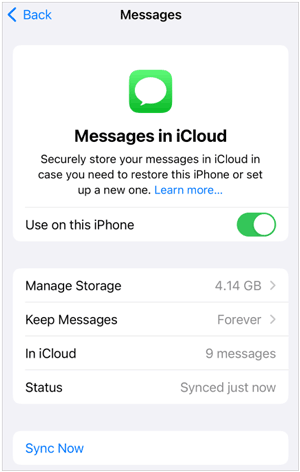
Dica: Em dispositivos com iOS 16 a 17.1, você pode clicar em "Mostrar tudo" > "Mensagens" e ativar "Sincronizar este iPhone".
Você também pode fazer backup de mensagens no iCloud no Mac:
Passo 1: Abra o aplicativo Mensagens no seu computador Mac.
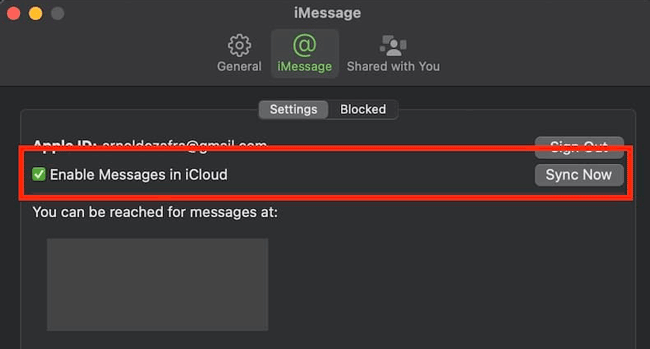
Passo 2: Clique em " Mensagens " > " Ajustes " > " iMessage " e selecione " Ativar Mensagens no iCloud ".
Passo 3: Selecione os endereços de e-mail e números de telefone desejados e suas mensagens serão armazenadas no iCloud no seu Mac. Agora você pode abrir o app Mensagens para visualizar suas mensagens.
Parte 3: Como restaurar mensagens do iCloud
Sempre que desejar restaurar suas mensagens do backup do iCloud, você poderá fazê-lo sem esforço. No entanto, para restaurar mensagens no seu iPhone, primeiro é necessário redefinir o dispositivo iOS, já que a restauração de dados só é compatível durante a configuração inicial.
Veja como restaurar mensagens do iCloud:
Passo 1: Acesse Configurações e clique em " Geral " > " Redefinir " > " Apagar todo o conteúdo e ajustes ". Lembre-se que este passo apagará todos os seus dados atuais no seu dispositivo móvel, portanto, faça um backup dos seus dados importantes primeiro.
Passo 2: Após reiniciar o seu iPhone, comece a configurá-lo.
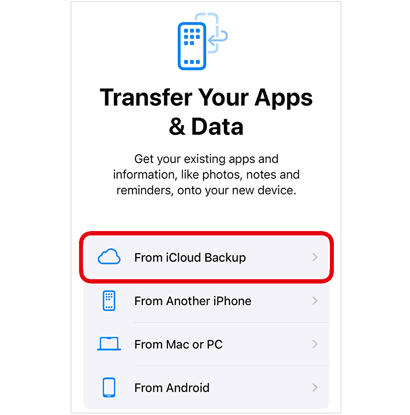
Passo 3: Na tela " Transferir seus apps e dados ", selecione " Do backup do iCloud ". Em seguida, faça login com seu ID Apple e selecione o arquivo de backup que contém as mensagens desejadas.
Passo 4: Conclua a configuração e, em seguida, você poderá acessar suas mensagens no iPhone.
Dicas extras: Como fazer backup do iMessages no computador sem o iCloud
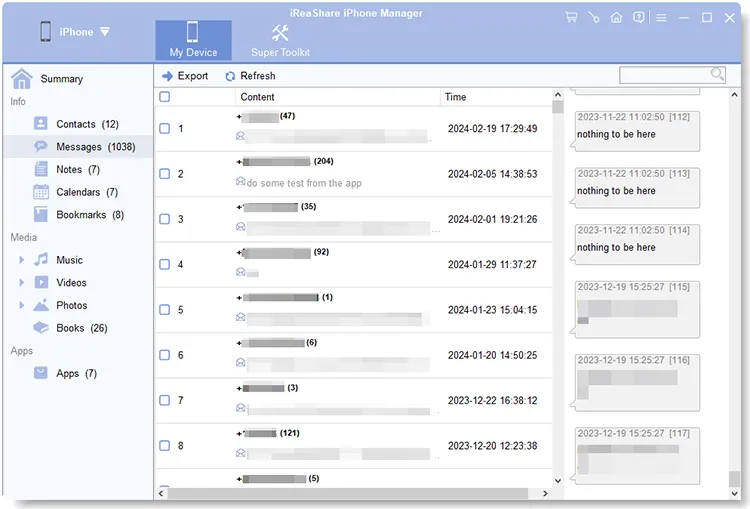
Se você não quiser salvar as mensagens no iCloud, pode escolher seu computador como local de backup. Para fazer o backup de SMS no seu computador, você pode usar o iReaShare iPhone Manager , uma ferramenta completa de gerenciamento de dados do iOS. Com ele, você pode visualizar as mensagens de texto do seu iPhone na área de trabalho e selecionar as mensagens que deseja exportar para o computador para fazer backup.
Principais funcionalidades do iReaShare iPhone Manager:
* Exportar mensagens de texto de um iPhone para um computador sem o iCloud.
* Salve suas mensagens em formatos de arquivo de fácil acesso, como HTML, TXT e CSV.
* Suporta o backup de contatos, notas, fotos, vídeos, músicas, documentos e muito mais do iPhone .
* Permite visualizar mensagens específicas e outros dados antes de transferi-los.
* Compatível com iOS 5.0 ou posterior e com a maioria dos dispositivos iOS, incluindo iOS 26, iPhone 17 Pro Max/17 Pro/17/Air.
Baixe o software iPhone Manager.
Baixar para Windows Baixar para Mac
Veja como fazer backup do iMessage em um computador sem o iCloud:
Passo 1: Instale e execute o iReaShare iPhone Manager no seu computador e, em seguida, conecte o seu iPhone ao computador com um cabo USB.
Passo 2: Faça com que o dispositivo iOS confie no seu computador e a conexão será estabelecida.

Passo 3: Selecione a opção " Mensagens " para visualizar suas mensagens. Em seguida, marque as mensagens desejadas e toque em " Exportar " para salvá-las em seu PC ou Mac.
Conclusão
Agora você já entendeu como fazer backup das suas mensagens do iPhone no iCloud e como restaurá-las a partir desse backup. Mesmo que não queira fazer backup do iMessage no iCloud, você pode usar o iReaShare iPhone Manager para fazer backup dos seus dados no computador. De qualquer forma, para proteger suas mensagens importantes, comece o backup o quanto antes.
Baixar para Windows Baixar para Mac

