


"Comprei meu primeiro MacBook recentemente e estou com dificuldades para sincronizar meu celular com o Mac sem usar o iCloud, principalmente as fotos. Quero baixá-las para o MacBook organizadas nas pastas que estão no meu iPhone. Isso é possível?"
- Do Reddit
Então, você quer sincronizar o iPhone com o Mac para ter as mesmas pastas e arquivos em ambos os dispositivos, certo? Se sim, continue. Este guia apresenta 6 métodos eficazes. Seguindo os passos abaixo, você poderá sincronizar facilmente dados do iPhone com o seu MacBook via USB ou sem fio.

- Parte 1: Sincronizar o iPhone com o Mac através do Finder
- Parte 2: Sincronizar o iPhone com o Mac usando o iReaShare iPhone Manager
- Parte 3: Sincronizar o iPhone sem fios com o Mac através do iCloud
- Parte 4: Sincronizar o iPhone com o Mac através do app Fotos (somente fotos e vídeos)
- Parte 5: Sincronizar o iPhone com o Mac sem fios via AirDrop
- Parte 6: Sincronize o iPhone com o MacBook sem fio usando o Synctrain
- Parte 7: Perguntas e Respostas sobre a Sincronização do iPhone com o Mac
Compare as vantagens e desvantagens desses métodos:
| Método | Prós | Contras |
|---|---|---|
| 1. Localizador | 1. Não é necessário nenhum software de terceiros. 2. Suporta backups locais completos e gerenciamento abrangente de mídia. |
1. A interface pode ser pouco intuitiva. 2. A sincronização sem fio é mais lenta do que a sincronização com fio. |
| 2. Gerenciador de iPhone iReaShare | 1. Suporta transferência seletiva de dados (por exemplo, apenas textos específicos). 2. Faça backup da maioria dos dados do iPhone para o Mac de uma só vez. 3. Sincronizar dados do iPhone com o Mac via USB sem rede. 4. Os dados transferidos estão acessíveis no Mac. |
1. Requer a instalação de um aplicativo de software. 2. A maioria das funcionalidades avançadas requer um cadastro pago. |
| 3. iCloud | 1. Completamente automático e sem fio. 2. Os dados permanecem atualizados em todos os dispositivos em tempo real. |
1. Apenas 5 GB de armazenamento gratuito. 2. Requer uma conexão constante com a internet. 3. Custos mensais recorrentes para mais espaço. |
| 4. Aplicativo Fotos | 1. Otimizado para mídias de alta resolução. 2. Facilita o descarregamento e a exclusão de fotos do telefone para liberar espaço de armazenamento. |
1. Restrito apenas a fotos e vídeos. 2. Geralmente requer uma conexão por cabo para estabilidade. |
| 5. AirDrop | 1. Transferência sem fio quase instantânea. 2. Não requer internet nem cabos. 3. Integrado ao sistema operacional. |
1. Prático apenas para pequenos lotes de arquivos. 2. Requer que os dispositivos estejam dentro do alcance do Bluetooth/Wi-Fi. |
| 6. Synctrain | 1. Gerenciamento sem fio sem usar o iCloud. 2. Permite escolher sincronizar pastas inteiras ou arquivos específicos. 3. Transmita arquivos de áudio e vídeo diretamente, sem precisar baixar o arquivo inteiro. |
1. Requer software de terceiros. 2. As velocidades de sincronização sem fio são mais lentas do que as transferências com fio via USB-C. |
Parte 1: Sincronizar o iPhone com o Mac através do Finder
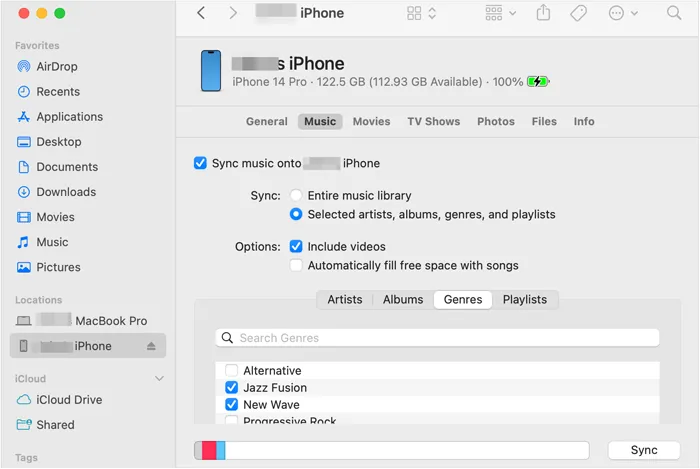
Desde que o iTunes foi descontinuado no macOS, o Finder se tornou o principal aplicativo para sincronização local. Esse método é ideal para gerenciar grandes bibliotecas de mídia (músicas, filmes e programas de TV) e criar backups locais completos. Você pode usá-lo para sincronizar seu iPhone com o Mac via USB ou sem fio.
Para sincronizar o iPhone com o MacBook através do Finder:
-
Conecte seu iPhone ao Mac usando um cabo USB. Em seguida, abra o Finder no Mac e selecione seu iPhone na barra lateral em " Locais ".
-
Se solicitado, clique em " Confiar " tanto no seu Mac quanto no seu iPhone. No Mac, navegue pelas abas (Música, Filmes, Arquivos etc.) para selecionar o conteúdo específico que deseja sincronizar.
-
Clique em " Sincronizar " no canto inferior direito.
Parte 2: Sincronizar o iPhone com o Mac usando o iReaShare iPhone Manager
Para usuários que consideram o Finder muito restritivo, a ferramenta dedicada iReaShare iPhone Manager oferece mais flexibilidade. Este software permite a transferência seletiva de dados, o que significa que você pode mover mensagens, contatos ou fotos específicos sem realizar uma sincronização completa. Ele também pode fazer backup de vários tipos de dados para o Mac simultaneamente e salvar os dados em formatos de fácil acesso.
Principais funcionalidades do iReaShare iPhone Manager:
* Sincronize o iPhone com o Mac através de um cabo USB.
* Transferir seletivamente dados do iPhone para um computador .
* Permite sincronizar contatos , mensagens de texto, notas, fotos, vídeos, músicas, gravações de voz, etc.
* Faça backup e restaure o iPhone em um MacBook ou PC com Windows sem precisar de espaço de armazenamento na nuvem.
* Sem sobrescrita de dados ou anúncios.
* Altamente compatível com iOS 5.0 ou posterior, incluindo iOS 26.
Baixe o iReaShare iPhone Manager.
Baixar para Win Baixar para Mac
Guia para sincronizar o iPhone com o Mac usando o iReaShare iPhone Manager:
-
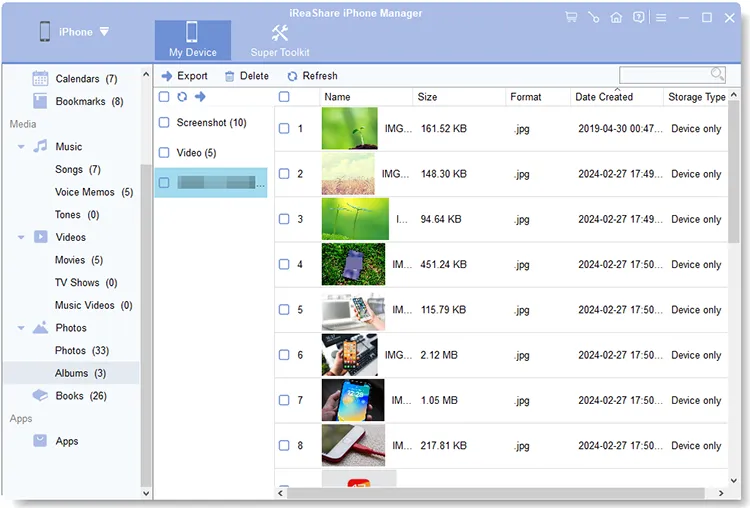
Baixe e execute o software iPhone Manager no seu Mac. Abra-o e conecte seu iPhone ao Mac usando um cabo USB.

-
Desbloqueie seu iPhone e clique em " Confiar ". O software reconhecerá seu dispositivo móvel rapidamente.

-
Escolha um tipo de dados e selecione os arquivos específicos que deseja sincronizar marcando a caixa de seleção. Em seguida, clique em " Exportar " para salvá-los no seu computador Mac.
Parte 3: Sincronizar o iPhone sem fios com o Mac através do iCloud
O iCloud é o método mais prático, pois funciona em segundo plano. Ele garante que suas notas, lembretes, calendários e documentos sejam idênticos em todos os dispositivos. Para isso, você precisa ter espaço de armazenamento suficiente na sua conta do iCloud.
Veja como sincronizar seu telefone com seu Mac sem fio via iCloud:
-
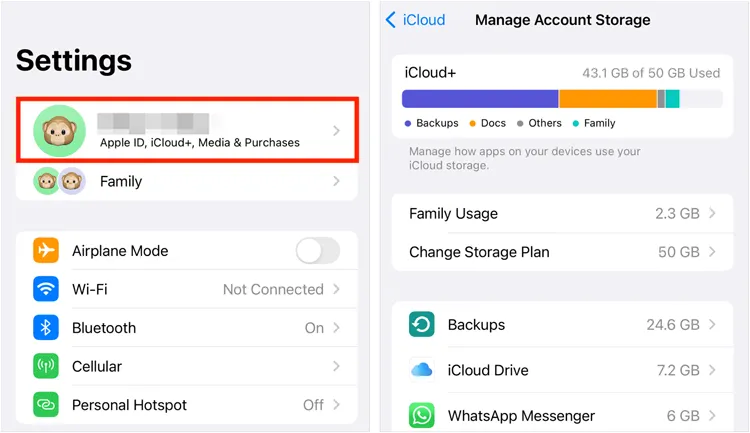
No seu iPhone, acesse Ajustes > " [Seu Nome] " > " iCloud ". Em seguida, ative os apps que deseja sincronizar (Fotos, Notas, iCloud Drive etc.).
-
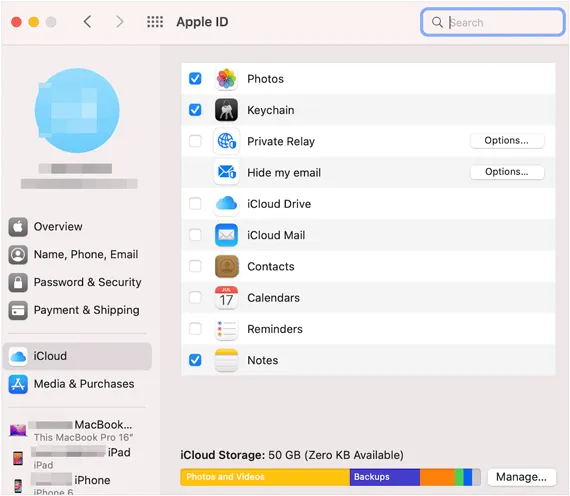
No seu Mac, acesse " Ajustes do Sistema " > " [Seu Nome] " > " iCloud " e verifique se as mesmas caixas estão marcadas.
-
Os dados agora serão atualizados automaticamente sempre que você estiver conectado ao Wi-Fi.
Parte 4: Sincronizar o iPhone com o Mac através do app Fotos (somente fotos e vídeos)
Se sua principal preocupação é descarregar arquivos de mídia pesados para liberar espaço no seu telefone, o aplicativo Fotos é a ferramenta integrada mais eficiente para fotos e vídeos.
Eis como:
-
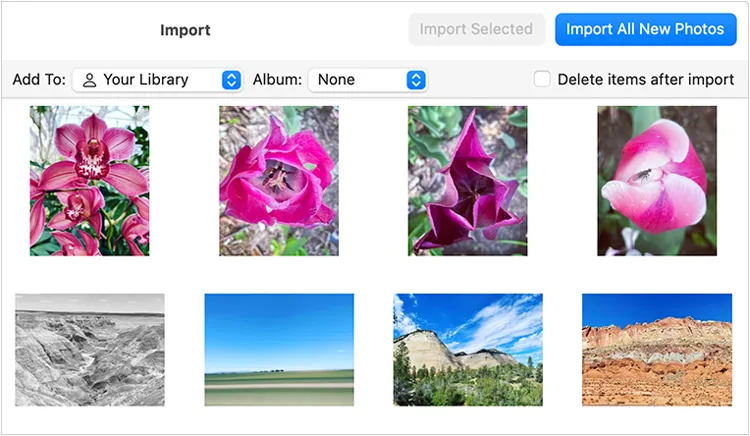
Conecte seu iPhone ao seu Mac e abra o aplicativo Fotos no computador.
-
Clique no nome do seu dispositivo iPhone na barra lateral.
-
Selecione " Importar todas as fotos novas " ou destaque vídeos específicos e clique em " Importar selecionados ".
Parte 5: Sincronizar o iPhone com o Mac sem fios via AirDrop
O AirDrop não é uma "sincronização" no sentido tradicional, mas é a maneira mais rápida de transferir arquivos individuais ou pequenos lotes de dados instantaneamente, sem cabos ou armazenamento em nuvem. Se você só precisa sincronizar alguns arquivos , o AirDrop é uma boa opção.
Para sincronizar o iPhone com o Mac sem fios via AirDrop:
-
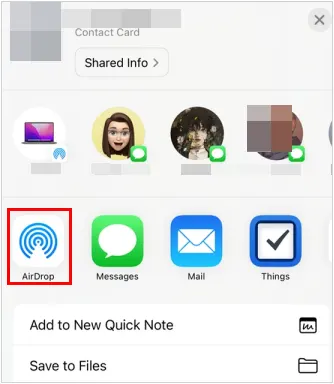
Ative o AirDrop em ambos os dispositivos e defina-o como " Todos " ou " Somente contatos " para conectar o iPhone ao MacBook sem fio.
-
No seu iPhone, selecione um arquivo, toque no ícone " Compartilhar " e escolha " AirDrop ".
-
Selecione seu Mac na lista. O arquivo aparecerá instantaneamente na sua pasta " Downloads " do MacBook.

Parte 6: Sincronize o iPhone com o MacBook sem fio usando o Synctrain
Para sincronizar seu iPhone com seu MacBook sem fio usando o Synctrain, você basicamente configura uma conexão ponto a ponto baseada no protocolo Syncthing. Ao contrário da sincronização padrão do iCloud ou do Finder, o Synctrain permite a sincronização seletiva e descentralizada de arquivos.
Eis os passos:
-
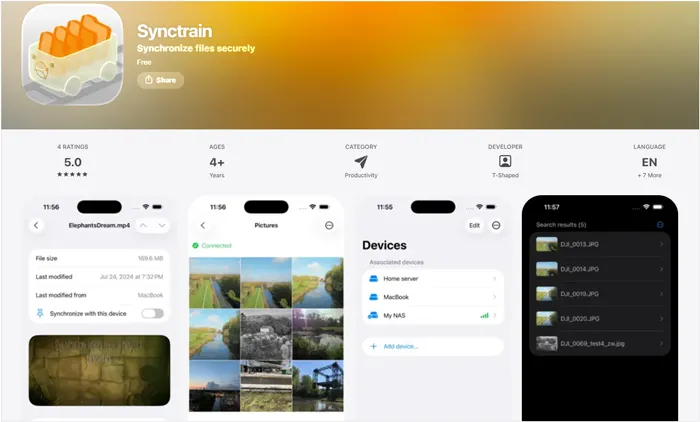
Baixe o Synctrain na App Store do seu iPhone (requer iOS 17.0 ou superior). Em seguida, instale o aplicativo Syncthing no seu MacBook. Certifique-se de que ambos os dispositivos estejam conectados à mesma rede Wi-Fi.
-
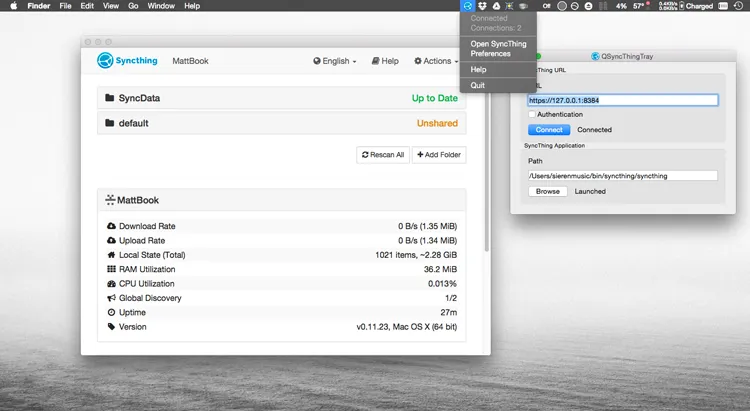
Abra o Syncthing no Mac, acesse a interface web do Syncthing e conclua a maior parte da configuração na interface web. Em seguida, localize o ID do seu dispositivo no menu de configurações ou ações.
-
Abra o aplicativo Synctrain no seu iPhone e localize o ID do dispositivo nas configurações do Synctrain. Na interface do Syncthing do seu MacBook, adicione um novo dispositivo remoto. Você precisará inserir o ID do seu iPhone.
-
No aplicativo Synctrain do seu iPhone, você deverá receber uma solicitação para aceitar a conexão do seu MacBook. Aceite a solicitação. Uma vez conectados, os dispositivos se reconhecerão e aparecerão nas listas de dispositivos um do outro.
-
Na interface do Syncthing do seu MacBook, crie uma nova pasta para o conteúdo que deseja sincronizar. Em seguida, compartilhe essa pasta com seu iPhone, selecionando-a em seus dispositivos conectados.
-
No aplicativo Synctrain do seu iPhone, você receberá uma notificação sobre a pasta compartilhada. Aceite-a e escolha uma pasta local no aplicativo Arquivos do iOS para armazenar os arquivos sincronizados.
Parte 7: Perguntas e Respostas sobre a Sincronização do iPhone com o Mac
P1: A sincronização afeta a duração da minha bateria?
Sim, mas minimamente. A sincronização sem fio (via iCloud ou Wi-Fi) consome bateria porque o rádio do dispositivo permanece ativo para enviar dados. Para transferências grandes, é sempre recomendável que o dispositivo esteja conectado a uma fonte de energia.
P2: Por que minhas mensagens do iMessage não estão sincronizando no meu Mac?
Geralmente, isso é um problema de configuração. Verifique se, no seu iPhone, em Ajustes > "Mensagens" > "Enviar e Receber", seu número de telefone e e-mail estão selecionados. No seu Mac, abra o app Mensagens > "Ajustes" > "iMessage" e verifique se a opção "Ativar Mensagens no iCloud" está habilitada.
P3: Quais são as desvantagens de sincronizar o iPhone com o Mac?
- Espaço de armazenamento: Um backup completo pode ocupar dezenas de gigabytes no disco rígido do seu Mac.
- Privacidade: Se você compartilha um Mac com outras pessoas, seus dados pessoais sincronizados (como mensagens ou fotos) podem ficar acessíveis caso você não utilize perfis de usuário separados.
- Sobrescrita de dados: Ao sincronizar com uma nova biblioteca, você pode apagar acidentalmente arquivos de mídia existentes no iPhone.
Conclusão
Sincronizar seu iPhone com seu Mac garante que seus dados sejam atualizados de forma consistente em todos os dispositivos. Se você prefere uma solução "configure e esqueça", pode usar o iCloud. Mas se quiser sincronizar seu iPhone com o Mac offline via USB, o iReaShare iPhone Manager e o Finder podem ajudar. O primeiro permite visualizar e selecionar seus arquivos diretamente no Mac, e os dados transferidos não sobrescreverão seus arquivos existentes no Mac.
Além disso, se você quiser experimentar novas ferramentas, o Synctrain e o Syncthing podem ser adequados. Resumindo, seja com fio ou sem fio, a sincronização é uma maneira simples, porém poderosa, de aproveitar ao máximo o ecossistema da Apple.
Baixar para Win Baixar para Mac
Artigos relacionados
Como transferir fotos do Mac para o Android: Guia completo com 6 soluções
Resolva o problema de notas que não sincronizam entre o iPhone e o Mac de 9 maneiras.
Faça backup do seu Android para o Mac sem complicações: 5 soluções úteis
Explorador de Arquivos do iPhone no PC com Windows 11/10 | Avalie 9 visualizadores de arquivos

