


Embora o iOS seja conhecido por seu ecossistema fechado, os usuários de iPhone ainda precisam transferir e gerenciar seus arquivos em seus dispositivos. Se você deseja acessar e gerenciar seus arquivos no iPhone com facilidade, um explorador de arquivos para iPhone é indispensável. Então, qual visualizador de arquivos é o mais adequado para você? Confira esta análise com 9 opções.

Parte 1: Explorador de Arquivos do iPhone - 9 Opções
Para encontrar o explorador de arquivos ideal para o seu iPhone, confira estas 9 ferramentas abaixo, incluindo suas vantagens e desvantagens.
Dê uma olhada rápida nesses 9 aplicativos de exploração para iPhone:
| Necessidades do usuário | Ferramenta recomendada | Principal benefício |
|---|---|---|
| Usuários comuns que buscam organização básica e gerenciamento do iCloud. | Aplicativo Arquivos da Apple | Integração perfeita e sem custos adicionais com o ecossistema iOS e unidades USB-C externas. |
| Usuários de PC que desejam gerenciar contatos, SMS, fotos, vídeos, etc. do iPhone a partir de um computador. | iReaShare Gerenciador de iPhone | Uma visão clara e abrangente dos dados do telefone no Windows ou Mac para facilitar transferências em lote e backups. |
| Entusiastas de mídia que precisam reproduzir formatos de arquivo exclusivos ou compactar/descompactar documentos. | Explorador de Arquivos ES | Reprodutores de mídia integrados e ferramentas de compressão de arquivos poderosos em uma interface familiar. |
| Arquivistas que precisam exportar mensagens de texto antigas, mensagens de voz ou dados específicos de aplicativos. | iExplorer | Possibilidade de "montar" seu iPhone como uma unidade de disco para navegar pelas pastas ocultas dos aplicativos. |
| Minimalistas que procuram uma maneira simples e gratuita de excluir ou mover arquivos pelo computador. | Explorador de iPhone Macgo | Leve e focado exclusivamente em transferências simples de arquivos, sem a complexidade excessiva do iTunes. |
| Organizadores de armazenamento que precisam descobrir o que está ocupando espaço em seus iPhones. | Explorador e Gerenciador de Arquivos CX | Análise avançada de armazenamento que identifica visualmente arquivos grandes e "lixo" do sistema. |
| Usuários avançados e profissionais de TI que se conectam a servidores de escritório, NAS ou sistemas Linux domésticos. | FE File Explorer Pro | Funcionalidade de "edição no local" e suporte profissional para SMB, SFTP e WebDAV. |
| Gerenciamento definitivo de dispositivos para backups seguros e seletivos e controle total do telefone. | iMazing | Conjunto completo de ferramentas de gerenciamento que permite a restauração seletiva de dados e a clonagem de aplicativos. |
| Compartilhamento multiplataforma: transferência de arquivos entre iPhone, Android e Windows. | Enviar localmente | Alternativa ao AirDrop de código aberto e segura, que funciona em todos os sistemas operacionais via Wi-Fi. |
1.1 Aplicativo Arquivos da Apple (pré-instalado)
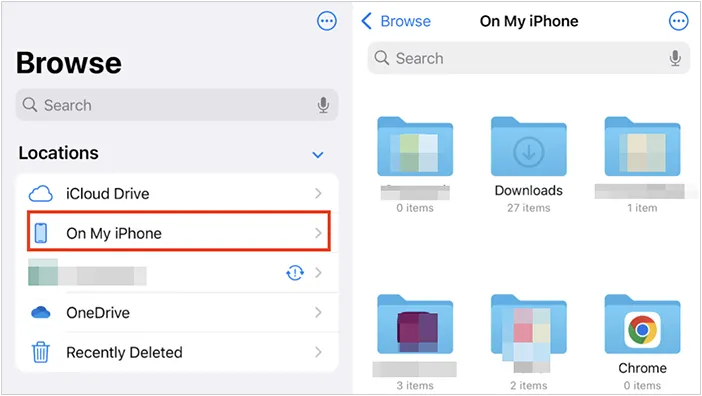
O aplicativo Arquivos padrão é a solução mais integrada. Em 2025, a Apple o reformulou com uma "Visualização em Lista" no estilo do macOS, com colunas redimensionáveis e pastas recolhíveis. Ele serve como um hub central para o iCloud Drive, armazenamento local ("No Meu iPhone") e serviços de nuvem de terceiros, como o Dropbox.
Prós:
+ Integração perfeita com iOS, iCloud e recursos do sistema.
+ Mantido diretamente pela Apple com atualizações constantes.
+ Compatível com iCloud Drive e serviços de nuvem de terceiros, como Google Drive, OneDrive e Dropbox.
+ Pré-instalado em todos os iPhones modernos.
Contras:
- Não é possível acessar os dados do aplicativo ou os diretórios do sistema.
- Não possui recursos avançados de gerenciamento de arquivos, como operações em lote ou visualizações detalhadas de metadados.
- Lidar com grandes bibliotecas de mídia pode ser complicado.
1.2 iReaShare Gerenciador de iPhone
O iReaShare iPhone Manager é um gerenciador profissional para desktop. Ao contrário dos aplicativos móveis, ele oferece uma visão completa do banco de dados interno do seu iPhone. É particularmente eficiente no gerenciamento de arquivos multimídia (fotos/vídeos) e arquivos de sistema que geralmente ficam ocultos pelo ambiente isolado (sandbox) padrão do iOS. Por exemplo, você pode visualizar todos os seus favoritos, livros, vídeos e muito mais no seu computador Windows ou Mac.
Principais funcionalidades deste gerenciador de arquivos para iPhone:
* Permite visualizar diversos arquivos do iOS no seu computador.
* Transfira os dados do seu iPhone para o seu computador , incluindo contatos, fotos, vídeos, mensagens, documentos, notas, etc.
* Suporte para conectar o iPhone a um computador via USB.
* Permite organizar os dados do seu iPhone no computador, como remover arquivos, editar contatos e muito mais.
* Faça backup da maioria dos dados do iPhone em um computador e restaure os dados de backup em um dispositivo iOS sem perda de dados.
* Compatível com iOS 5.0 ou posterior, incluindo iOS 26.
* Pode ser executado no Windows 11/10/8/7 e no Mac OS X 10.10 ou posterior.
Baixe o iReaShare iPhone Manager.
Baixar para Win Baixar para Mac
Prós:
+ Suporta fotos, vídeos, músicas, contatos, mensagens e muito mais.
+ Oferece melhor visibilidade e controle por meio de uma interface de desktop.
+ Eficiente para transferências de arquivos em massa.
+ Permite a transmissão seletiva de dados entre dispositivos iOS e computadores.
+ Sem anúncios na interface.
Contras:
- Não pode ser usado de forma independente no iPhone.
- A funcionalidade completa requer uma licença.
- A atualização da versão para Windows é mais frequente do que a da versão para Mac.
Veja como usar este gerenciador de arquivos do iPhone em um PC com Windows 11/10:
-
Faça o download do software iPhone Manager no seu PC e clique duas vezes no arquivo para instalá-lo no computador. Depois de instalado, execute o programa e conecte seu iPhone ao PC usando um cabo USB.

-
Toque na opção " Confiar " no seu iPhone para que ele confie no seu PC. Feito isso, você verá a interface de conexão.

-
Selecione um tipo de arquivo no painel esquerdo. Em seguida, você verá os dados detalhados do iPhone na interface. Agora, você pode visualizá-los, gerenciá-los e transferi-los usando os recursos do menu.

Veja o guia em vídeo sobre como transferir dados do iPhone para um computador:
1.3 Explorador de Arquivos ES
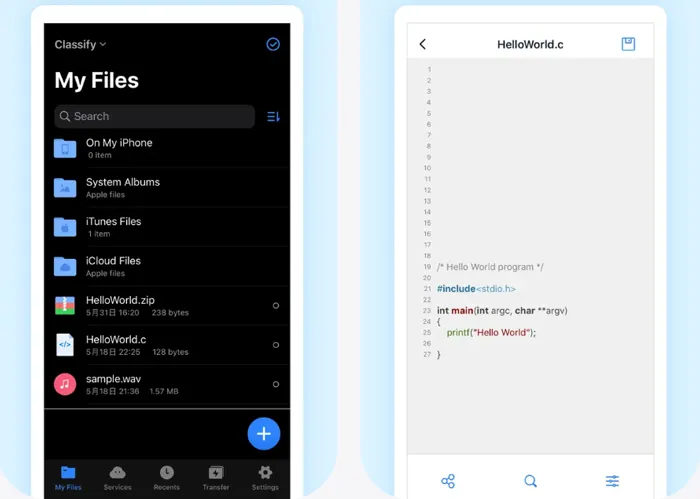
O ES File Explorer é um aplicativo de gerenciamento de arquivos bastante conhecido que oferece suporte à navegação de arquivos locais, integração com armazenamento em nuvem e transferência de arquivos pela rede. No iOS, sua funcionalidade é mais limitada em comparação com o Android, mas ainda oferece valor para usuários que precisam gerenciar documentos, arquivos de mídia e conteúdo baseado em nuvem em uma única interface.
Prós:
+ O reprodutor integrado suporta diversos formatos de vídeo e áudio que o iOS não reproduz nativamente.
+ Suporta FTP, SMB e múltiplos serviços em nuvem (Google Drive, Dropbox) em uma única interface de usuário.
+ A interface de usuário simples é fácil de usar para gerenciamento básico de documentos e mídias.
Contras:
- A versão gratuita costuma estar repleta de anúncios.
- Alguns usuários consideram os pedidos de permissão excessivamente abrangentes.
1.4 iExplorer
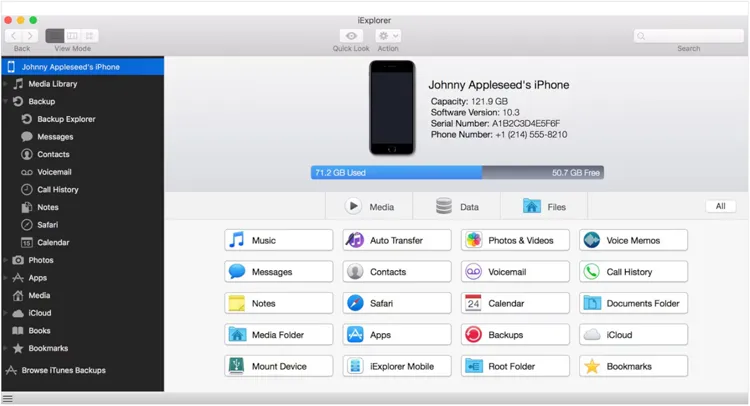
O iExplorer (da Macroplant) é uma ponte clássica entre o computador e o iPhone. Embora não tenha recebido atualizações frequentes na interface do usuário ultimamente, continua sendo uma maneira confiável de "montar" seu iPhone como uma unidade de disco no seu PC. Ele permite navegar pelas suas mensagens de texto, mensagens de voz e até mesmo pelos diretórios de dados dos seus aplicativos.
Prós:
+ Permite que você monte seu iPhone como uma unidade USB no Explorador de Arquivos do Windows ou no Finder do Mac.
+ Muito confiável para exportar mensagens de texto e de voz antigas para arquivos legais ou pessoais.
Contras:
- As atualizações diminuíram nos últimos anos; a compatibilidade com os recursos mais recentes do iOS 26 pode ser limitada.
- Geralmente requer que o iTunes esteja instalado no PC para gerenciar a conexão do driver.
1.5 Macgo iPhone Explorer
O Macgo iPhone Explorer concentra-se em fornecer uma interface simples e intuitiva para navegar pelos arquivos do iPhone em um computador . Ele oferece suporte a transferências de arquivos, gerenciamento de mídia e tarefas relacionadas a backups. Essa opção é ideal para usuários que desejam uma alternativa leve a ferramentas de gerenciamento de iPhone mais complexas.

Prós:
+ Um programa muito pequeno que não sobrecarrega o seu computador.
Ótimo para "limpar" arquivos de um dispositivo que o iTunes se recusa a excluir.
+ Suporta transferência de fotos, vídeos e músicas.
Contras:
- A interface parece antiquada em comparação com os aplicativos modernos.
- Não possui ferramentas avançadas como gerenciamento de backups ou exportação de mensagens.
1.6 CX File Explorer & Manager
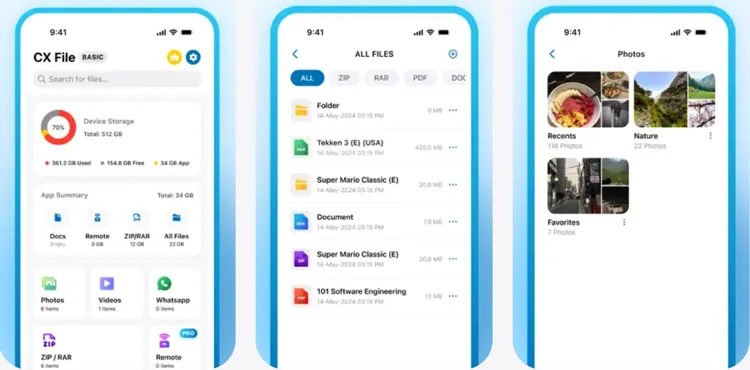
O CX File Explorer é muito elogiado por sua ferramenta "Análise de Armazenamento". Ela fornece uma análise visual do que está ocupando espaço no seu iPhone, categorizando os arquivos em Arquivos Grandes, Arquivos Novos e Cache.
Prós:
+ Fornece gráficos claros que mostram exatamente o que está consumindo o armazenamento do seu iPhone.
+ Experiência sem anúncios com uma estrutura de pastas muito intuitiva, semelhante à do Windows.
+ Muitas funcionalidades estão disponíveis sem pagamento.
Contras:
- Não possui um aplicativo complementar para desktop que permita a navegação direta do PC para o iPhone.
- Menos otimizado para gerenciamento de fotos e vídeos.
1.7 FE File Explorer Pro
Para usuários avançados, o FE File Explorer é o padrão ouro em conectividade. Ele se conecta a praticamente tudo: compartilhamentos do Windows (SMB), SFTP, WebDAV e até mesmo dispositivos NAS (Synology/QNAP). Ele transforma seu iPhone em uma verdadeira estação de trabalho.

Prós:
+ Uma ferramenta prática para conectar-se a servidores NAS (Network Attached Storage) e Linux.
+ Eficiente com arquivos grandes e servidores remotos.
+ Ideal para profissionais que trabalham em diversos dispositivos.
Contras:
- A versão Pro é necessária para acesso a todos os recursos.
- Recursos avançados podem ser desnecessários para usuários casuais.
- Ainda sujeito às restrições de segurança do iOS.
1.8 iMazing
Agora em sua versão 3.0, o iMazing é amplamente considerado o melhor gerenciador de iPhone. Ele vai além da simples navegação de arquivos, oferecendo recursos exclusivos como "Transferência Rápida" e a capacidade de exportar conversas do iMessage como PDFs. Além disso, proporciona uma maneira mais segura e transparente de gerenciar backups do que o iCloud.

Prós:
+ Abrange backups, transferência de arquivos, gerenciamento de aplicativos e monitoramento de dispositivos.
+ Atualizações regulares e excelente suporte ao cliente.
+ Adequado para uso pessoal e empresarial.
Contras:
- Mais caro do que muitas alternativas.
- O aplicativo para desktop pode demorar a carregar ao indexar pela primeira vez um dispositivo grande.
1.9 LocalSend
O LocalSend é uma ferramenta de compartilhamento de arquivos multiplataforma e de código aberto. Embora não seja um "explorador de arquivos" no sentido tradicional, ele funciona como uma ponte para transferir arquivos entre iPhone , Android e Windows através de uma rede Wi-Fi local. É a melhor alternativa ao AirDrop para residências com sistemas operacionais diferentes.

Prós:
+ Completamente grátis, sem anúncios e sem rastreamento.
+ Não são necessários cabos, contas ou armazenamento em nuvem.
+ Funciona em iOS, Android, Windows, macOS e Linux.
Contras:
- Concentra-se apenas na transferência de arquivos.
- Os dispositivos devem estar na mesma rede local.
- Não ajuda a gerenciar ou estruturar arquivos no dispositivo.
Parte 2: Perguntas e Respostas sobre o Explorador de Arquivos do iPhone
P1: Todos os iPhones têm um aplicativo Arquivos?
Não, alguns iPhones muito antigos não têm o aplicativo Arquivos. O aplicativo Arquivos foi introduzido no iOS 11. Qualquer iPhone moderno, incluindo o mais recente iPhone 17, vem com ele pré-instalado. Se o seu dispositivo estiver executando uma versão mais antiga do iOS (anterior à 11), você não terá esse aplicativo específico.
P2: Por que não consigo ver o aplicativo Arquivos no meu iPhone?
Se você não conseguir encontrar o aplicativo, geralmente é por um dos dois motivos a seguir:
- Foi desinstalado: Ao contrário de alguns aplicativos do sistema, o aplicativo Arquivos pode ser desinstalado. Você pode baixá-lo novamente gratuitamente na App Store.
- Está escondido em uma pasta: use a Busca Spotlight (deslize para baixo na tela inicial) e digite "Arquivos" para localizá-lo.
P3: Como encontro aplicativos e arquivos ocultos no meu iPhone?
- Aplicativos ocultos: verifique a Biblioteca de aplicativos (a última página da sua tela inicial). Você também pode verificar em Configurações > "Tempo de uso" > "Restrições de conteúdo e privacidade" para ver se algum aplicativo está restrito.
- Arquivos ocultos: O iOS não possui "pastas ocultas" no sentido tradicional do Windows/macOS. No entanto, dentro do aplicativo Fotos, existe um álbum "Oculto". Para arquivos de sistema, geralmente é necessário um explorador de arquivos de terceiros, como o iReaShare iPhone Manager ou o iExplorer, para visualizar diretórios que a Apple normalmente mantém fora da vista do usuário.
Conclusão
Embora o iOS imponha certas limitações ao acesso a arquivos, os usuários ainda contam com uma ampla gama de exploradores de arquivos eficazes para gerenciar os arquivos do iPhone. Do aplicativo Arquivos integrado da Apple a soluções avançadas para desktop, como iReaShare iPhone Manager , iMazing, LocalSend, etc., cada opção atende a diferentes necessidades e casos de uso. Esperamos que você possa aprimorar sua experiência de gerenciamento de arquivos no iPhone.
Baixar para Win Baixar para Mac
Artigos relacionados
Qual o melhor aplicativo para transferir dados do Android para o iPhone? (Listado)
Resolva o problema de notas que não sincronizam entre o iPhone e o Mac de 9 maneiras.
Como salvar mensagens de texto no iPhone [5 métodos eficazes e perguntas frequentes]
Como transferir contatos do iPhone para o iPad sem problemas (4 maneiras)

