


"Olá, sou novo no Mac e queria transferir algumas fotos para o celular da minha mãe. Mas ela usa um Samsung. Tentei usar o Android File Transfer, mas ele não reconheceu o dispositivo. Qualquer ajuda será bem-vinda. Obrigado."
- Do Reddit
Transferir fotos de um Mac para um celular ou tablet Android pode, às vezes, parecer uma jornada digital. Como o Mac e o Android operam em ecossistemas diferentes, o simples arrastar e soltar não é possível. Se você deseja transferir fotos do Mac para o Android, pode experimentar os métodos eficazes deste guia, que garantem a transferência de imagens com qualidade.
- Parte 1: Como transferir fotos do Mac para o Android usando o iReaShare Android Manager
- Parte 2: Como transferir fotos do Mac para o Android usando o Google Fotos
- Parte 3: Como transferir fotos do Mac para um celular Android usando o AirDroid
- Parte 4: Como transferir fotos do Mac para um dispositivo Android via OpenMTP
- Parte 5: Como enviar fotos do Mac para um celular Android usando o LocalSend
- Parte 6: Perguntas frequentes sobre a transferência de fotos do Mac para o Android
Dê uma olhada rápida nesses 5 métodos:
| Método | Prós | Contras |
|---|---|---|
| iReaShare Android Manager | 1. Software dedicado para controle e organização completos do dispositivo, incluindo transferência e gerenciamento de fotos. 2. Fornece conexões USB e Wi-Fi entre Android e Mac/PC. 3. Exporte ou importe fotos entre Android e Mac sem perder a qualidade ou o formato. 4. Suporte para backup e restauração de dados Android em um computador com um único clique . |
1. Requer a instalação de software para computador no Mac. 2. É um aplicativo pago. 3. A conexão Wi-Fi não é tão estável quanto a USB. |
| Fotos do Google | 1. Não é necessário nenhum cabo; acesse seus arquivos em qualquer lugar. 2. Backup/sincronização automáticos após a configuração em ambos os dispositivos. 3. Gratuito (até o limite de armazenamento). 4. Compatibilidade multiplataforma (aplicativo nativo para Android). |
1. Requer conexão com a internet para upload/download. 2. O tempo de upload depende da velocidade da internet e do tamanho do arquivo. 3. Comprime fotos de alta qualidade após o limite de armazenamento ser atingido. |
| AirDroid | 1. Não precisa de cabo. 2. Funcionalidades de gerenciamento remoto (envio de SMS, espelhamento de tela). 3. Interface intuitiva de arrastar e soltar. |
1. Requer a mesma rede Wi-Fi para transferências locais. 2. A velocidade depende do desempenho da rede local. 3. A versão gratuita possui limites de tamanho/transferência de arquivos e anúncios. 4. Requer instalação em ambos os dispositivos. |
| OpenMTP | 1. Gratuito e de código aberto. 2. Ponte MTP dedicada para Mac. 3. Interface de painel duplo para facilitar a navegação e a transferência direta. 4. Rápido (usa cabo USB). |
1. Requer a configuração do Android para o modo de Transferência de Arquivos/MTP. 2. Requer um cabo USB. 3. Pode, por vezes, ser menos estável do que o software pago. |
| Enviar localmente | 1. Transferência rápida e segura em rede local. 2. Completamente gratuito e de código aberto. 3. Não é necessária conexão com a internet (apenas rede local). 4. Interface simples; não é necessário criar uma conta. |
1. Requer instalação tanto em Mac quanto em Android. 2. Requer que ambos os dispositivos estejam na mesma rede Wi-Fi. 3. Destinado principalmente à transferência de arquivos (sem recursos de gerenciamento). |
Parte 1: Como transferir fotos do Mac para o Android usando o iReaShare Android Manager
Softwares dedicados para desktop, como o iReaShare Android Manager, são projetados para fornecer uma solução completa e integrada para gerenciar seu dispositivo Android a partir de um Mac. Com este programa, você pode transferir fotos diretamente do Mac para o Android e vice-versa, mantendo a qualidade original.
Principais funcionalidades do iReaShare Android Manager:
* Copiar fotos de um computador Mac para um dispositivo Android.
* Transfira também fotos do Android para o Mac .
* Permite visualizar e selecionar suas fotos antes de transferi-las.
* Transfira também vídeos , músicas, documentos, contatos, SMS, registros de chamadas e aplicativos.
* Suportar o modo somente leitura para garantir a segurança na transferência de dados.
* Funciona em dispositivos Android com versão 6.0 ou posterior, como Samsung, OnePlus, TCL, Tecno, OPPO, Vivo, Honor, Google, Motorola, etc.
Baixe o iReaShare Android Manager.
Baixar para Mac Baixar para Win
Para transferir fotos de um Mac para um dispositivo Samsung Android usando o Android Manager:
-
Baixe o aplicativo iReaShare Android Manager para Mac e instale-o. Em seguida, abra o software e conecte seu dispositivo Android ao computador Mac com um cabo USB. Se desejar uma conexão sem fio, conecte ambos os dispositivos à mesma rede Wi-Fi e clique em " Conectar via Wi-Fi ".

-
Siga as instruções na tela para ativar a depuração USB no Android. A conexão será estabelecida.

-
Agora, selecione a categoria " Fotos ". Em seguida, clique em " Câmera " ou " Biblioteca " e toque em " Adicionar " para selecionar as fotos do seu computador Mac. Por fim, clique em " Abrir " ou " OK " para começar a importar suas fotos para o dispositivo Android.

Parte 2: Como transferir fotos do Mac para o Android usando o Google Fotos
O Google Fotos é um serviço multiplataforma de armazenamento e sincronização na nuvem, que oferece uma das maneiras mais fáceis de sincronizar arquivos entre um Mac e um dispositivo Android sem precisar de cabos. No entanto, se você não tiver espaço de armazenamento suficiente na sua conta, não poderá fazer o upload de todas as suas fotos de uma só vez.
Para sincronizar fotos do Mac para o Android:
-
Abra o navegador da web no seu Mac e acesse o site do Google Fotos. Em seguida, faça login com a mesma Conta do Google que você usa no seu celular Android.
-
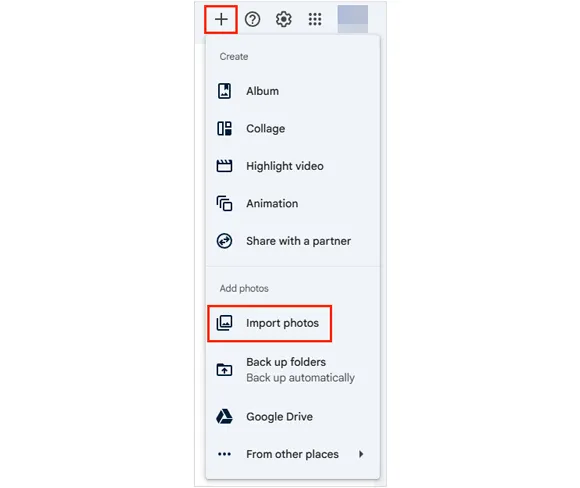
Clique no botão " + " > " Importar fotos " e selecione as fotos do armazenamento local do seu Mac. Aguarde a conclusão do upload.
-
No seu celular Android, abra o aplicativo Google Fotos. Certifique-se de estar conectado à mesma Conta do Google. As fotos que você carregou do seu Mac aparecerão automaticamente na sua biblioteca do Google Fotos no seu dispositivo Android, acessíveis via Wi-Fi ou rede móvel.
-
Se você quiser armazenar as fotos localmente no armazenamento do seu dispositivo Android, abra a imagem no aplicativo Google Fotos, toque no menu de três pontos e selecione " Fazer download ".

Parte 3: Como transferir fotos do Mac para um celular Android usando o AirDroid
O AirDroid é um conjunto popular de aplicativos de terceiros que permite gerenciar seu dispositivo Android sem fio a partir de um computador, tornando a transferência de arquivos simples e prática.
Para transferir fotos do Mac para um celular Android com o AirDroid:
-
Baixe e instale o aplicativo AirDroid tanto no seu celular Android quanto no seu Mac. Crie uma conta AirDroid e faça login em ambos os dispositivos.
-
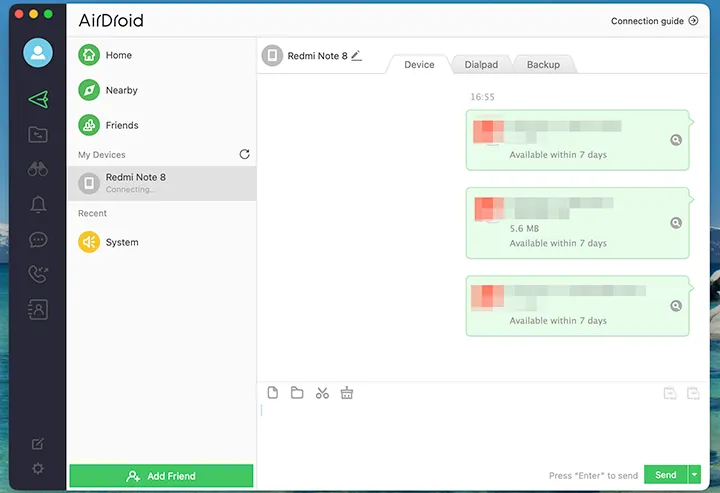
Certifique-se de que tanto o seu Mac quanto o seu telefone Android estejam conectados à mesma rede Wi-Fi. No seu Mac, abra o aplicativo AirDroid para desktop.
-
Selecione seu dispositivo Android na lista e escolha a aba " Dispositivo ".
-
Arraste as fotos que deseja transferir da janela do Finder do seu Mac e solte-as na interface de transferência de arquivos do AirDroid associada ao seu Android. A transferência ocorre sem fio pela sua rede. As fotos serão salvas na pasta AirDroid designada no seu telefone Android.
Parte 4: Como transferir fotos do Mac para um dispositivo Android via OpenMTP
O OpenMTP é um aplicativo gratuito e de código aberto, desenvolvido especificamente para resolver o problema de transferência de arquivos entre Mac e Android, utilizando o padrão MTP (Media Transfer Protocol). Ele funciona como uma ponte dedicada para a navegação de arquivos.
Para transferir imagens do Mac para o Android via OpenMTP:
-
Baixe o aplicativo OpenMTP para Mac e instale-o. Em seguida, conecte seu dispositivo Android ao Mac usando um cabo USB.
-
No seu telefone Android, deslize para baixo a barra de notificações e toque na notificação de conexão USB. Selecione a opção " Transferência de arquivos/Android Auto " ou " MTP ".
-
Inicie o aplicativo OpenMTP no seu Mac. Ele possui uma interface de dois painéis: um lado para os arquivos do seu Mac (à esquerda) e outro para o armazenamento interno do seu Android (à direita).
-
Navegue até a pasta no seu Mac que contém as fotos (painel esquerdo) e navegue até a pasta de destino desejada no seu dispositivo Android (painel direito). Selecione as fotos no painel do Mac e clique no botão " Transferir " (geralmente uma seta apontando da esquerda para a direita) para iniciar a transferência.

Parte 5: Como enviar fotos do Mac para um celular Android usando o LocalSend
O LocalSend é um aplicativo multiplataforma e de código aberto que permite o compartilhamento seguro de arquivos ponto a ponto em uma rede local, semelhante ao AirDrop da Apple, mas funciona com Android, Mac, Windows e Linux.
Para transferir fotos do Mac para o Android usando o LocalSend:
-
Baixe e instale o aplicativo LocalSend tanto no seu Mac quanto no seu celular Android. Certifique-se de que ambos os dispositivos estejam conectados à mesma rede Wi-Fi local.
-
Inicie o aplicativo LocalSend em ambos os dispositivos. Eles devem se detectar automaticamente. No aplicativo para Mac, clique em " Enviar " e selecione as fotos que deseja transferir.
-
Escolha seu dispositivo Android na lista de receptores disponíveis. Uma notificação aparecerá no seu telefone Android. Toque em " Aceitar " para iniciar a transferência.
-
As fotos serão salvas localmente em uma pasta LocalSend específica no seu dispositivo Android.

Parte 6: Perguntas frequentes sobre a transferência de fotos do Mac para o Android
P1: Posso usar o Android File Transfer para arrastar e soltar minhas fotos do Mac para o Android?
Sim, você pode usar o aplicativo Android File Transfer (AFT) para Mac para arrastar e soltar fotos e outros arquivos do seu Mac para o seu telefone Android. Embora a funcionalidade de arrastar e soltar funcione, é importante saber que o Android File Transfer não recebe mais suporte ou atualizações oficiais do Google e pode apresentar instabilidades, principalmente com versões mais recentes do macOS e do Android.
P2: Posso usar o AirDrop para transferir fotos do Mac para o Android?
Não, você não pode usar o recurso AirDrop padrão do seu Mac para enviar fotos para a grande maioria dos celulares Android, incluindo Samsung, OnePlus, etc. Mesmo que o Google tenha desenvolvido uma solução intermediária entre o "Quick Share" do Android e o protocolo AirDrop da Apple, esse recurso é extremamente recente e ainda não está amplamente disponível em todos os modelos de Mac e Android.
P3: Posso transferir fotos do Mac para o Android via Bluetooth?
Sim, você pode transferir fotos de um Mac para um celular Android usando Bluetooth, já que ambos os dispositivos são compatíveis com o protocolo de transferência de arquivos Bluetooth. Isso é feito através do aplicativo Bluetooth File Exchange integrado ao seu Mac. No entanto, esteja ciente de que esse método geralmente é muito lento e só é recomendado para transferir um pequeno número de arquivos pequenos, como algumas fotos.
Conclusão
Agora, com os métodos acima, você pode transferir suas fotos do Mac para o Android sem problemas. Seja qual for sua preferência, desde a sincronização perfeita e baseada na nuvem do Google Fotos até o poder de organização do iReaShare Android Manager , existe um método ideal para integrar Mac e Android. Aliás, se você costuma transferir arquivos entre seus dispositivos Mac e Android, o iReaShare Android Manager será o melhor auxiliar.
Baixar para Mac Baixar para Win
Artigos relacionados
Faça backup do seu Android para o Mac sem complicações: 5 soluções úteis
Como transferir músicas do iPhone para o Mac com facilidade
Transfira fotos do Android para o Mac facilmente: 6 métodos confiáveis
Transfira fotos do iPhone para o Android sem complicações (6 maneiras)

