


Você pode usar facilmente o iReaShare Android Manager para transferir, gerenciar, fazer backup e restaurar seus dados do Android em um computador. Siga o guia passo a passo abaixo ou assista ao tutorial em vídeo.
Parte 1: Conectar o dispositivo Android ao computador
Primeiramente, faça o download e instale o iReaShare Android Manager no seu computador.
Baixar para Windows Baixar para Mac
Você pode conectar seu celular ou tablet Android a um computador via USB ou Wi-Fi, dependendo da conexão desejada.
1.1 Conecte o Android ao computador via USB
Passo 1: Se você baixou e instalou o iReaShare Android Manager no seu computador, abra-o na área de trabalho e conecte seu dispositivo Android ao computador usando um cabo USB oficial/original .

Passo 2: O software detectará seu dispositivo móvel. Em seguida, escolha " Transferência de arquivos " ou " MTP " (não selecione "Somente carregamento") e siga as instruções na tela para ativar o modo de depuração USB no aparelho Android .
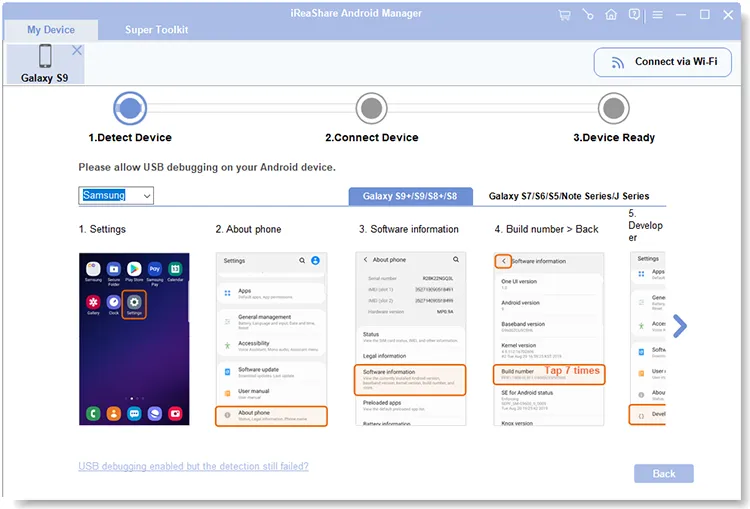
Passo 3: O software instalará a versão Android do iReaShare Android Manager no seu dispositivo Android. Agora, a conexão entre o seu dispositivo Android e o computador está estabelecida.
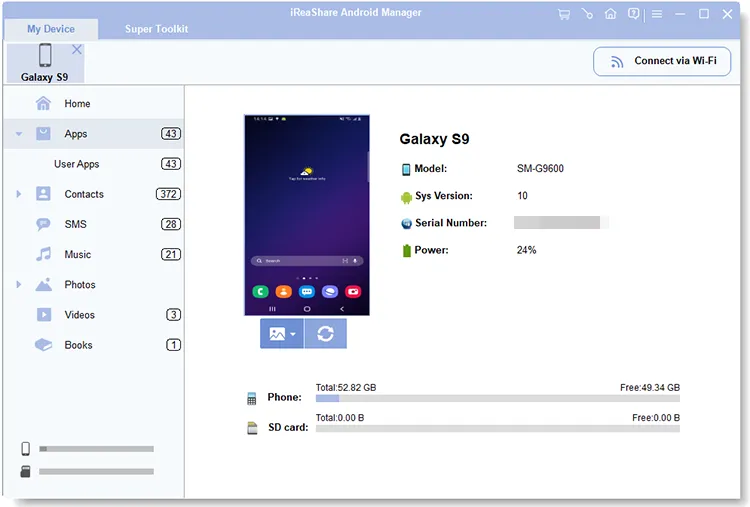
1.2 Conectar Android ao computador via Wi-Fi (2 opções de aplicativo)
Passo 1: Para conectar seu dispositivo Android ao computador sem fio, certifique-se de que ambos os dispositivos estejam conectados à mesma rede .
Passo 2: Inicie o iReaShare Android Manager no computador e clique em " Conectar via Wi-Fi ". Se solicitado, clique em " Permitir acesso " na janela pop-up. Em seguida, baixe um dos aplicativos complementares para Android para estabelecer uma conexão Wi-Fi local segura.
- Aplicativo 1: Baixe o aplicativo iReaShare Android Manager acessando " a.ireashare.com " em seu dispositivo móvel.
- Aplicativo 2: Baixe e instale o aplicativo CoolTransfer diretamente da Google Play Store no seu celular Android.
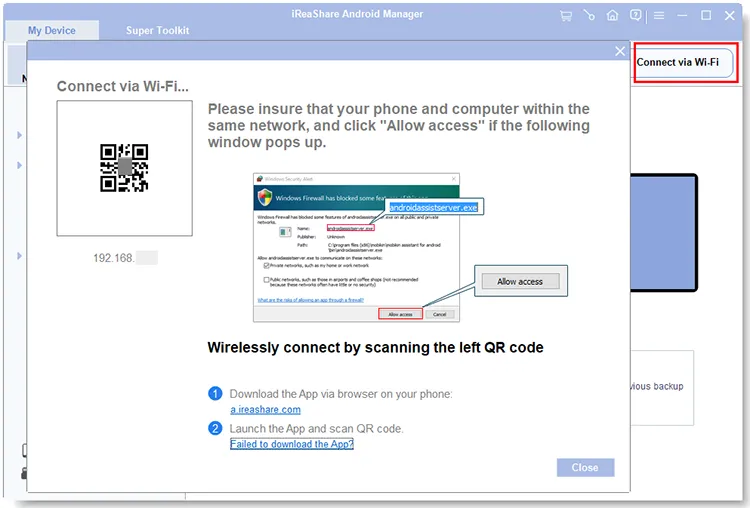
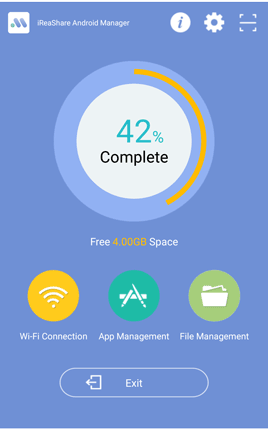
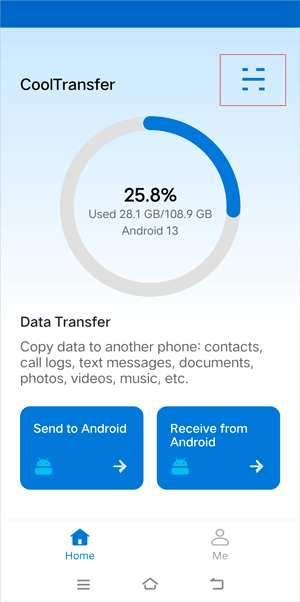
Passo 3: Abra o aplicativo e clique no ícone " Escanear " no canto superior direito para escanear o código QR no computador. Pronto, a conexão sem fio está estabelecida.
- iReaShare Android Manager (versão Android):
- Aplicativo CoolTransfer:
Parte 2: Transferir e gerenciar dados do Android no computador
Após a conexão, você poderá começar a transferir e gerenciar seus dados do Android no seu computador.
2.1 Transferência seletiva de dados do Android para o computador
Você pode visualizar, selecionar e transferir seus dados do Android diretamente para o seu computador.
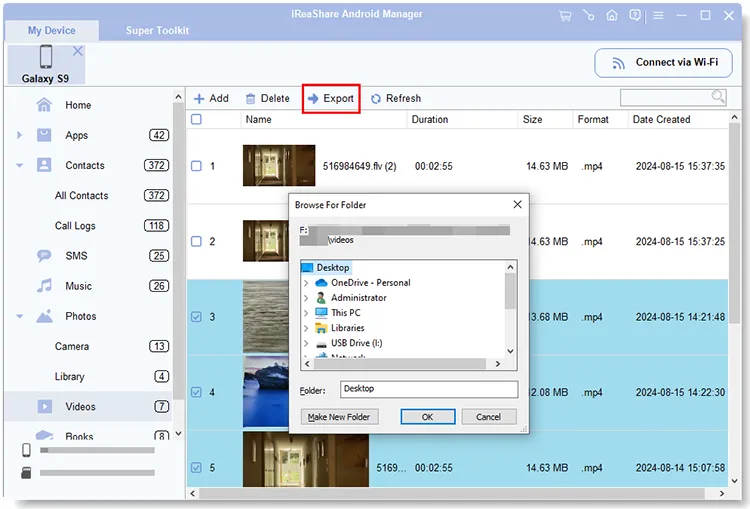
Passo 1: Clique em um tipo de arquivo no lado esquerdo da interface, como " Vídeos ", visualize os arquivos desejados e marque as caixas de seleção ao lado dos arquivos que você quer transferir.
Passo 2: Clique em " Exportar " e selecione um local para salvar seus arquivos no seu computador.
2.2 Importar arquivos do computador para o Android
Você também pode importar arquivos do seu computador para o seu dispositivo Android.
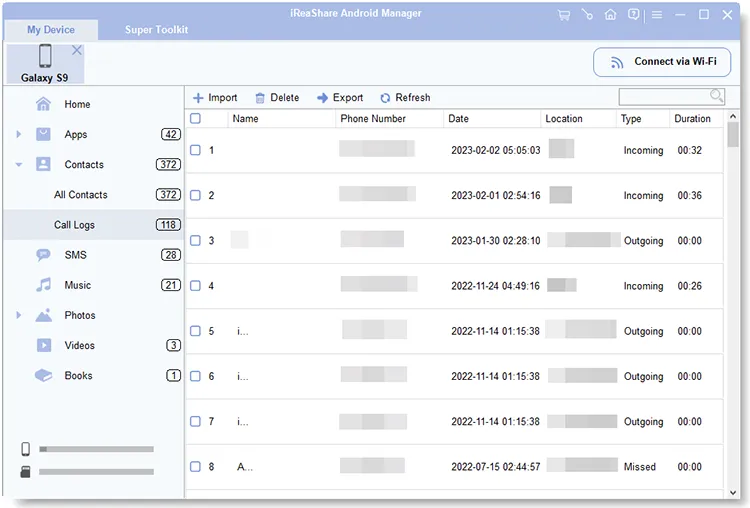
Passo 1: Você também pode importar dados do seu computador para o seu dispositivo Android. Por exemplo, escolha " Registros de chamadas " e clique em " Importar ".
Passo 2: Navegue até o arquivo de histórico de chamadas no seu computador e selecione-o. Em seguida, importe os registros de chamadas para o seu dispositivo Android.
2.3 Gerenciar arquivos de mídia
É fácil gerenciar seus aplicativos, músicas, fotos, vídeos e eBooks com o software Android Manager.
Para aplicativos
Para instalar aplicativos do seu computador no Android, clique em " Aplicativos " > " Aplicativos do usuário ", toque em " Instalar " e selecione os arquivos APK que você baixou no seu computador. Em seguida, toque em " OK " para instalá-los no seu dispositivo móvel.
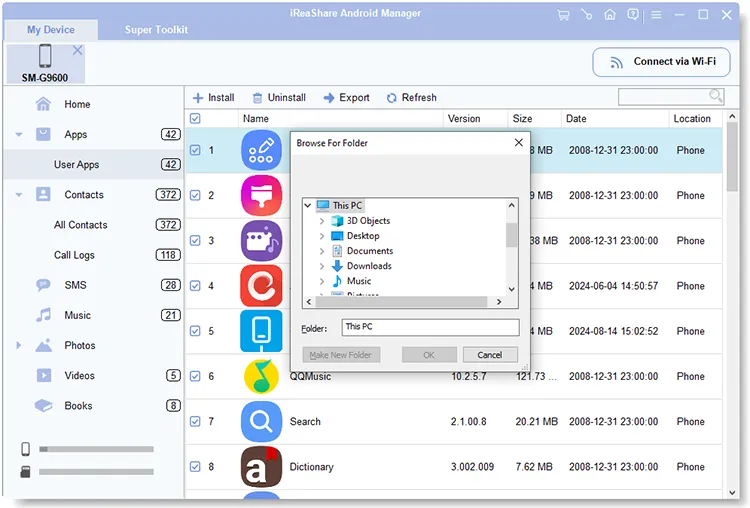
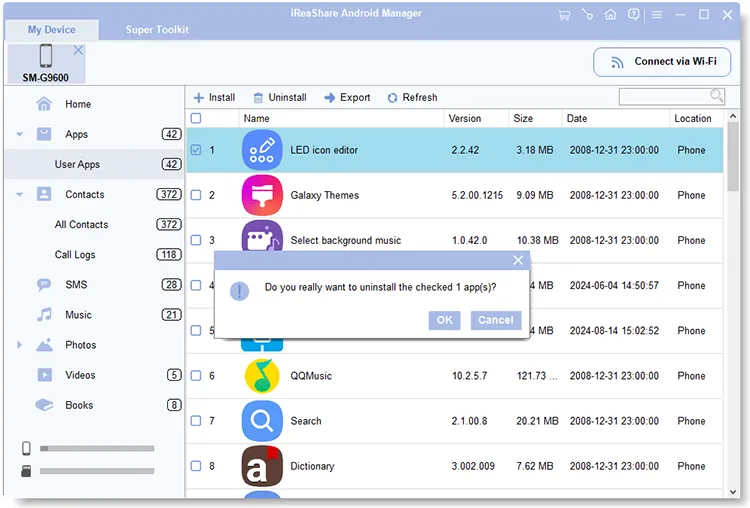
Para desinstalar aplicativos do Android no computador, você pode selecionar os aplicativos que não deseja mais e tocar em " Desinstalar ". Por fim, clique em " OK " na janela pop-up. Os aplicativos serão então excluídos do seu dispositivo Android.
Para Música
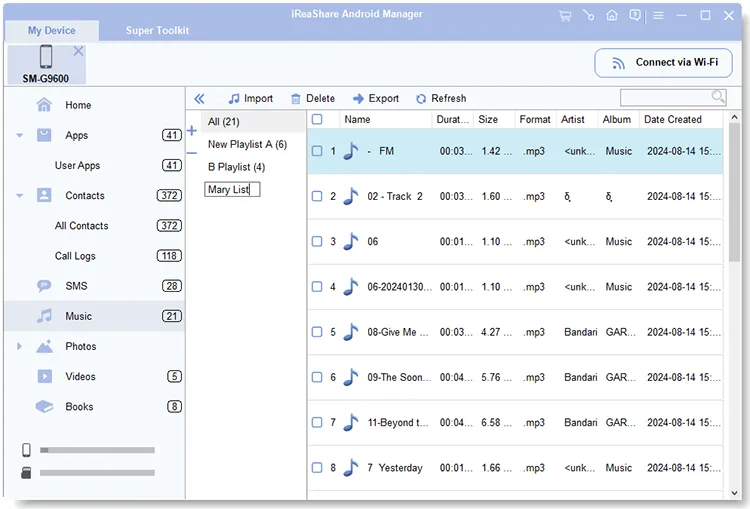
Você pode adicionar músicas do seu computador ao seu dispositivo Android, exportar músicas do Android para o computador, criar novas listas de reprodução, mover suas músicas, excluir arquivos de áudio indesejados e muito mais. Por exemplo, para criar uma nova lista de reprodução, você pode tocar no ícone " + " e nomear a lista diretamente.
Para fotos
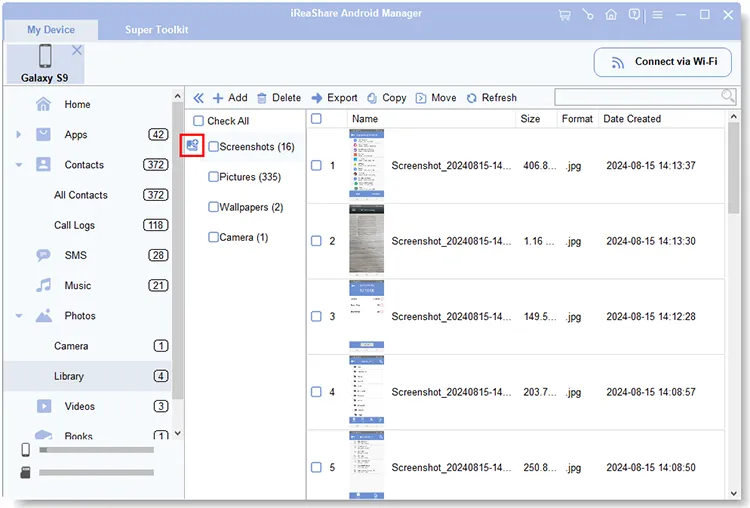
Para gerenciar suas fotos, você pode transferir, copiar, mover, excluir, pesquisar e criar novos álbuns com o iReaShare Android Manager. Por exemplo, você pode acessar " Fotos " > " Biblioteca ", clicar no ícone " Adicionar álbum " para criar um novo álbum. Em seguida, selecione as fotos desejadas de outro álbum e mova ou copie-as para este novo álbum.
Para vídeos
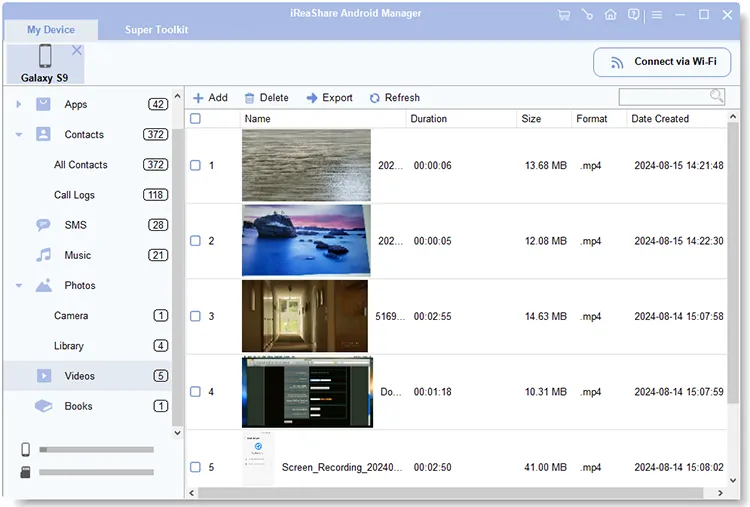
Você pode transferir seus vídeos do Android para o computador, adicionar arquivos de vídeo do computador ao Android, remover vídeos indesejados e pesquisar seus vídeos inserindo palavras-chave.
Para livros
Para gerenciar seus e-books, você pode tocar em " Livros " e clicar em " Adicionar ", " Excluir " ou " Exportar " para lidar com eles.
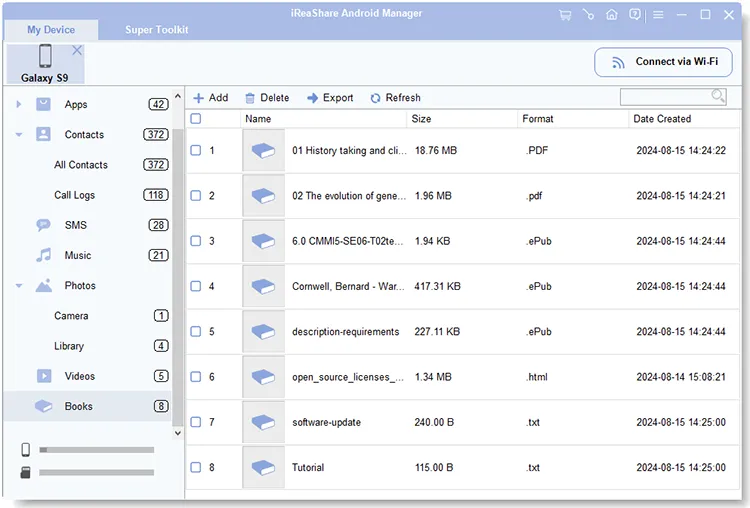
2.4 Gerenciar contatos do Android
Se você quiser gerenciar seus contatos do Android no computador, pode clicar na categoria " Contatos " e gerenciá-los pelo menu superior.
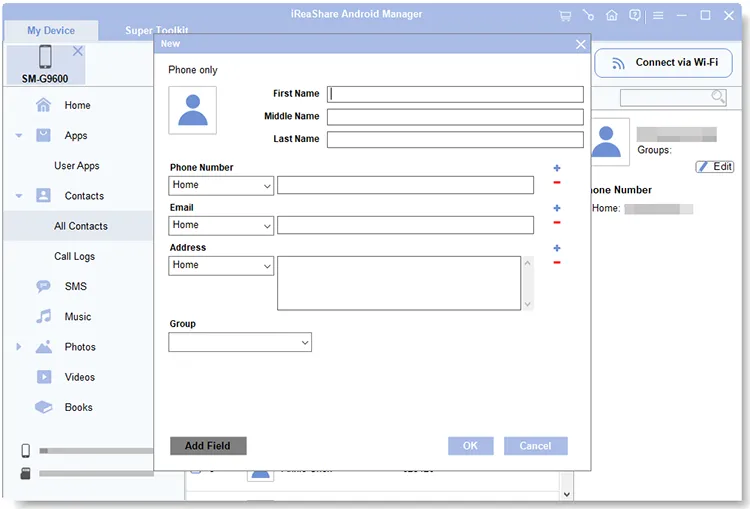
Para criar novos contatos, clique em " Novo " e insira as informações de contato diretamente.
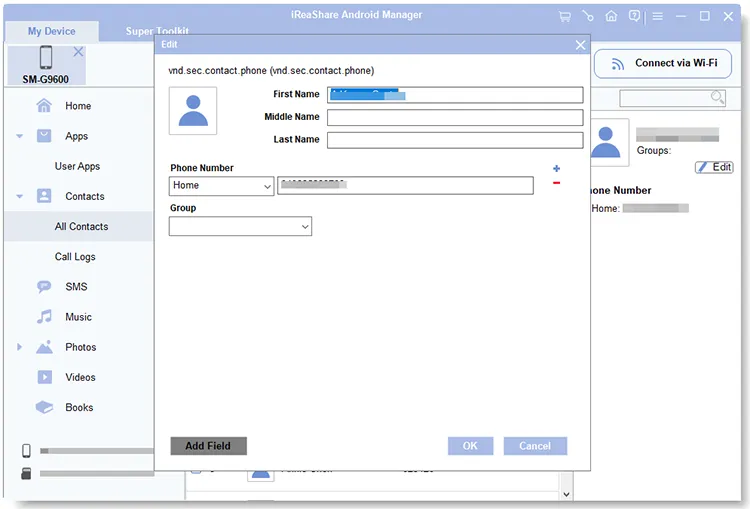
Você também pode editar seus contatos atuais. Clique em um contato e toque no ícone " Editar ". Em seguida, você poderá modificar as informações. Quando terminar, clique em " OK ".
2.5 Receber e enviar SMS
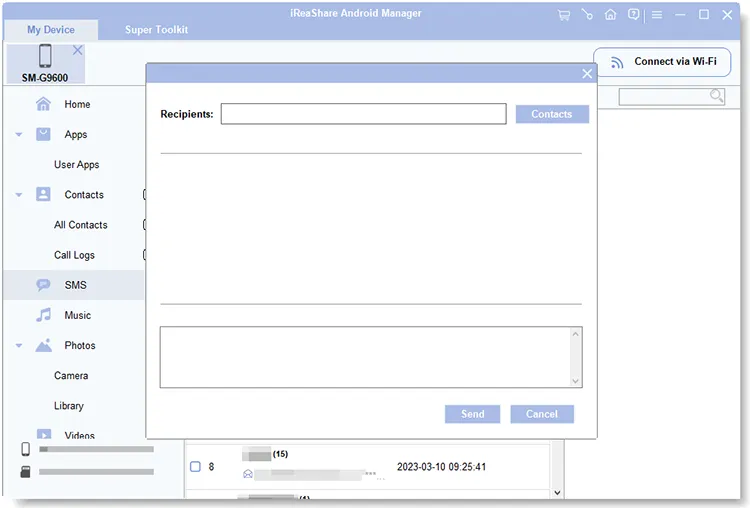
Você pode receber, verificar e enviar mensagens de texto no seu computador com facilidade. Para visualizar seus SMS, clique em " SMS ". O software carregará todas as suas mensagens de texto do Android rapidamente.
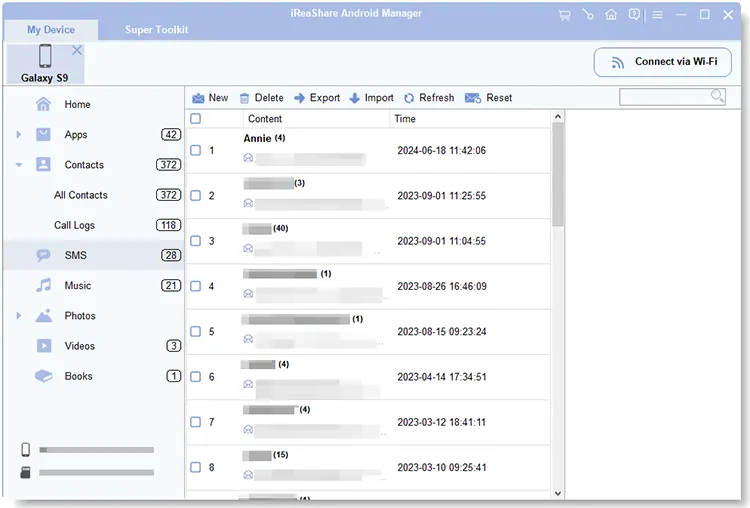
Para enviar uma ou várias mensagens de texto no seu computador, toque em " Novo " e clique em " Contatos " para selecionar os números de telefone para os quais deseja enviar a mensagem. Em seguida, digite o conteúdo e clique em " Enviar ".
Parte 3: Faça backup e restaure dados do Android com um clique
Quer fazer backup e restaurar seus dados do Android com um clique? Você pode fazer isso facilmente com o iReaShare Android Manager.
3.1 Fazer backup dos dados do Android no computador
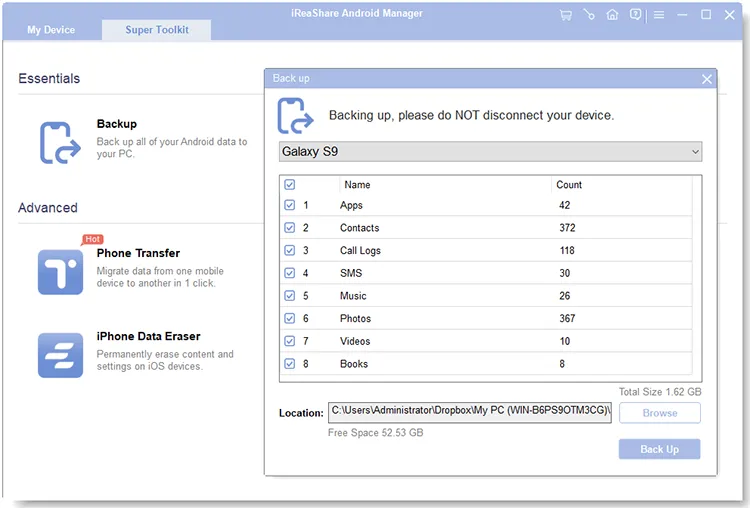
Você pode fazer backup de seus contatos, SMS, aplicativos de usuário, registros de chamadas, fotos, vídeos, músicas e todos os outros arquivos compatíveis do seu dispositivo Android para o seu computador.
Passo 1: Clique na aba " Super Toolkit " e escolha a opção " Backup ".
Passo 2: Selecione os tipos de arquivo desejados e clique em " Procurar " para escolher uma pasta onde salvar seus arquivos de backup.
Passo 3: Clique em " Fazer backup " para iniciar o processo.
3.2 Restaurar arquivos de backup para o Android
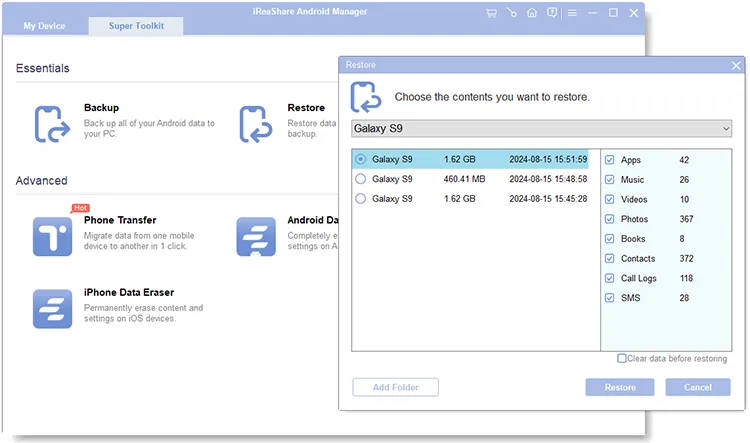
Quando precisar restaurar seus arquivos de backup para o seu telefone Android atual ou para um novo dispositivo Android, você pode utilizar o recurso de restauração.
Passo 1: Vá para " Super Toolkit " e escolha " Restaurar ".
Passo 2: Selecione um arquivo de backup. Se o software não detectar o seu arquivo de backup, você pode clicar em " Adicionar pasta " para localizar o arquivo de backup manualmente.
Passo 3: Selecione os arquivos que deseja restaurar por categoria e clique em " Restaurar ". Os dados de backup serão então importados para o dispositivo Android conectado.
Conclusão
Este é o guia completo do usuário para o iReaShare Android Manager. Sinta-se à vontade para nos enviar uma mensagem na área de comentários caso tenha alguma dúvida sobre este software. Responderemos em até um dia útil.
Baixar para Windows Baixar para Mac

