


"Meu iPhone não está me deixando enviar fotos para usuários de Android. Alguém sabe por quê? Preciso enviar fotos para minha tia e minha mãe, e ambas têm Android."
- Do Reddit
Pode ser extremamente frustrante tentar compartilhar uma lembrança ou uma foto importante e descobrir que seu iPhone não envia imagens para o Android. Embora o iMessage funcione perfeitamente entre usuários da Apple, o envio de mídia para o Android depende de protocolos diferentes, como SMS e MMS. Se você estiver enfrentando esse problema, aqui está um guia completo para solucioná-lo e uma alternativa eficiente para transferências em massa.
- Parte 1: Como resolver o problema quando o iPhone não envia fotos para o Android
- 1.1 Reinicie o seu iPhone
- 1.2 Desligue e ligue novamente os dados móveis
- 1.3 Ative novamente as mensagens MMS
- 1.4 Ativar o Modo Avião
- 1.5 Redefinir configurações de rede
- 1.6 Alterar o formato da câmera
- 1.7 Verificar atualizações de configurações da operadora
- 1.8 Capturar e enviar capturas de tela
- 1.9 Use um amplificador de carga celular
- Parte 2: Uma maneira alternativa de enviar fotos do iPhone para dispositivos Android
- Parte 3: Perguntas e Respostas sobre o iPhone não enviar fotos para o Android
Parte 1: Como resolver o problema quando o iPhone não envia fotos para o Android
Existem vários motivos pelos quais seu iPhone pode não conseguir enviar fotos para um dispositivo Android.
- Configurações de MMS: Se as configurações de MMS (Serviço de Mensagens Multimídia) do seu iPhone não estiverem configuradas corretamente, isso pode impedir o envio de fotos para telefones Android.
- iMessage vs. SMS: Os iPhones usam o iMessage por padrão para enviar conteúdo multimídia, mas se o telefone do destinatário não for um iPhone, será necessário alternar para SMS/MMS. Às vezes, essa alternância não ocorre automaticamente.
- Problemas de rede: Uma conexão de internet fraca ou instável pode impedir o envio de arquivos de mídia.
- Tamanho do arquivo: Se a imagem for muito grande, pode não ser enviada. Tente compactá-la.
- Problemas com a operadora: Algumas operadoras podem ter restrições ou problemas de rede que afetam o MMS.
1.1 Reinicie o seu iPhone
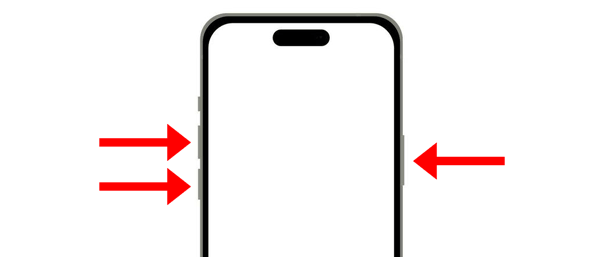
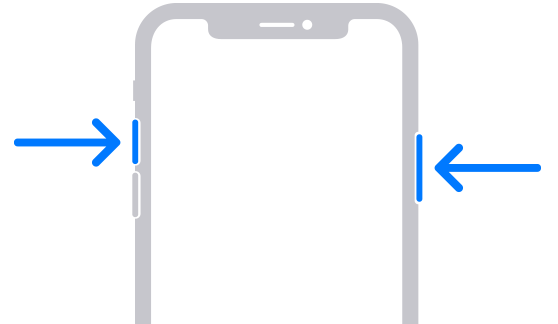
A solução mais simples costuma ser a mais eficaz. Reiniciar o aparelho corrige falhas temporárias de software e renova suas conexões de rede. Pressione e segure os botões " Power " e um dos botões de " Volume " para desligá-lo, aguarde 30 segundos e ligue-o novamente.
1.2 Desligue e ligue novamente os dados móveis
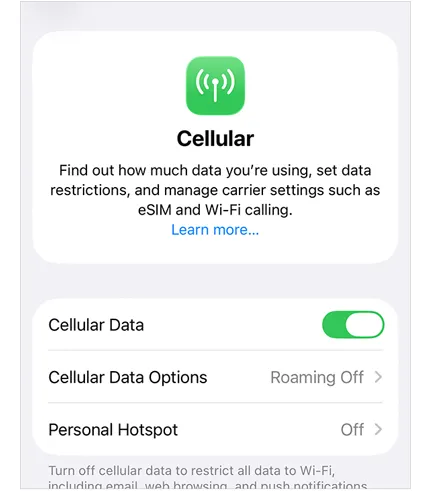
O envio de fotos para Android requer uma conexão de dados estável (MMS não funciona via Wi-Fi padrão sem suporte específico da operadora). Acesse Configurações > " Celular " e desative e ative novamente os " Dados Celulares " para restabelecer sua conexão.
1.3 Ative novamente as mensagens MMS
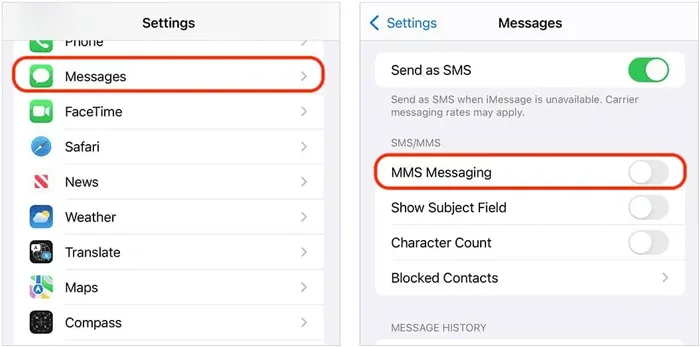
Se o MMS (Serviço de Mensagens Multimídia) estiver desativado, seu iPhone enviará apenas SMS em formato de texto para usuários que não possuem iPhone. Nessa situação, você não conseguirá enviar suas fotos para um dispositivo Android. Abra o aplicativo Ajustes no seu iPhone, selecione " Mensagens " e verifique se a opção " MMS " está ativada .
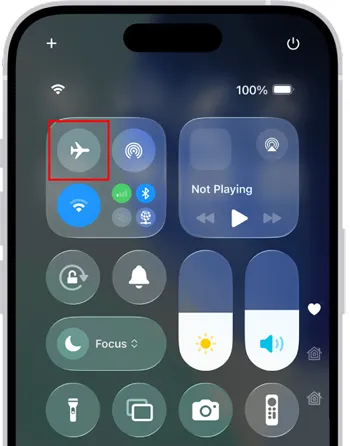
1.4 Ativar o Modo Avião
Isso funciona como uma "reinicialização suave" para as antenas internas do seu telefone. Deslize para baixo para abrir a Central de Controle , toque no ícone " Avião " por 10 segundos e desative-o. Isso força o seu iPhone a se reconectar à torre de celular mais próxima. Depois disso, verifique se o seu iPhone consegue enviar fotos para o Android.
1.5 Redefinir configurações de rede
Se você tentar as soluções acima, mas seu iPhone ainda não conseguir enviar fotos para o Android, talvez o problema esteja mais profundo na sua configuração. Nesse caso, você pode precisar redefinir suas configurações de rede. Vá em Ajustes > Geral > Transferir ou Redefinir iPhone > Redefinir > Redefinir Ajustes de Rede .
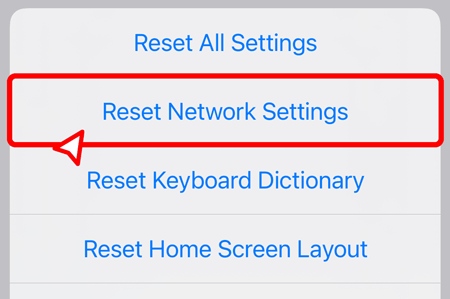
Observação: Isso apagará as senhas de Wi-Fi salvas, portanto, tenha-as à mão.
1.6 Alterar o formato da câmera
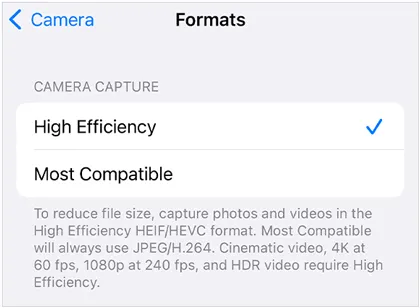
Os iPhones mais recentes (como o iPhone 17 ) usam o formato HEIC para economizar espaço. Alguns dispositivos Android mais antigos ou determinadas operadoras têm dificuldades para processar esses arquivos. Se você quiser enviar fotos para um dispositivo Android, pode alterar o formato das fotos no seu dispositivo iOS. Abra os Ajustes e escolha " Câmera " > " Formatos " > " Mais Compatível ". Isso garante que seu telefone salve as fotos como JPEGs, que são mais amplamente aceitos.
1.7 Verificar atualizações de configurações da operadora
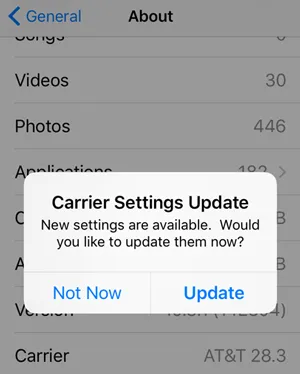
As atualizações de configurações da operadora são liberadas pela sua operadora de celular para melhorar a conectividade e o desempenho da rede. Se o seu iPhone não estiver enviando fotos, isso pode ser devido a configurações desatualizadas da operadora. Para verificar se há atualizações, acesse Ajustes > Geral > Sobre . Se houver uma atualização disponível, você verá uma mensagem para instalá-la.
1.8 Capturar e enviar capturas de tela
Fotos em alta resolução podem, às vezes, exceder os limites de tamanho de arquivo definidos pelas operadoras para MMS. Se uma foto específica não for enviada, tente fazer uma captura de tela dessa foto e enviá-la. O tamanho do arquivo será significativamente menor. Você pode fazer uma captura de tela pressionando os botões "Ligar/Desligar" e "Aumentar Volume" simultaneamente (em iPhones mais recentes).
1.9 Use um amplificador de carga celular
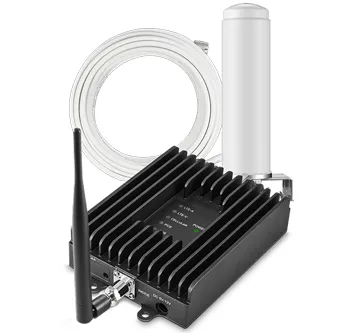
Se você estiver em uma área com sinal de celular fraco, isso pode estar afetando sua capacidade de enviar fotos. Um amplificador de sinal ou repetidor de sinal pode ajudar a amplificar o sinal, melhorando sua capacidade de enviar e receber mensagens, incluindo fotos. Se você estiver tendo problemas constantes para enviar fotos, considere investir em um amplificador de sinal para melhorar sua conexão de rede.
Parte 2: Uma maneira alternativa de enviar fotos do iPhone para o Android
Se você tem uma grande quantidade de fotos para enviar, talvez porque acabou de comprar o iPhone 17 Pro Max/Air e quer compartilhar sua galeria antiga com um usuário de Android, usar MMS pode ser lento e pouco confiável. Nesse caso, o iReaShare Phone Transfer será a melhor opção. Ele copia todas as fotos de uma só vez via USB, mantendo a qualidade original.
Principais funcionalidades deste software de transferência de fotos:
* Transfira fotos do iOS para o Android sem precisar de internet.
* Nunca altere a qualidade e os formatos dos arquivos de mídia durante a transferência.
* Permite transferir contatos , SMS, vídeos, músicas e muito mais de um iPhone para um dispositivo Android.
* Compatível com iOS 5.0 ou posterior e Android 6.0 ou superior, incluindo iOS 26 e Android 16.
* Compatível com a maioria dos dispositivos iOS e Android, como iPhone 17 Pro Max/17 Pro/17/Air/16/15/14/13/12/11/X, iPad Air, iPad Pro, iPad mini, iPad, Samsung, OnePlus, OPPO, realme, Xiaomi, Motorola, TCL, Honor, Tecno, itel, etc.
Baixe o iReaShare Phone Transfer.
Baixar para Win Baixar para Mac
Veja como enviar fotos de um iPhone para um celular Android usando este software:
-
Instale o iReaShare Phone Transfer no seu computador após o download. Em seguida, execute o programa e conecte seu iPhone e seu celular Android ao PC/Mac via USB.

-
Ative a depuração USB no Android e selecione " Confiar " no iPhone. O programa reconhecerá seus dispositivos e a conexão será concluída. Certifique-se de que seu iPhone esteja definido como o dispositivo de " Origem ". Caso contrário, clique em " Inverter ".

-
Selecione a opção " Fotos " no painel e clique em " Iniciar Cópia " para começar o processo. Em seguida, as fotos do iPhone serão copiadas para o dispositivo Android.

Assista ao guia em vídeo para transferir suas fotos de um iPhone para um celular Android facilmente:
Parte 3: Perguntas e Respostas sobre o iPhone não enviar fotos para o Android
P1: Por que meu iPhone não consegue enviar fotos via Wi-Fi?
O envio de fotos via Wi-Fi pode falhar se a sua conexão for fraca ou instável. É melhor tentar enviar a foto usando seus dados móveis ou garantir que sua rede Wi-Fi esteja forte e estável.
Os iPhones geralmente usam dados móveis para enviar mensagens MMS, mesmo quando conectados ao Wi-Fi. Se você tiver restrições de dados ou o Assistente de Wi-Fi desativado, isso pode impedir o envio da imagem.
P2: Posso usar Bluetooth para enviar fotos do iPhone para o Android?
Infelizmente, a transferência de arquivos via Bluetooth entre iPhones e dispositivos Android geralmente não é compatível com fotos. Mas se o seu telefone Android for da série Google Pixel 10, você pode usar o AirDrop e o Quick Share para enviar fotos do seu iPhone para o seu dispositivo Android.
P3: Existe um limite para o número de fotos que posso enviar de uma só vez?
Se você enviar suas fotos por MMS, a maioria das operadoras limita o envio de várias fotos do iPhone para o Android, de acordo com a operadora (por exemplo, 1 MB a 3 MB no total), e elas ficarão bastante comprimidas e com aparência "borrada" ou "pixelizada" no telefone Android.
Conclusão
Se você já teve dificuldades para enviar fotos de um iPhone para um celular Android, agora pode resolver esse problema sem complicações. Mesmo que nem todas as soluções funcionem, você pode usar o iReaShare Phone Transfer como alternativa para transferir suas fotos de uma só vez. Ele garante uma transferência tranquila de arquivos de mídia e outras informações entre seus dispositivos.
Baixar para Win Baixar para Mac
Artigos relacionados
Como transferir fotos do iPad para o PC sem o iTunes (6 maneiras)
Como acessar fotos do iPhone no PC sem problemas (Solucionado)
Como remover fotos do iPhone: 5 soluções eficazes
Faça backup das fotos do seu iPhone: 5 maneiras de salvar as imagens do seu iPhone

