


Como posso enviar fotos do iPhone para o Android sem perder a qualidade? O Bluetooth não está funcionando e quero compartilhar as fotos com meus amigos, mas nossos celulares têm sistemas operacionais diferentes.
- Do Reddit
Para ajudar você a enviar fotos do iPhone para o Android, testamos e compilamos 6 métodos, que listamos neste guia. Agora você pode seguir os passos abaixo para enviar suas fotos sem complicações. Você pode até transferir todas as suas fotos de uma só vez, sem perder qualidade.
- Parte 1: Como enviar fotos do iPhone para o Android usando o iReaShare Phone Transfer
- Parte 2: Como enviar fotos do iPhone para o Android usando o Send Anywhere
- Parte 3: Como enviar imagens do iPhone para o Android usando o LocalSend
- Parte 4: Como compartilhar fotos do iPhone para o Android usando o Google Fotos
- Parte 5: Como enviar fotos do iPhone para o Android pelo aplicativo Mensagens
- Parte 6: Como enviar fotos do iPhone para o Android usando o AirDroid Personal
- Parte 7: Perguntas e Respostas sobre o envio de fotos do iPhone para o Android
Dê uma olhada rápida nos prós e contras destes 6 métodos:
| Método | Prós | Contras |
|---|---|---|
| Transferência de telefone iReaShare | 1. Transfere diversos tipos de dados, incluindo fotos, vídeos, músicas, documentos, contatos, SMS etc. 2. Permite enviar todas as suas fotos de uma só vez, o que é ideal para bibliotecas de fotos muito grandes. 3. Transfere suas fotos preservando o formato e a qualidade originais. 4. Compatível com dispositivos Android e iOS com Android 6.0 ou iOS 5.0 e versões posteriores. |
1. É necessário um computador para instalar o aplicativo. 2. Requer licença. 3. Atualmente, não é possível transferir fotos do Android para o iPhone. |
| Envie para qualquer lugar | 1. Transferência rápida e direta usando uma chave única de 6 dígitos (sem necessidade de cadastro). 2. Funciona perfeitamente em iOS, Android e PC/Mac. 3. Transfere arquivos em sua qualidade e tamanho originais. |
1. O destinatário deve receber o arquivo dentro de um curto período de tempo (por exemplo, 10 minutos). 2. Necessita de uma conexão ativa para iniciar a transferência. 3. O plano gratuito pode ter restrições de velocidade ou anúncios. |
| Enviar localmente | 1. Transferência rápida usando sua rede Wi-Fi local (não requer internet). 2. De código aberto, seguro, totalmente gratuito e sem necessidade de cadastro ou anúncios. |
1. Ambos os dispositivos devem estar na mesma rede Wi-Fi. 2. Requer que o aplicativo esteja explicitamente aberto em ambos os dispositivos. |
| Fotos do Google | 1. Backup/sincronização automáticos em segundo plano. 2. Acesse suas fotos a qualquer hora e em qualquer lugar. 3. Excelentes funcionalidades com tecnologia de IA. |
1. As velocidades de upload e download dependem da qualidade da internet. 2. Utiliza o armazenamento compartilhado da sua conta do Google (limite gratuito de 15 GB). 3. Pode comprimir imagens se a configuração "Economia de armazenamento" estiver ativada. |
| Aplicativo de mensagens | 1. Utiliza aplicativos que a maioria das pessoas já tem instalados (sem necessidade de novos downloads). 2. Rápido e fácil para compartilhar algumas fotos instantaneamente. |
1. A maioria dos aplicativos comprime as fotos significativamente, reduzindo a qualidade. 2. Impraticável e demorado para grandes lotes. |
| AirDroid Pessoal | 1. Permite a transferência de arquivos mesmo quando os dispositivos não estão na mesma rede local. 2. Oferece outras funcionalidades, como gerenciamento remoto de dispositivos. |
1. Requer cadastro e login em ambos os dispositivos. 2. A versão gratuita geralmente limita o tamanho da transferência de dados mensal. |
Parte 1: Como enviar fotos do iPhone para o Android usando o iReaShare Phone Transfer
Softwares dedicados à transferência de dados entre celulares, como o iReaShare Phone Transfer, são projetados para mover grandes quantidades de dados, incluindo fotos, entre diferentes sistemas operacionais de forma rápida e confiável. Após instalá-lo no seu computador, você pode usar cabos USB para copiar suas fotos diretamente do iPhone para o Android sem perder a resolução.
Principais funcionalidades do iReaShare Phone Transfer:
* Envie fotos de um iPhone para um dispositivo Android sem limite de tamanho.
* Também é possível transferir vídeos , músicas, contatos, SMS e livros.
* Copiar dados diferentes de iPhone para Android, de iPhone para iPhone , de Android para Android e de Android para iPhone.
* Permite selecionar os tipos de dados antes de iniciar o processo.
* Compatível com a maioria dos dispositivos iOS e Android, como iPhone 17 Pro Max/17 Pro/17/Air/16/16/15/14/13/12/11/X, iPad Air, iPad mini, iPad Pro, OnePlus 15/13/12/11/10/9/8/7, Motorola Edge 70/Edge 60 Neo/Moto G67 Power/Moto G Play, Google Pixel 10 Pro XL/10 Pro Fold/10 Pro/10/9/8/7/6, Xiaomi, Samsung, TCL, OPPO, Vivo, Honor, Tecno, Infinix e muitos outros.
Baixe o iReaShare Phone Transfer em um computador Windows ou Mac.
Baixar para Win Baixar para Mac
Para enviar fotos de um iPhone para um dispositivo Android com este aplicativo:
-
Instale e execute o iReaShare Phone Transfer no seu computador e conecte seu iPhone e dispositivo Android ao computador com cabos USB.

-
Ative o modo de depuração USB no Android e selecione " Confiar " no iOS. O software reconhecerá ambos os dispositivos. Após a conexão, certifique-se de que seu telefone Android esteja selecionado como o dispositivo de " Destino " ou clique em " Inverter ".

-
Selecione a opção " Fotos " e clique em " Iniciar Cópia " para começar o processo. As fotos do seu iPhone serão copiadas para o seu celular Android.

Você pode assistir ao guia em vídeo para transferir suas fotos:
Parte 2: Como enviar fotos do iPhone para o Android usando o Send Anywhere
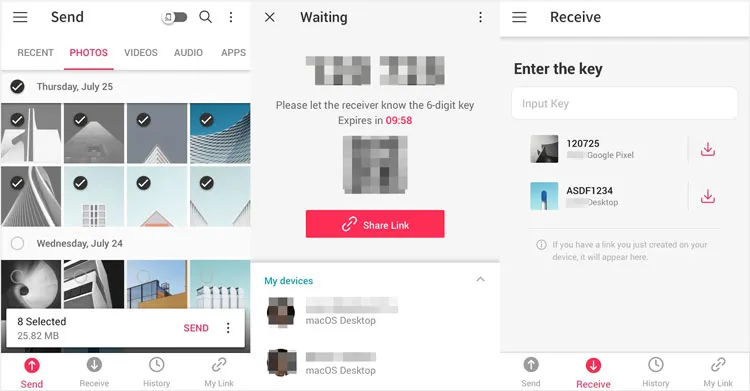
O Send Anywhere é um serviço multiplataforma de compartilhamento de arquivos que usa uma chave segura de seis dígitos para transferência direta de arquivos ponto a ponto, sem depender de armazenamento em nuvem ou cadastros. Você pode usá-lo para enviar suas fotos de um iPhone para um dispositivo Android sem perda de qualidade.
Para enviar fotos do iOS para o Android usando o Send Anywhere:
-
Baixe e instale o aplicativo Send Anywhere tanto no seu iPhone quanto no seu dispositivo Android.
-
Abra o aplicativo, selecione a aba " Enviar " e escolha as fotos que deseja compartilhar. Toque no botão " Enviar ".
-
Uma chave numérica de seis dígitos (e um código QR) aparecerá na tela do iPhone. Essa chave é válida por apenas 10 minutos. Agora, abra o aplicativo, selecione a aba " Receber " e insira a chave de seis dígitos exibida no iPhone.
-
A transferência começará imediatamente e as fotos serão salvas diretamente no seu dispositivo Android.
Parte 3: Como enviar imagens do iPhone para o Android usando o LocalSend
Você pode usar o LocalSend, um aplicativo de código aberto e multiplataforma que permite transferir arquivos com segurança para dispositivos próximos usando sua rede local (Wi-Fi). É ótimo para privacidade, pois os dados nunca saem da sua rede local.
Para copiar imagens do iPhone para o Android usando o LocalSend:
-
Instale o aplicativo LocalSend tanto no iPhone quanto no celular Android e certifique-se de que ambos os dispositivos estejam conectados à mesma rede Wi-Fi.
-
Abra o LocalSend e toque no botão " Enviar ". Selecione as imagens que deseja transferir. Após selecionar os arquivos, o LocalSend detectará automaticamente os dispositivos disponíveis na rede. Selecione seu telefone Android na lista de destinatários.

-
Uma mensagem aparecerá no telefone Android solicitando que você aceite a transferência recebida. Toque em " Aceitar ". As fotos serão transferidas rapidamente pela rede local.

Parte 4: Como compartilhar fotos do iPhone para o Android usando o Google Fotos
O Google Fotos é uma excelente solução baseada na nuvem para compartilhar imagens de alta qualidade entre diferentes sistemas operacionais, já que é nativo do Android, mas também está totalmente disponível no iOS. Ele sincroniza suas fotos automaticamente quando há conexão com a rede móvel ou Wi-Fi.
Para sincronizar fotos do iPhone para o Android usando o Google Fotos:
-
Certifique-se de que o aplicativo Google Fotos esteja instalado no seu iPhone e configurado para fazer backup das suas fotos. Isso enviará suas fotos para a sua Conta do Google. Após fazer login, clique no seu perfil e toque em " Ativar backup ".

-
Agora, escolha a qualidade do backup. Se não quiser perder qualidade, escolha " Qualidade original ".
-
Abra o aplicativo Google Fotos no seu celular Android. Suas fotos de backup serão exibidas imediatamente. Selecione as fotos que deseja salvar localmente e toque no menu " Mais " (três pontos) > " Fazer download " para salvá-las no armazenamento do seu dispositivo Android.

Parte 5: Como enviar fotos do iPhone para o Android pelo aplicativo Mensagens
Você pode enviar fotos de um iPhone para um celular Android usando o aplicativo Mensagens, mesmo sem conexão com a internet. No entanto, as fotos enviadas perderão qualidade devido à compressão.
Para enviar fotos do iPhone para o Android pelo aplicativo Mensagens:
-
Abra o aplicativo Mensagens no seu iPhone e inicie uma conversa com o usuário do Android. Se o dispositivo Android não tiver um cartão SIM, você não poderá enviar fotos por MMS.
-
Toque em " + " > " Fotos ", escolha as imagens que deseja enviar e toque em " Enviar ".
-
Após algum tempo, você receberá a mensagem no seu celular Android. Agora, salve as fotos no armazenamento interno.

Parte 6: Como enviar fotos do iPhone para o Android usando o AirDroid Personal
O AirDroid Personal é uma ferramenta de gerenciamento robusta e completa, especializada em transferência de arquivos entre plataformas, gerenciamento remoto e espelhamento. Você pode utilizá-lo para enviar fotos do iOS para o Android e vice-versa.
Eis como:
-
Instale o aplicativo AirDroid Personal nos dispositivos iPhone e Android e faça login com a mesma conta.
-
Certifique-se de que os dispositivos estejam conectados à mesma rede. Em seguida, abra o AirDroid no seu iPhone e acesse a aba " Transferir ". Selecione seu dispositivo Android na lista " Meus Dispositivos ".
-
Toque no ícone de clipe de papel ou no ícone de imagem. Em seguida, selecione as imagens que deseja enviar da biblioteca do seu iPhone.
-
As fotos aparecerão na interface de bate-papo do dispositivo Android, prontas para serem baixadas e salvas no armazenamento do seu telefone.

Parte 7: Perguntas e Respostas sobre o envio de fotos do iPhone para o Android
P1: Posso usar o AirDrop para transferir fotos de um iPhone para um celular Android?
Sim, agora você pode usar o AirDrop para transferir fotos de um iPhone compatível para um celular Android, mas isso exige que o dispositivo Android tenha o recurso Compartilhamento Rápido do Google com a interoperabilidade com o AirDrop ativada. Esse recurso está sendo liberado gradualmente, começando com a série Google Pixel 10 e as versões mais recentes de seus respectivos sistemas operacionais.
P2: Por que as fotos perdem qualidade quando as envio por mensagem de texto?
O MMS comprime as imagens de forma significativa. O iMessage (entre dispositivos Apple) não comprime, mas o Android não é compatível com o iMessage, então o iPhone recorre ao MMS, o que causa perda de qualidade. Se você não quiser perder a qualidade das suas fotos, pode usar outros métodos.
P3: O iCloud funciona com Android?
Não é diretamente para sincronização, mas você pode compartilhar um link do iCloud com um usuário do Android, que poderá visualizar e baixar as imagens por meio de um navegador.
Conclusão
Enviar fotos de um iPhone para um Android agora é incrivelmente simples graças às ótimas ferramentas disponíveis. Você tem algumas opções: alguns preferem usar o iReaShare Phone Transfer para uma transferência direta em lote, outros gostam do Send Anywhere ou do LocalSend para uma opção sem fio, e há também a abordagem baseada em nuvem do Google Fotos. Escolha o método que melhor se adapta às suas necessidades e aproveite para compartilhar suas fotos entre plataformas com facilidade.
Baixar para Win Baixar para Mac
Artigos relacionados
Reparado: Fotos que desapareceram do iPhone com soluções confiáveis
Como transferir fotos do computador para o Android com facilidade (versão mais recente)
Como transferir fotos do iPad para o PC sem o iTunes (6 maneiras)
Como trocar de celular Android facilmente (Transferir seus dados para o novo celular)

