


"Esta manhã tentei atualizar meu iPhone 15 Pro Max do iOS 17 para o iOS 18 Beta. A princípio, parecia que estava funcionando, mas agora está apenas mostrando 'Atualização solicitada' na seção de status."
- Da Comunidade Apple
Quando seu iPhone trava na tela "Atualização solicitada" e você já esperou 30 minutos, como resolver isso? Felizmente, não é difícil solucionar esse problema, e muitos usuários já conseguiram resolver o problema de atualizações travadas. Você pode utilizar os métodos descritos neste post, que contém instruções passo a passo precisas. Acreditamos que você conseguirá resolver o problema da "Atualização solicitada" com facilidade.
Parte 1: O que é a atualização solicitada e por que o iPhone está travado nela?
"Solicitação de atualização para o iOS 16.5, solicitação de atualização para o iOS 16.4... O que significa 'Solicitação de atualização do iOS'? Por que meu iPhone exibe 'Solicitação de atualização'?"
Muitos usuários de iPhone já se depararam com o problema da mensagem "Atualização solicitada", mas alguns não sabem exatamente o que isso significa. Quando o seu iPhone exibe "Atualização solicitada", isso indica que o seu dispositivo está na fase inicial de download de uma atualização de software. O seu iPhone concluiu a comunicação com os servidores da Apple para solicitar o pacote de atualização. No entanto, o seu dispositivo para nessa etapa e não consegue prosseguir para a próxima fase de download.
Por que o iPhone está travado nessa atualização? Na verdade, muitos fatores podem afetar a atualização, como:
- Uma rede instável.
- Espaço de armazenamento insuficiente.
- Sobrecarga do servidor.
- Erros do sistema.
- Arquivo de atualização corrompido.
- E muito mais.
Parte 2: Como corrigir o problema do iPhone travado na mensagem "Atualização solicitada"
Após entender por que a atualização de software está travada em "Atualização solicitada", você poderá selecionar a solução correta para corrigi-la.
2.1 Verificar a conexão com a Internet
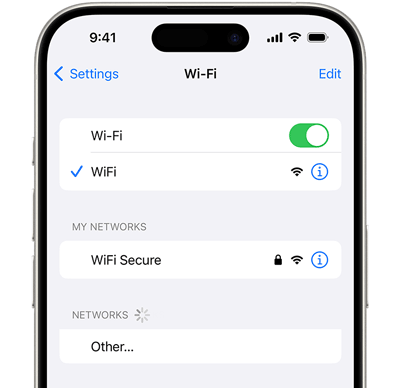
A conexão com a internet pode afetar diretamente a atualização do iOS, então verifique sua rede primeiro. Siga estes passos para verificar a conexão de rede no seu iPhone:
- Acesse o aplicativo Ajustes no seu iPhone e clique em " Wi-Fi ".
- Certifique-se de que seu dispositivo esteja conectado a uma rede Wi-Fi estável.
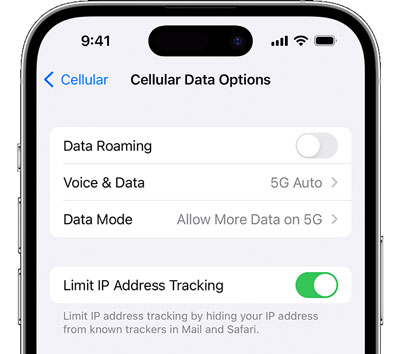
Normalmente, os dispositivos iOS usam Wi-Fi para atualizar o software por padrão. Se você quiser usar dados móveis para atualizar o iOS, precisará modificar as configurações:
- Abra as Configurações e escolha " Celular " > " Opções de dados celulares " > " Modo de dados ".
- Ative a funcionalidade " Permitir mais dados no 5G ".
2.2 Verifique o armazenamento do seu iPhone
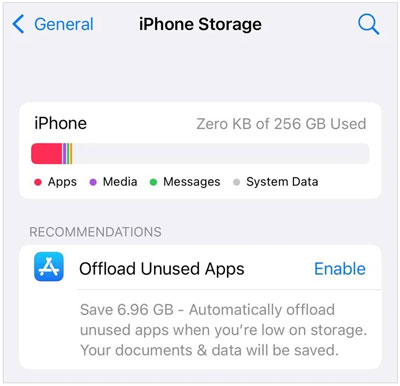
Se o espaço de armazenamento do seu iPhone for insuficiente, o dispositivo não conseguirá baixar o pacote, mesmo que a rede esteja disponível. Portanto, verifique o armazenamento do seu iPhone:
- Acesse os Ajustes no iPhone.
- Em seguida, clique em " Geral " > " Armazenamento do iPhone " para verificar o uso.
- Se o espaço de armazenamento estiver quase cheio, considere remover arquivos e aplicativos desnecessários, fazer backup dos seus dados no iCloud, etc. Depois de liberar espaço, atualize o iOS novamente.
2.3 Reinicie o iPhone
Às vezes, a atualização do iOS pode ser prejudicada por bugs e falhas do sistema, e você não sabe quais bugs existem no seu dispositivo. Nesse caso, não perca tempo tentando descobrir os bugs. Você pode reiniciar o iPhone diretamente, o que pode corrigir a maioria das falhas e bugs de uma só vez.
Reiniciar um iPhone:
- Pressione e segure simultaneamente um dos botões de Volume e o botão Lateral .
- Não os solte até que o botão de desligar apareça na tela.
- Arraste o controle deslizante para desligar o dispositivo. O desligamento completo leva cerca de 30 segundos.
- Após um ou dois minutos, você pode ligar o seu iPhone pressionando o botão lateral até que o logotipo da Apple apareça.

2.4 Excluir arquivo de atualização
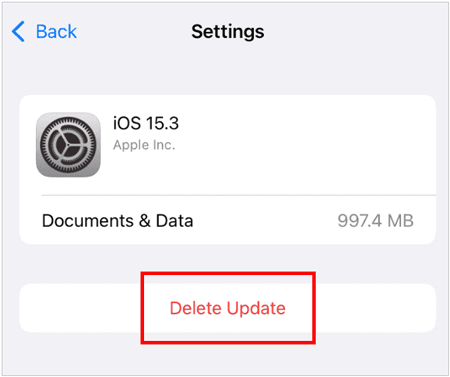
Caso o arquivo de atualização baixado dos servidores da Apple para o seu iPhone esteja corrompido devido a problemas de rede ou outros fatores desconhecidos, você precisará excluir o arquivo e baixar o pacote de atualização novamente.
- Abra os Ajustes e escolha " Geral " > " Armazenamento do iPhone ".
- Selecione o aplicativo " Configurações " na lista de aplicativos.
- Deslize a tela até o final da página e toque em " Excluir atualização ".
Atualização 2.5 via iTunes
Você também pode usar o iTunes para atualizar o iOS, desde que seu computador esteja conectado a uma rede estável. Aliás, no Mac, você pode usar o Finder para atualizar o software do seu iPhone.
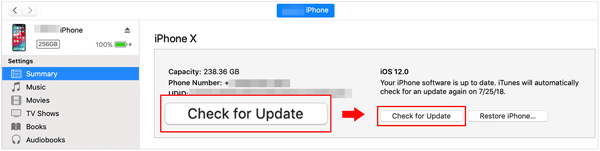
- Inicie o iTunes no seu computador e conecte o seu iPhone a ele através de um cabo USB.
- Na janela do iTunes, toque no ícone do iPhone no canto superior esquerdo e selecione " Resumo ".
- Clique em " Verificar atualizações " > " Atualizar " para instalar uma versão disponível do iOS.
Atualização 2.6 diretamente via recuperação do sistema iOS
Se os métodos acima não resolverem o problema da atualização do iOS travada na etapa de atualização solicitada, você pode usar este software de recuperação do sistema iOS . Com esta ferramenta, você pode escolher livremente a versão do iOS que deseja instalar no seu dispositivo. Além disso, ela pode corrigir diversos problemas do sistema, como a não instalação do iOS 17, tela preta no iPhone, reinicialização em loop e muito mais.
Principais funcionalidades deste software de recuperação do sistema iOS:
- Atualize diretamente o iOS e o iPadOS para iPhone e iPad com diversas versões, incluindo as mais recentes e as antigas.
- Resolva com eficiência diversos problemas do seu dispositivo simultaneamente, como falta de serviço, problemas de carregamento, problemas de ativação, etc.
- Compatível com a maioria dos dispositivos iOS, como iPhone 17 Pro Max/17 Pro/17/Air, iPhone 16/15/14/13/12/11/X/8, iPad Pro, iPad Air 13/11, iPad mini e muitos outros.
- Forneça a versão mais recente do iOS, como o iOS 26 e o iPadOS 26.
Veja como usar este software para corrigir o problema de atualização solicitada em um iPhone:
Passo 1: Conecte seu iPhone ao computador com um cabo USB e clique em " Confiar " no telefone, se solicitado. Em seguida, baixe e instale o software no seu computador.
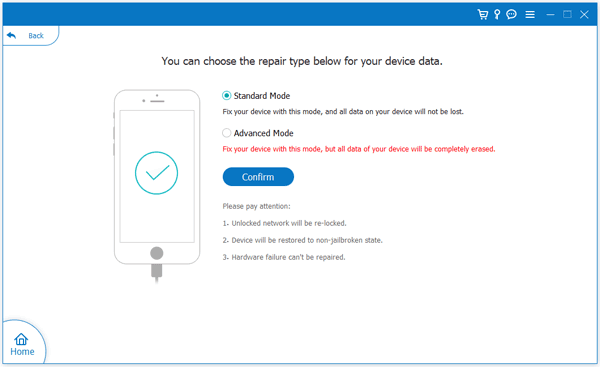
Passo 2: Clique em " Recuperação do sistema iOS ", escolha " Modo padrão " e toque em " Confirmar ".
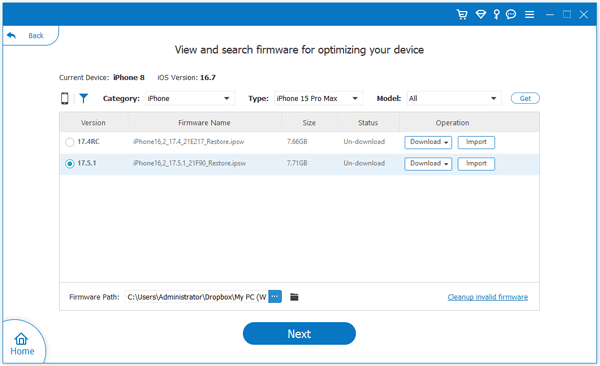
Passo 3: Selecione " iPhone " na opção " Categoria " e escolha " Todos " nas opções " Tipo " e " Modelo ". Em seguida, localize a versão do iOS que deseja instalar. Por fim, clique em " Avançar " para iniciar o processo.
Parte 3: Perguntas frequentes sobre a atualização do iOS
P1: Se o servidor da Apple estiver fora do ar, posso atualizar o iOS no meu iPhone?
Não, você não pode atualizar o iOS no seu iPhone porque ele precisa baixar o pacote do iOS do servidor da Apple.
P2: Posso atualizar o iOS usando dados móveis?
Sim, você pode. Siga os passos em " 2.1 Verificar conexão com a Internet " para alterar as configurações e, em seguida, você poderá usar dados móveis para atualizar o iOS no seu dispositivo.
P3: Qual é a diferença entre "Atualização solicitada" e "Preparando atualização"?
São duas etapas dentro do processo de atualização do iOS no seu iPhone.
Atualização solicitada: Seu iPhone solicitou o pacote de atualização para a nova versão do iOS que você selecionou. Em outras palavras, seu dispositivo fez uma solicitação, mas não sabemos se ela foi bem-sucedida.
Preparando atualização: Seu iPhone recebeu o pacote de atualização do servidor da Apple e está verificando a integridade do arquivo de atualização baixado e alocando espaço no seu dispositivo para a atualização.
Conclusão
Agora que você já sabe por que seu iPhone está travado na tela de atualização solicitada e domina 6 soluções eficazes, você pode evitar muita frustração. Seguindo os passos acima, você poderá resolver o problema facilmente. Se desejar atualizar outras versões do iOS sem problemas, você pode usar o iOS System Recovery . Este programa oferece suporte a uma ampla gama de versões do iOS, permitindo que você instale qualquer versão desejada.

